ApsaraVideo VOD génère des snapshots vidéo à partir de vos fichiers multimédias. Créez des modèles de snapshot avec des paramètres prédéfinis et gérez-les via la console ou les API.
Introduction
Un snapshot vidéo est une image extraite d'un instant précis d'une vidéo et enregistrée sous forme de fichier image. ApsaraVideo VOD propose des modèles de snapshot pour configurer les paramètres une seule fois et les réutiliser en spécifiant l'ID du modèle lors de la soumission d'une tâche de snapshot.
La génération de snapshots peut échouer pour les fichiers audio seuls, les fichiers source corrompus ou les fichiers dont les informations de conteneur sont anormales.
Le processus de snapshot est entièrement asynchrone. Lorsque vous soumettez une demande de snapshot, la tâche peut rester en file d'attente même après le retour de la réponse de l'API. Récupérez les résultats du snapshot via la notification d'événement video snapshot completion.
Le temps de génération d'un snapshot dépend de la taille du fichier, de sa durée et du type d'image.
Il est impossible de personnaliser le répertoire de sortie des snapshots générés.
Types de snapshots
-
Snapshot de couverture (CoverSnapshot)
ApsaraVideo VOD génère automatiquement des snapshots pour chaque vidéo source. Ces images sont appelées snapshots de couverture. Par défaut, jusqu'à huit images sont capturées sur des images clés espacées régulièrement, à partir de 5 ms dans la vidéo. Affichez ces snapshots de couverture sur la page des détails de la vidéo dans la console ApsaraVideo VOD et sélectionnez-en un comme couverture de la vidéo.
Si une vidéo contient moins de huit images clés, moins de huit snapshots sont générés.
Si aucune couverture de vidéo n'est définie, le snapshot de couverture central parmi ceux générés sert de couverture par défaut.
Lorsque vous téléchargez une vidéo sur ApsaraVideo VOD, le service génère des snapshots de couverture et des snapshots sprite.
-
Snapshot normal (NormalSnapshot)
Utilisez une API pour capturer un nombre spécifique d'images à partir d'une vidéo. Cette méthode permet de configurer des paramètres tels que l'heure de début, le nombre total de snapshots, l'intervalle entre les snapshots, la largeur et la hauteur. Si vous soumettez plusieurs tâches de snapshot pour la même vidéo, ApsaraVideo VOD conserve uniquement les données de la tâche la plus récente. Pour plus d'informations, consultez submit media snapshot job.
-
Snapshot sprite (SpriteSnapshot)
Un sprite est créé en générant d'abord une série de snapshots normaux, puis en les assemblant en une seule image plus grande selon une mise en page définie. Cette image plus grande est le sprite, et les images individuelles utilisées pour le créer sont appelées les images originales d'un sprite. L'utilisation d'un sprite réduit le nombre de requêtes d'images. Cela permet à un client de récupérer les informations de plusieurs snapshots en une seule requête, ce qui améliore les performances.
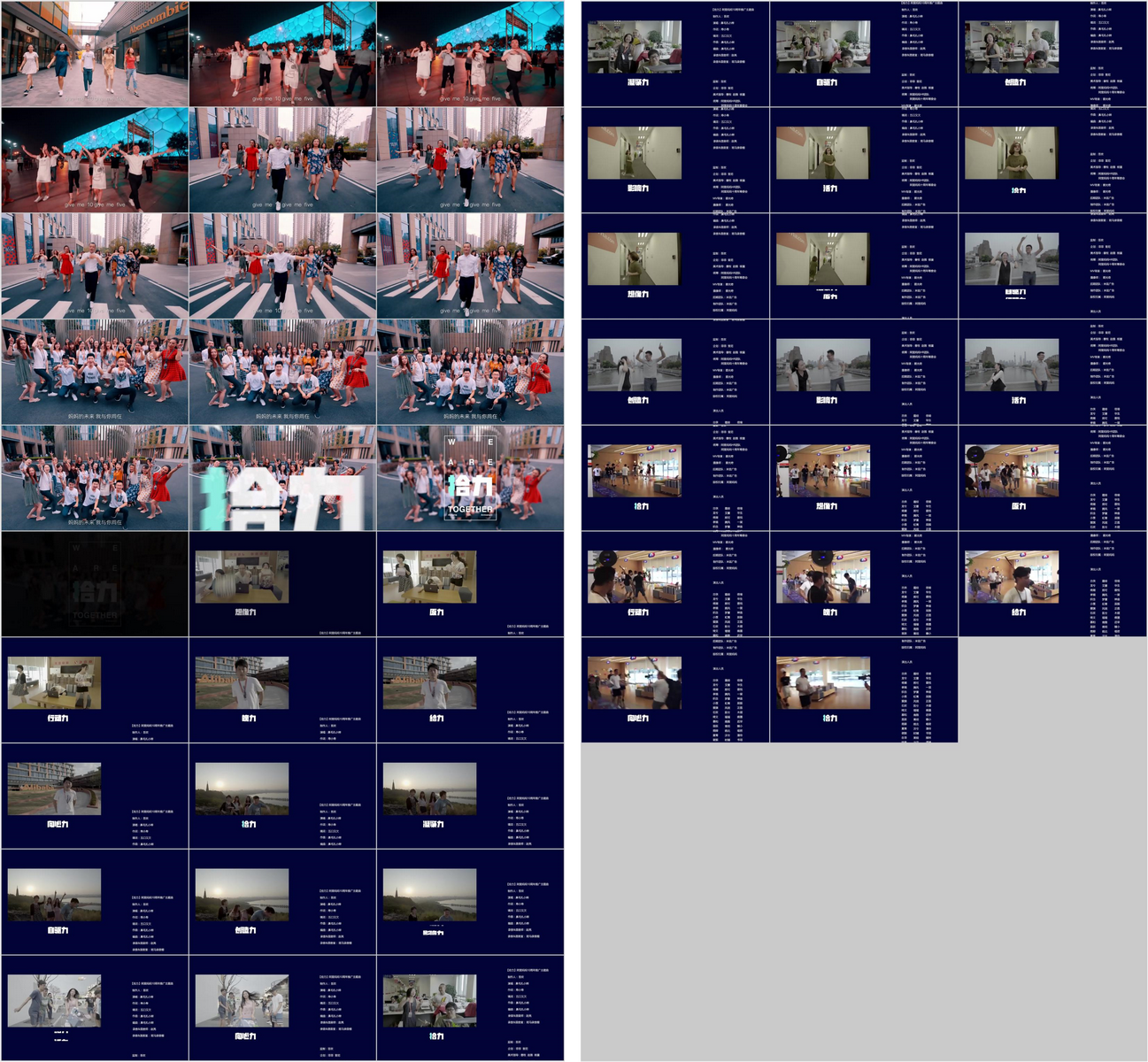
Par exemple, si vous disposez les snapshots normaux dans une grille de 10x10, un seul sprite peut théoriquement contenir 10 × 10 = 100 petites images. Si le nombre réel de snapshots normaux est inférieur à 100, le sprite contiendra moins d'images. Si le nombre dépasse 100, un deuxième sprite est généré, et ainsi de suite. La figure suivante illustre ce processus.
 Remarque
Dans le diagramme d'exemple, il y a 50 snapshots normaux au total, disposés dans une grille de 10×3. Le premier sprite contient 30 petites images, et le second sprite contient les 20 restantes.
-
Image originale d'un sprite (SpriteOriginSnapshot)
Les images originales d'un sprite sont les snapshots normaux utilisés pour créer le sprite. Choisissez de conserver ou de supprimer ces images originales. Si vous les conservez, récupérez leurs données via l'API de requête des données de snapshot. Pour plus d'informations, consultez query snapshot data.
-
Snapshot WebVTT
La génération de snapshots WebVTT crée un fichier VTT contenant des informations sur tous les snapshots. Le fichier VTT enregistre des informations de base, telles que l'horodatage et l'URL de chaque snapshot. Pour afficher les vignettes, votre application doit d'abord analyser le fichier VTT pour récupérer ces informations. Cette méthode est couramment utilisée pour afficher des vignettes d'aperçu sur la barre de recherche d'un lecteur.
Options de stockage des snapshots WebVTT
-
Stockage d'images individuelles
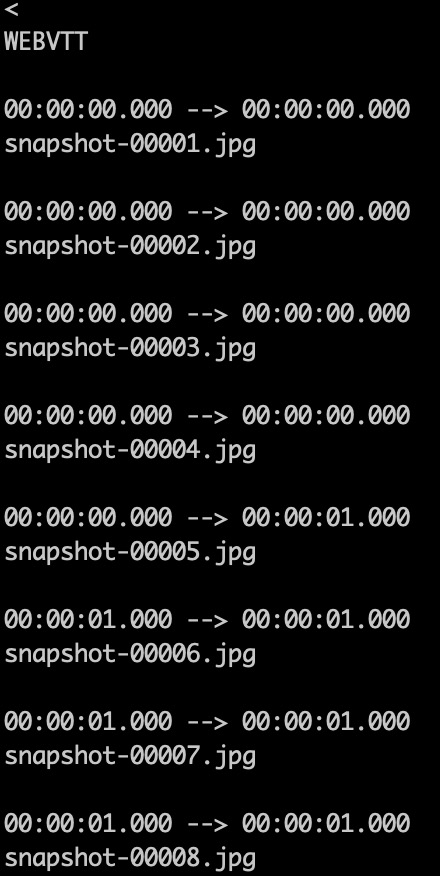
Chaque snapshot est stocké sous forme de fichier image distinct. Le fichier VTT enregistre la position relative et l'horodatage pour chaque snapshot individuel, comme illustré dans la figure suivante :
-
Stockage d'images combinées
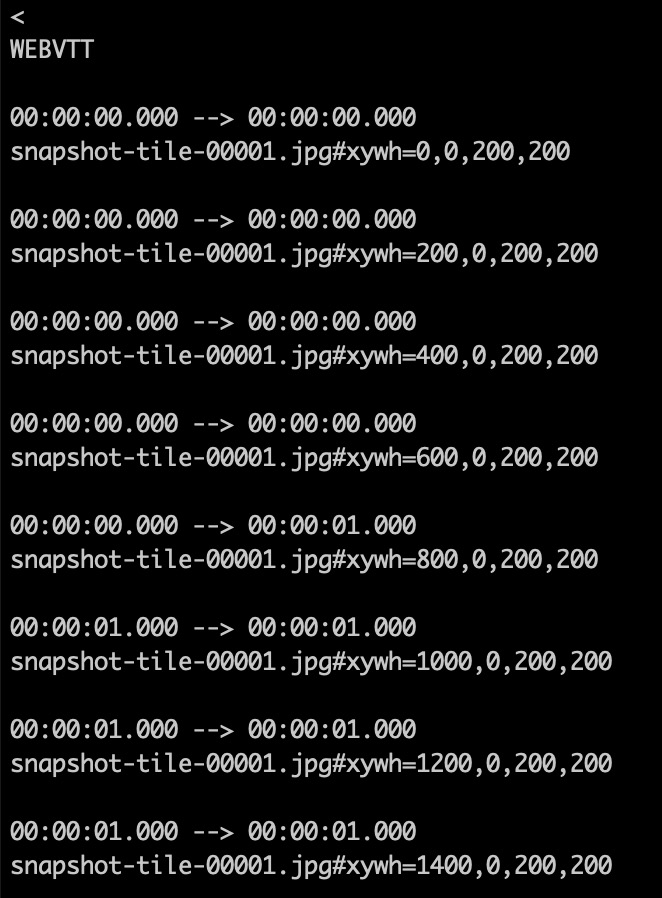
Tous les snapshots sont d'abord assemblés en une seule grande image (un sprite). Pour accéder à un snapshot spécifique, analysez ses coordonnées à partir du fichier VTT, comme illustré dans la figure suivante :
Utilisation
-
Snapshot de couverture
Après le téléchargement d'une vidéo, ApsaraVideo VOD génère automatiquement des snapshots de couverture. Ce processus est gratuit.
-
Snapshots initiés par API
Lancez une tâche de snapshot pour une vidéo spécifique en appelant l'API de soumission de tâche de snapshot média. Pour plus d'informations, consultez submit media snapshot job. Cette méthode permet de générer à la fois des snapshots normaux et des snapshots sprite.
-
Récupération des snapshots
Récupérez les informations de snapshot de plusieurs manières :
Recevez une notification de rappel video snapshot completion.
Appelez l'API GetVideoInfo pour récupérer les informations de snapshot par défaut.
Appelez l'API query snapshot data pour interroger les données de snapshot.
-
Suppression des snapshots
ApsaraVideo VOD ne prend pas en charge la gestion des snapshots indépendamment de leurs vidéos sources. La suppression d'une vidéo entraîne la suppression définitive de toutes les informations de snapshot associées et des fichiers image. Cette action est irréversible.
Gérer les modèles de snapshot
Les tâches de snapshot impliquent de nombreux paramètres ; les spécifier individuellement pour chaque tâche est complexe et sujet aux erreurs. Les modèles de snapshot permettent de configurer ces paramètres une seule fois et de les réutiliser en spécifiant un ID de modèle lors de la soumission d'une tâche.
Gérez les modèles de snapshot via la console ou les API.
-
Gestion via la console
Ajoutez, modifiez et supprimez des modèles de snapshot dans la console ApsaraVideo VOD.
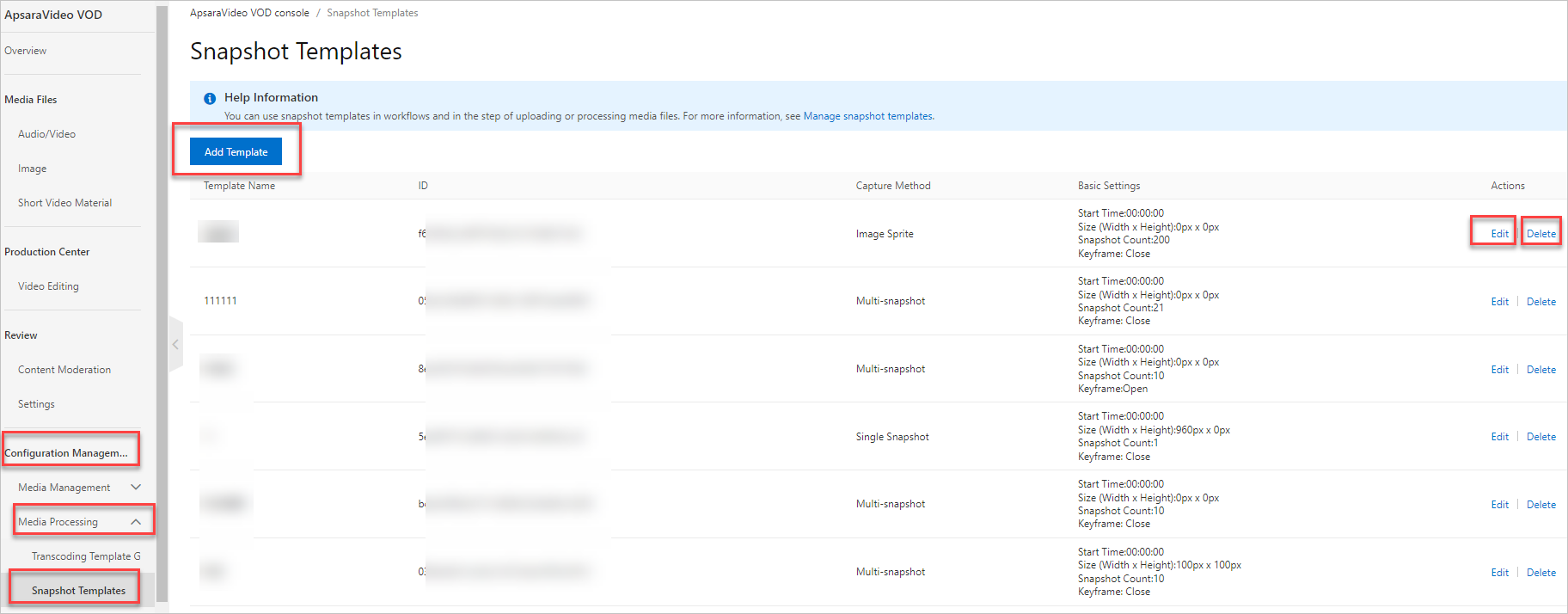
-
Gestion via les API
Gérez également les modèles en appelant les API pertinentes. Pour plus d'informations, consultez Snapshot templates.
Paramètres de snapshot
-
Paramètres des snapshots normaux
RemarqueCette section décrit les paramètres clés des snapshots normaux. Pour une liste complète des paramètres, consultez SnapshotConfig.
Paramètre API
Paramètre de la console
Description
FrameType
Type d'image
Le type d'image à capturer. Les valeurs valides sont
intra(image clé) etnormal(non-image clé).La capture d'images clés est généralement plus rapide que la capture d'images non clés.
SpecifiedOffsetTime
Heure de début
L'heure de début pour la capture des snapshots, en millisecondes (ms). Il doit s'agir d'un entier positif.
Pour une capture d'écran à image unique,
SpecifiedOffsetTimecorrespond au moment précis où la capture est effectuée.Count
Nombre de snapshots
Le nombre total de snapshots à générer.
Interval
Intervalle de snapshot
L'intervalle de temps entre les snapshots.
-
Count> 1 : Capture un total deCountsnapshots à l'intervalle spécifié. -
Count> 1 etInterval= 0 : CaptureCountsnapshots répartis uniformément sur toute la durée de la vidéo. SiFrameTypeestintraet que le nombre d'images clés est inférieur àCount, le nombre réel de snapshots générés sera inférieur àCount. -
Count= 1 : Capture un seul snapshot.
Width
Largeur
La largeur du snapshot en pixels. La valeur doit être comprise entre 8 et 4096, inclus.
RemarqueRemarques concernant
WidthetHeight:-
Si vous ne spécifiez pas la largeur et la hauteur, les snapshots auront les mêmes dimensions que la vidéo d'entrée.
-
Si vous spécifiez uniquement la largeur ou la hauteur, l'autre dimension est mise à l'échelle pour conserver le rapport d'aspect original de la vidéo d'entrée.
Height
Hauteur
La hauteur du snapshot en pixels. La valeur doit être comprise entre 8 et 4096, inclus.
-
-
Paramètres des snapshots WebVTT
En plus des paramètres des snapshots normaux, configurez
FormatetSubOut.Paramètre API
Paramètre de la console
Description
Format
Format de fichier
Spécifie qu'un fichier VTT indexant les snapshots sera généré.
RemarqueCe paramètre est requis uniquement pour les snapshots WebVTT et sa valeur doit être
VTT.SubOut
Ce paramètre est requis uniquement pour les snapshots WebVTT.
Exemple :
{ "IsSptFrag":"true" }IsSptFrag: Contrôle la manière dont les images de snapshot sont générées pour le fichier VTT. Définissez-le surfalsepour stocker les images individuellement. Définissez-le surtruepour assembler les images en une seule grande image (sprite). -
Paramètres des snapshots sprite
RemarqueCette section décrit les paramètres clés des snapshots sprite. Pour une liste complète des paramètres, consultez SpriteSnapshotConfig.
Paramètre API
Paramètre de la console
Description
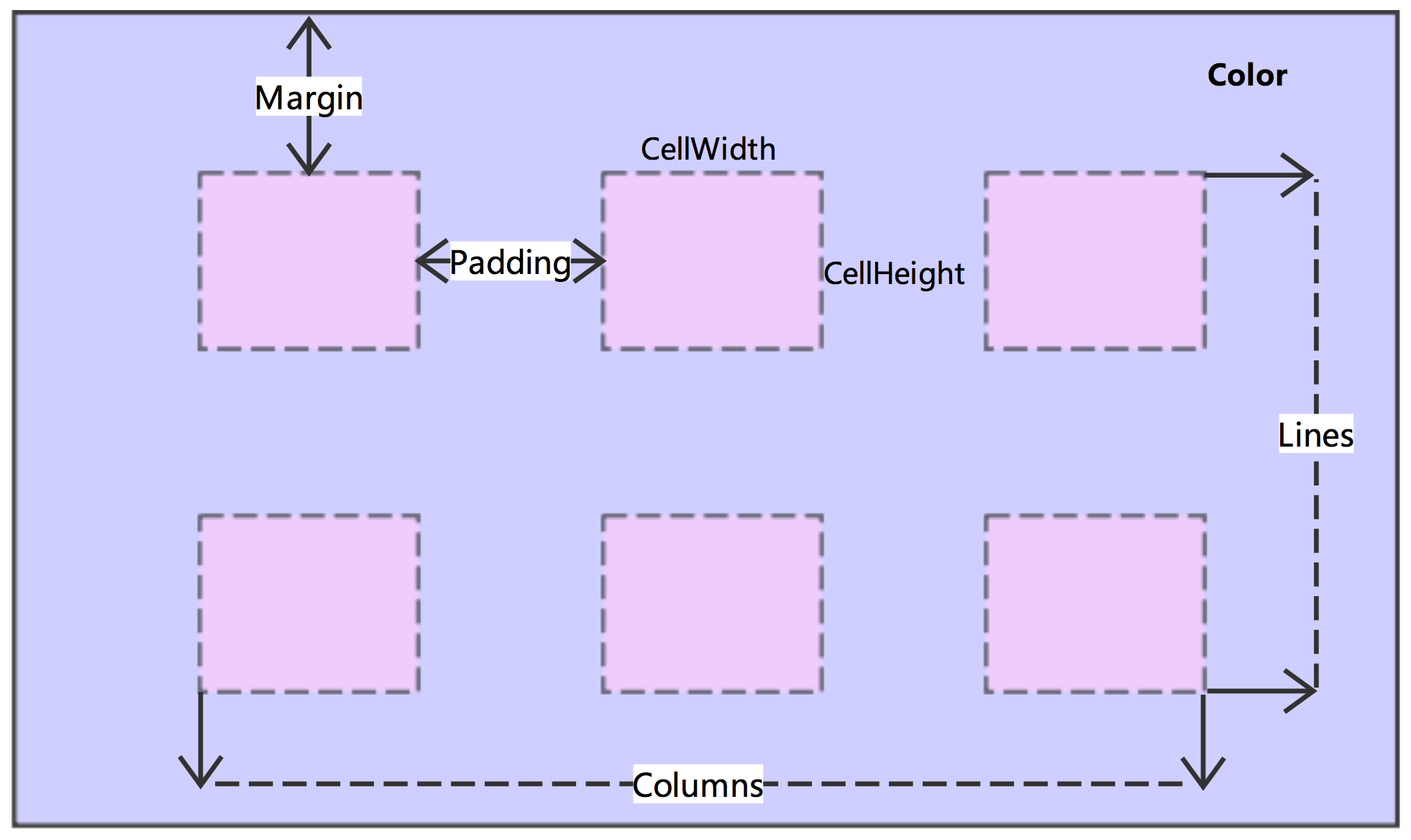
CellWidth
Largeur de la petite image
La largeur et la hauteur des petites images au sein du sprite. Si vous ne définissez pas ces paramètres, les petites images auront les mêmes dimensions que les snapshots normaux. Si vous spécifiez uniquement une dimension, l'autre est automatiquement mise à l'échelle pour maintenir le rapport d'aspect.
CellHeight
Hauteur de la petite image
KeepCellPic
Supprimer les images originales
Spécifie s'il faut conserver les images originales d'un sprite (les snapshots normaux utilisés pour créer le sprite). Les valeurs valides sont
delete(ne pas conserver) etkeep.RemarqueNous recommandons de supprimer les images originales sauf si vous en avez besoin.
Color
Couleur d'arrière-plan
La couleur d'arrière-plan du sprite. Pour plus d'informations, consultez Color settings.
RemarqueLes valeurs RGB ne sont pas prises en charge.
La figure suivante illustre ces paramètres.