Le montage en ligne d'ApsaraVideo VOD vous permet de combiner de l'audio, de la vidéo, des images et du texte pour produire de nouvelles vidéos directement dans la console.
Facturation
La facturation du montage en ligne distingue les fonctions de base des fonctions avancées. Pour plus d'informations sur les tarifs, consultez la rubrique Montage et production. La liste des fonctionnalités de chaque catégorie est disponible dans la section Fonctionnalités.
Limites
Le montage en ligne n'est pas pris en charge dans toutes les régions. Vérifiez que cette fonctionnalité est disponible dans la région où ApsaraVideo VOD est activé avant de l'utiliser. Pour plus d'informations, consultez la page Régions de service.
Prérequis
Importez les éléments multimédias à utiliser dans la bibliothèque de ressources ApsaraVideo VOD. Lors de l'importation, spécifiez un groupe de modèles de transcodage afin de garantir que leur statut soit défini sur Normal. L'ID du groupe de modèles sans transcodage est VOD_NO_TRANSCODE. Pour plus d'informations, consultez la rubrique Présentation de l'importation de médias.
Le montage en ligne stocke les vidéos produites dans le bucket système d'ApsaraVideo VOD. Assurez-vous que le bucket système est activé. Pour plus d'informations, consultez la section Gérer les buckets de stockage.
Pour transcoder la vidéo produite lors de l'exportation, ajoutez au préalable un modèle de transcodage. Pour plus d'informations, consultez la rubrique Gérer les modèles.
Procédure
Connectez-vous à la console ApsaraVideo VOD.
Dans le coin supérieur gauche, sélectionnez une région.
Dans le volet de navigation de gauche, choisissez Production Center > Video Editor.
-
Pour accéder à la page du projet de montage vidéo, cliquez sur Edit New Video ou sur Resume Editing dans la colonne Actions.
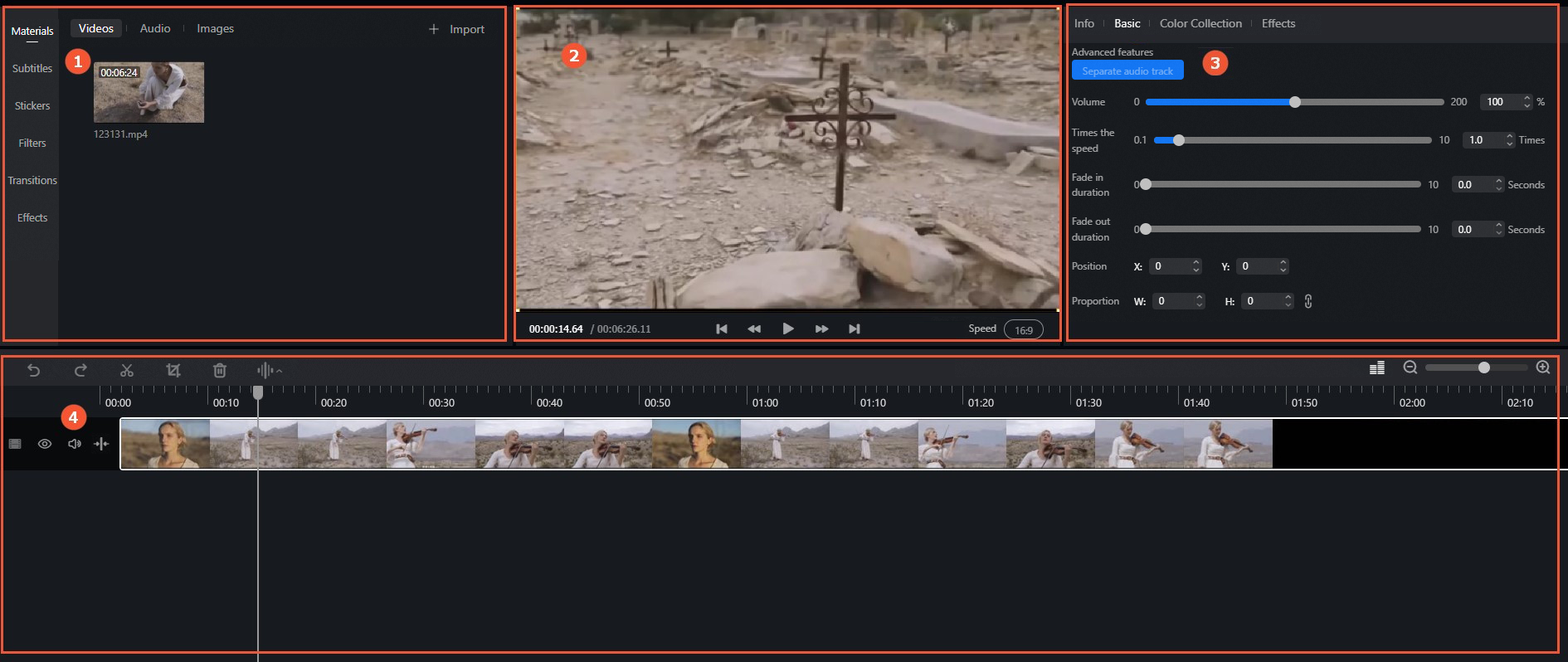
La page de montage vidéo se compose des zones suivantes :
Numéro
Description
①
Zone des ressources
②
Zone de prévisualisation
③
Zone d'édition des propriétés
④
Zone des opérations de montage
-
Importez les ressources.
Dans le coin supérieur droit de la zone des ressources, cliquez sur Import Materials pour ouvrir la liste des éléments multimédias de la région actuelle. Sélectionnez les ressources requises.
Si la liste des éléments multimédias ne contient pas les ressources nécessaires, importez-les dans la bibliothèque de ressources. Pour plus d'informations, consultez la section Importer des fichiers via la console ApsaraVideo VOD.
-
Ajoutez les ressources à la zone des opérations de montage.
Cliquez sur
 pour une ressource donnée ou faites glisser celle-ci vers une piste dans la zone des opérations de montage.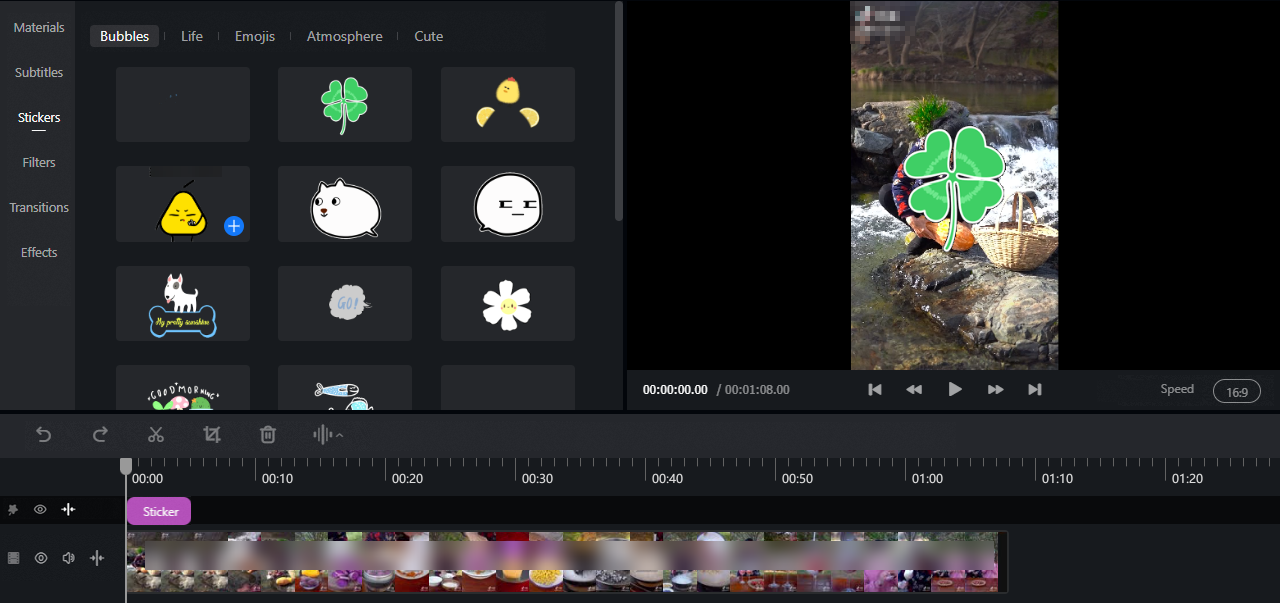
Vous pouvez également intégrer des ressources publiques, telles que des autocollants, des filtres et des effets, afin de créer des ressources multipistes et de prévisualiser le résultat en temps réel.
-
Modifiez les ressources.
-
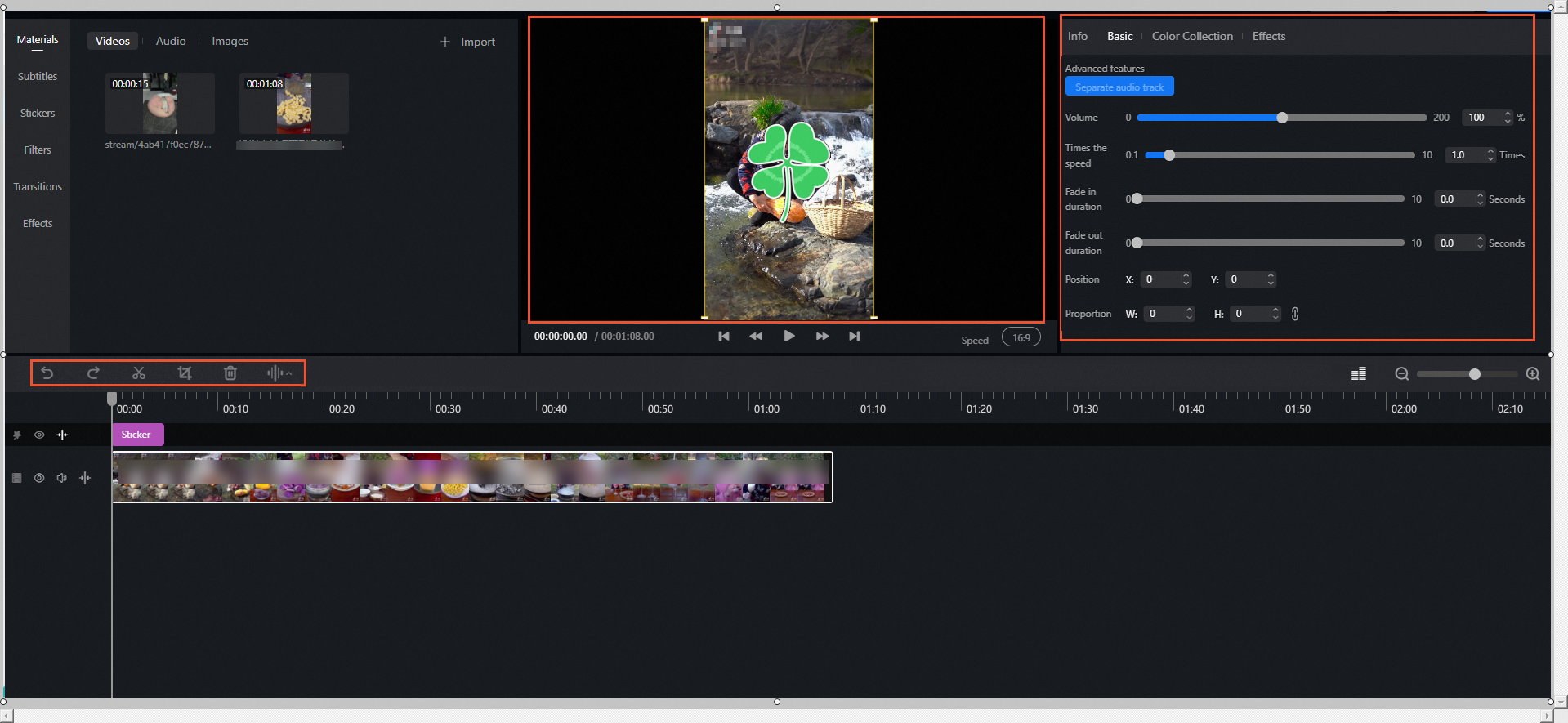
Découper, prévisualiser ou ajuster les propriétés d'une ressource
Sélectionnez une ressource sur une piste dans la zone des opérations de montage. Utilisez les outils situés dans le coin supérieur gauche de cette zone pour découper ou supprimer la vidéo. Dans la zone de prévisualisation, visualisez, faites glisser, redimensionnez ou repositionnez la ressource. Dans la zone d'édition des propriétés, ajustez ses paramètres.
-
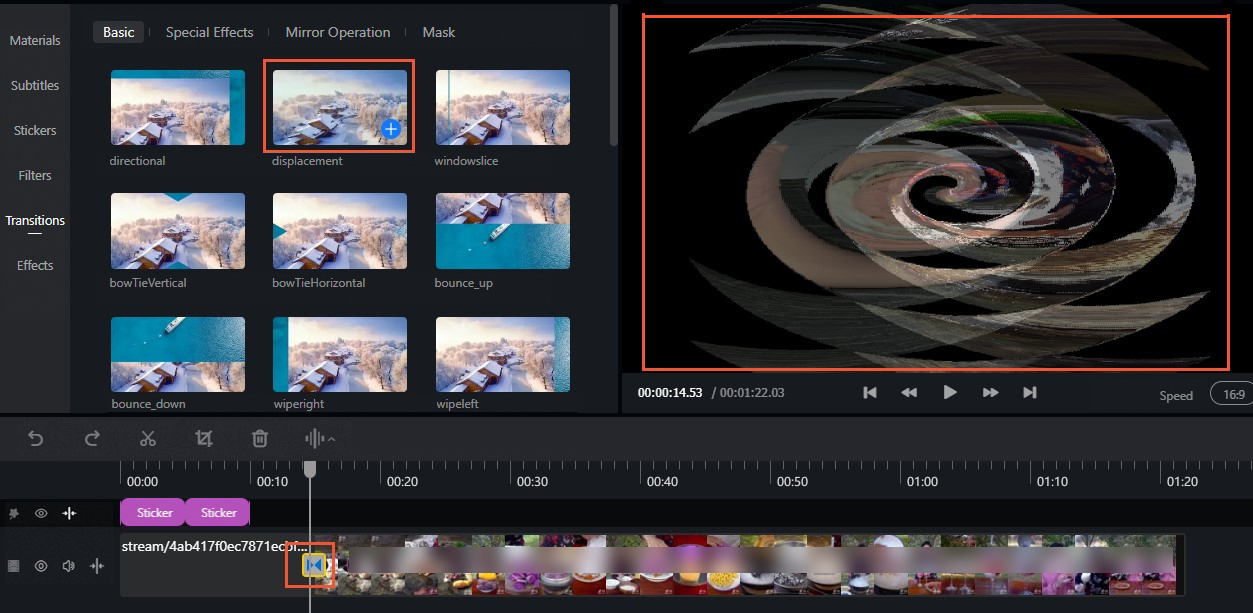
Ajouter des effets de transition
Dans la zone des opérations de montage, sélectionnez la vidéo ou l'image à laquelle vous souhaitez ajouter une transition. Dans la zone des ressources, cliquez sur Transitions. Choisissez un effet de transition, tel que Whirlpool, et prévisualisez-le dans la zone de prévisualisation.
-
Afficher la forme d'onde audio d'une vidéo
Dans la zone des opérations de montage, sélectionnez une vidéo. Cliquez sur
 et sélectionnez le type de forme d'onde à afficher. La forme d'onde correspondante apparaît sous la vidéo sur la piste.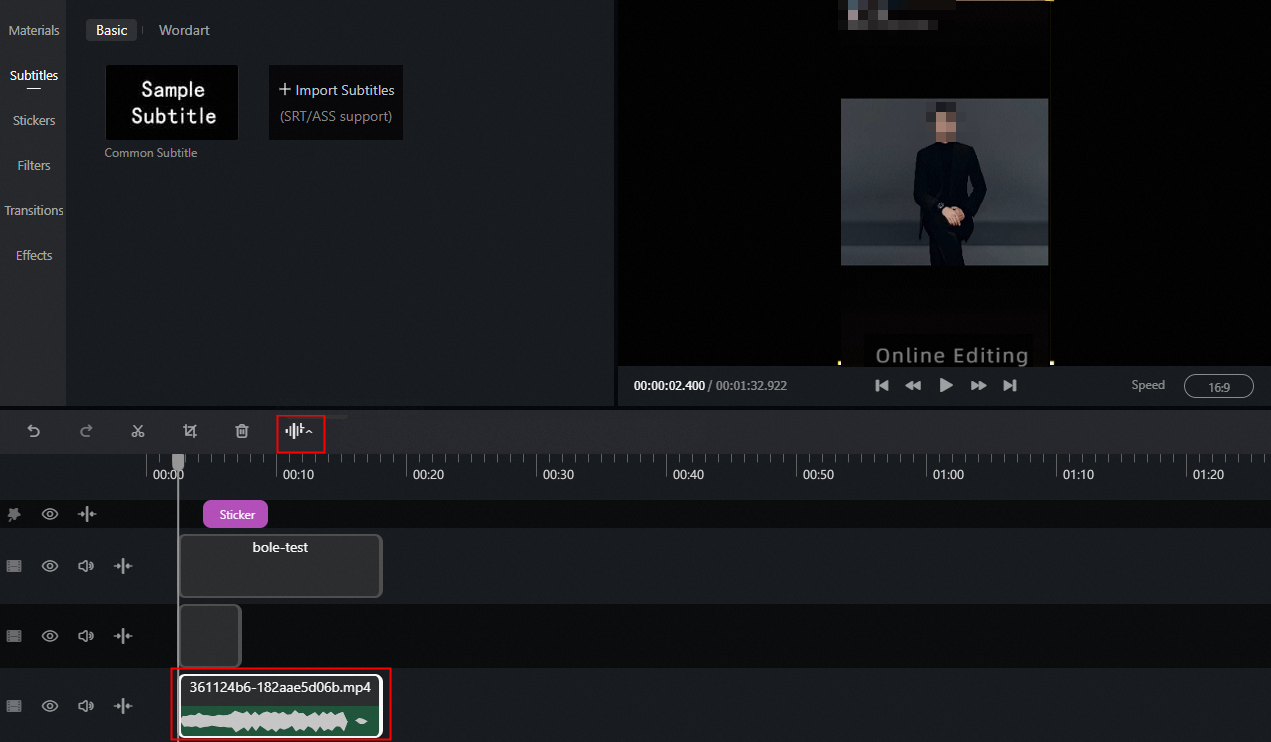
-
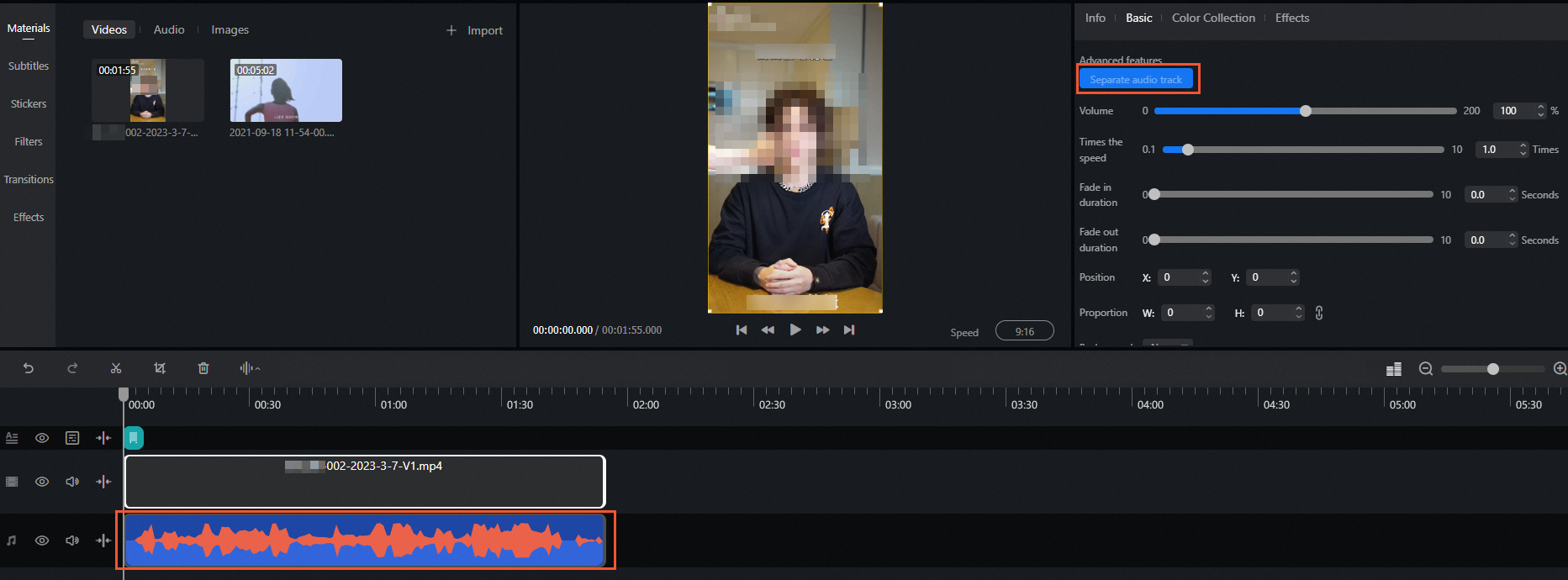
Séparer la piste audio d'une vidéo
Dans la zone des opérations de montage, sélectionnez une vidéo. Sous l'onglet Basic de la zone d'édition des propriétés, cliquez sur Separate Audio Track. La piste audio séparée est automatiquement chargée sur une nouvelle piste.
-
-
Une fois le montage terminé, cliquez sur Save dans le coin supérieur droit pour enregistrer le projet actuel.
Vous pouvez également cliquer sur Export Video dans le coin supérieur droit et configurer les paramètres de production afin d'exporter la vidéo finale vers la bibliothèque de ressources.
Références
Production multimédia (Montage en ligne) : Cette rubrique présente l'architecture du système, la liste des fonctionnalités ainsi que les flux de travail principaux du montage en ligne.