Le filigrane numérique intègre des informations de manière imperceptible dans des fichiers audio ou vidéo sans affecter la qualité visuelle ni l'intégrité du contenu. Cette technologie prend en charge la protection des droits d'auteur, le traçage des fuites et la vérification des fichiers. ApsaraVideo VOD propose deux types de filigranes numériques : les filigranes de droits d'auteur et les filigranes de traçage.
Cas d'utilisation
Les filigranes numériques s'appliquent aux scénarios suivants.
Filigrane de droits d'auteur
-
Protection des droits d'auteur : intégrez des informations relatives aux droits d'auteur dans une vidéo sous forme de filigrane. Vous pouvez ensuite extraire ce filigrane pour confirmer la propriété des droits d'auteur.


-
Traçage institutionnel : identifiez l'institution responsable lors de fuites de droits d'auteur pendant la distribution. Par exemple, un distributeur de films envoie des copies à plusieurs institutions. En cas de fuite, le détenteur des droits peut identifier l'institution à l'origine de la fuite, stopper toute distribution non autorisée supplémentaire et tenir les parties responsables pour comptes.


Filigrane de traçage
-
Traçage utilisateur : remontez jusqu'à un utilisateur spécifique lors de fuites de droits d'auteur pendant la lecture. Les fuites vidéo surviennent souvent lorsque les utilisateurs finaux téléchargent ou enregistrent le contenu. Les filigranes de traçage vous permettent d'identifier l'utilisateur précis responsable de la fuite.


Fonctionnalités
Qualité visuelle préservée : le filigrane est invisible et n'affecte pas la lecture normale du média.
Sécurité du contenu : le filigrane étant imperceptible, il est difficile de l'attaquer directement. Les informations intégrées sont encodées de manière spécifique, ce qui rend leur falsification ou leur contrefaçon complexe.
Extraction précise : l'encodage spécifique du filigrane garantit la précision lors de l'extraction. Les informations extraites sont à la fois uniques et correctes.
Robustesse : le filigrane est résistant et supporte les attaques courantes liées au piratage, telles que la compression vidéo, la rotation, les changements de résolution ou de fréquence d'images, l'enregistrement d'écran, le recadrage et la mise à l'échelle.
Chiffrement : les informations du filigrane sont encodées et chiffrées spécifiquement. Cela rend toute modification difficile et assure l'exactitude des données lors de l'extraction.
Facturation
Le service de filigrane numérique dans ApsaraVideo VOD est payant. La génération et l'extraction de filigranes numériques sont toutes deux facturées. Pour plus d'informations, consultez la rubrique Facturation des filigranes numériques.
Limites
La fonctionnalité de filigrane numérique est disponible uniquement dans les régions Chine (Shanghai) et Chine (Pékin).
Certaines fonctionnalités du filigrane de traçage, comme l'appel de l'API Get Play Info pour générer un flux vidéo M3U8 avec un filigrane de traçage, sont réservées aux utilisateurs sur liste blanche. Vous pouvez soumettre un ticket pour demander l'accès à ces fonctionnalités.
-
Lorsque vous générez une vidéo avec un filigrane numérique, les limites suivantes s'appliquent :
-
Entrée
La durée de la vidéo doit être supérieure ou égale à 6 minutes.
Le débit binaire doit être supérieur à 1000 Kbps.
Le format HLS n'est pas pris en charge.
-
Sortie
Les filigranes de droits d'auteur prennent en charge les formats MP4, HLS et FLV.
Les filigranes de traçage ne prennent en charge que le format HLS.
-
-
Lorsque vous extrayez un filigrane numérique, les exigences suivantes s'appliquent à la vidéo d'entrée :
L'algorithme d'extraction de filigrane numérique offre différents niveaux de robustesse selon la durée de la vidéo. La robustesse détermine la résistance à des facteurs tels que le débit binaire de compression et l'enregistrement externe. Étant donné que le contenu vidéo (vitesse de mouvement, complexité des textures, etc.) influence la robustesse du filigrane, les exigences du tableau ci-dessous s'appliquent aux vidéos aux scènes relativement statiques, comme les cours en ligne. Pour les vidéos à fort mouvement, telles que les films d'action, le débit binaire doit être supérieur aux valeurs recommandées dans le tableau.
Durée de la vidéo
6 ≤ Durée < 10
10 ≤ Durée < 20
Durée ≥ 20
Débit binaire vidéo recommandé (Kbps)
≥ 2000
≥ 1000
≥ 500
Prise en charge de l'extraction pour les vidéos enregistrées en externe (par exemple, depuis un téléphone ou une caméra)
La vidéo est trop courte. Nous vous recommandons de ne pas utiliser de vidéos enregistrées en externe pour l'extraction.
L'enregistrement externe peut fortement dégrader les filigranes. Pour l'extraction à partir d'une vidéo enregistrée en externe, nous recommandons un débit binaire supérieur à 3000 Kbps.
Prérequis
ApsaraVideo VOD est activé. Pour plus d'informations, consultez la rubrique Activer ApsaraVideo VOD.
L'utilisateur RAM ou le rôle RAM que vous utilisez dispose des autorisations nécessaires pour accéder à ApsaraVideo VOD. Nous vous recommandons d'utiliser un utilisateur RAM ou un rôle RAM pour effectuer les opérations afin d'améliorer la sécurité de votre compte et de vos ressources. Pour plus d'informations, consultez la rubrique Créer et accorder des autorisations à un utilisateur RAM.
Utiliser les filigranes de droits d'auteur
Avant de commencer, assurez-vous de comprendre et de respecter les exigences décrites dans la section Limites concernant la génération et l'extraction de vidéos avec filigrane de droits d'auteur. Dans le cas contraire, l'opération risque d'échouer.
Étape 1 : Générer une vidéo avec filigrane de droits d'auteur
-
Créez un groupe de modèles de transcodage avec la fonctionnalité de filigrane de droits d'auteur activée.
Un groupe de modèles de transcodage incluant un filigrane de droits d'auteur ne peut être créé que depuis la console ApsaraVideo VOD.
Connectez-vous à la console ApsaraVideo VOD.
Dans le volet de navigation de gauche, accédez à Configuration Management > Media Processing > Transcoding Template Groups, puis cliquez sur Create Transcoding Template Group pour ouvrir la page d'ajout d'un groupe de modèles de transcodage.
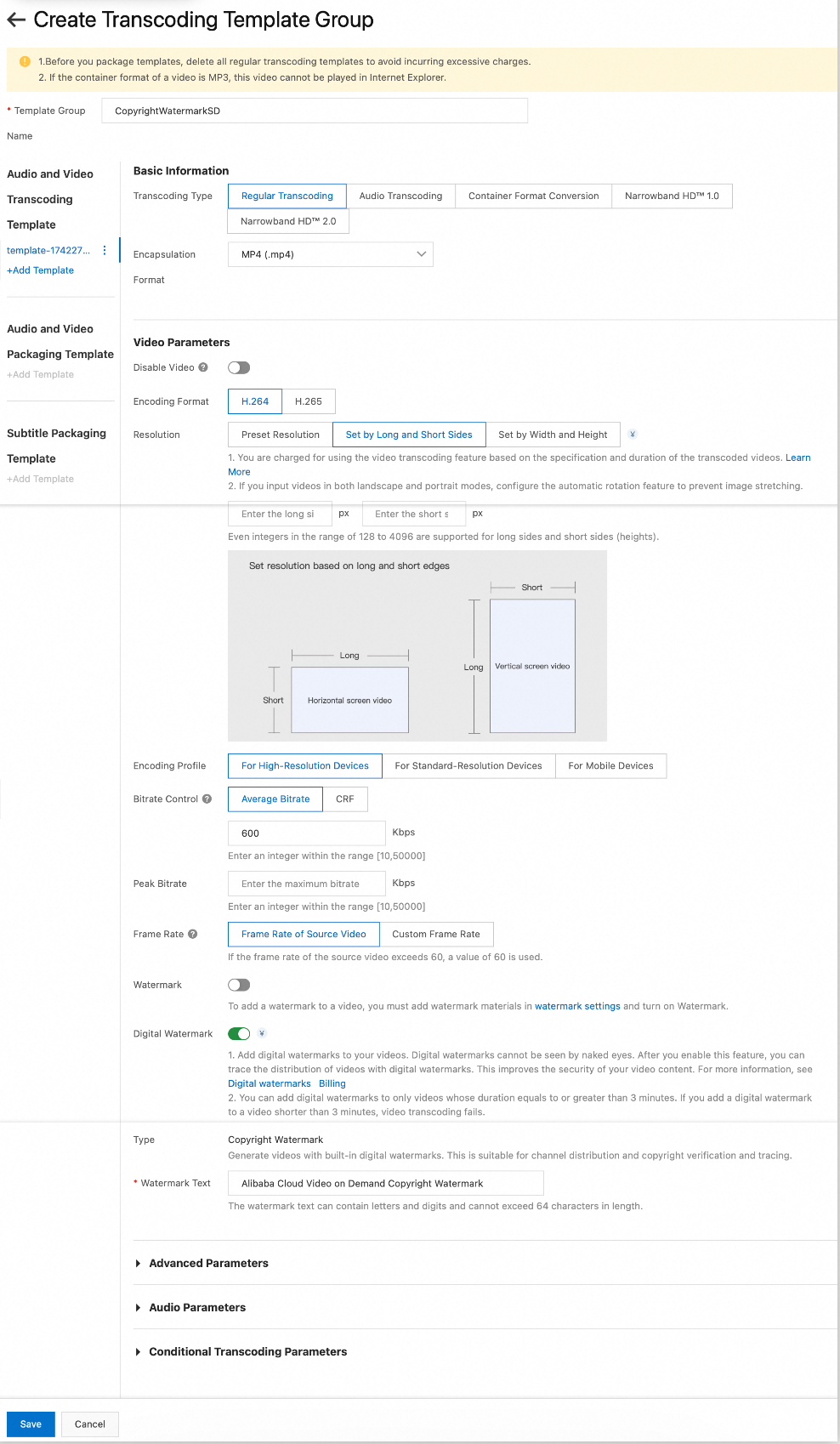
Définissez le Template Group Name.
-
À gauche, sous Video Transcoding Templates, cliquez sur Add Template pour configurer les paramètres de transcodage et activer le filigrane numérique.
Encapsulation Format : seuls les formats HLS (.m3u8+ts), MP4 (.mp4) ou FLV (.flv) sont pris en charge.
Resolution : vous ne pouvez sélectionner que Set by long and short sides ou Set by width and height.
Digital watermark : activez l'interrupteur Digital watermark et sélectionnez le type Copyright watermark.
Watermark Text : saisissez le texte personnalisé du filigrane. Le texte peut contenir jusqu'à 64 caractères et accepte uniquement les lettres anglaises, les chiffres et les caractères chinois. Exemple : Alibaba Cloud ApsaraVideo VOD copyright watermark.
Conservez les paramètres par défaut pour les autres options ou modifiez-les selon vos besoins. Pour plus d'informations sur les paramètres et les suggestions de configuration, consultez la rubrique Modèles de transcodage.
-
Cliquez sur Save.
Une fois le groupe de modèles de transcodage créé, vous pouvez consulter le groupe et son ID sur la page Transcoding Template Groups.
-
Transcodez la vidéo et ajoutez un filigrane de droits d'auteur.
Utilisez le groupe de modèles de transcodage créé à l'étape précédente pour transcoder la vidéo et y ajouter un filigrane de droits d'auteur. Pour plus d'informations, consultez les rubriques Soumettre des tâches de transcodage ou Transcodage basé sur un workflow.
Étape 2 : Simuler le vol de vidéo
Méthodes courantes de vol de vidéo :
Distribution directe : obtenez l'URL de lecture de la vidéo avec filigrane de droits d'auteur et téléchargez-la sur un appareil local.
Enregistrement d'écran : utilisez un outil d'enregistrement d'écran pour capturer la vidéo pendant sa lecture.
Enregistrement externe : utilisez un appareil tel qu'un téléphone ou une caméra pour filmer la vidéo pendant sa lecture.
Sur la page de liste Audio/Video de la bibliothèque multimédia de la console ApsaraVideo VOD, repérez la vidéo transcrite avec un filigrane de droits d'auteur à l'étape 1 : Générer une vidéo avec filigrane de droits d'auteur.
Dans la colonne Actions, cliquez sur Manage pour la vidéo cible.
Cliquez sur l'onglet Video URL.
-
Simulez le vol de vidéo en utilisant l'une des méthodes suivantes.
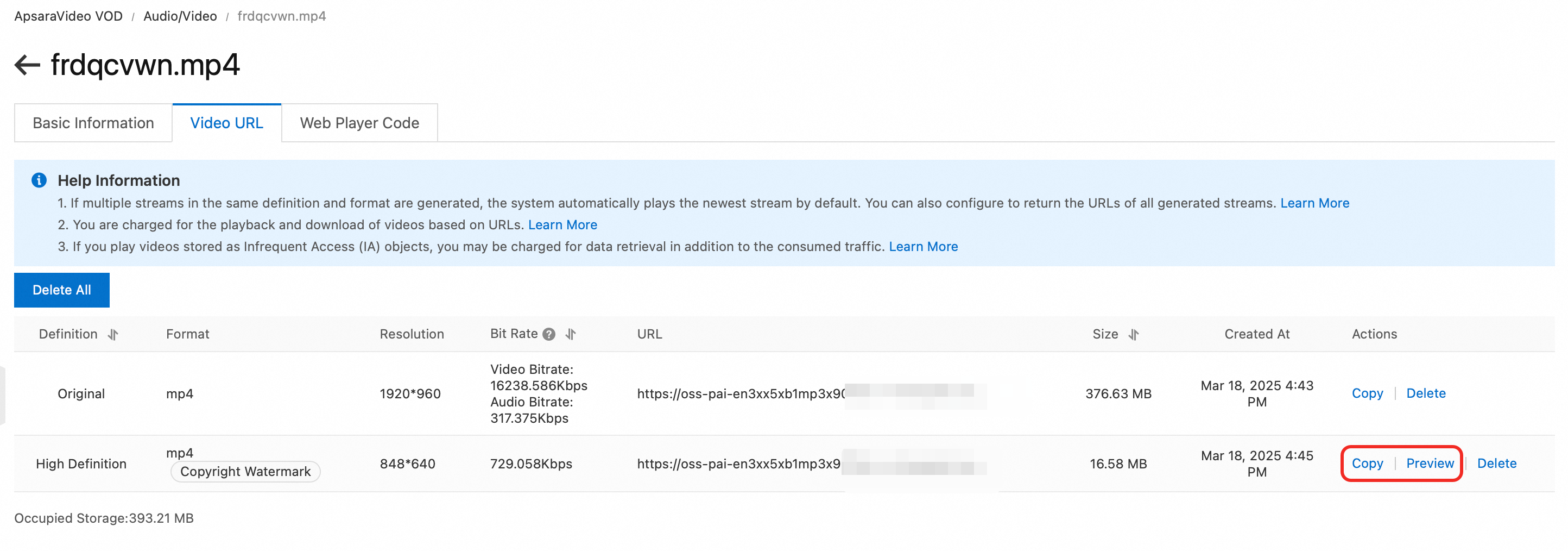
Distribution directe : pour le flux vidéo avec filigrane de droits d'auteur, cliquez sur Copy. Collez l'URL dans un navigateur pour télécharger la vidéo localement.
Enregistrement d'écran : pour le flux vidéo avec filigrane de droits d'auteur, cliquez sur Preview. Pendant la lecture, utilisez un outil d'enregistrement d'écran pour capturer la vidéo.
Enregistrement externe : pour le flux vidéo avec filigrane de droits d'auteur, cliquez sur Preview. Pendant la lecture, utilisez un appareil tel qu'un téléphone ou une caméra pour filmer la vidéo.
Étape 3 : Extraire le filigrane de droits d'auteur
-
Téléchargez la vidéo piratée vers ApsaraVideo VOD.
Téléchargez la vidéo piratée que vous avez téléchargée ou enregistrée à l'étape 2 : Simuler le vol de vidéo vers ApsaraVideo VOD, et notez l'ID de la vidéo.
RemarqueAssurez-vous que la vidéo piratée et la vidéo originale de l'étape 1 : Générer une vidéo avec filigrane de droits d'auteur sont téléchargées dans la même région ApsaraVideo VOD. Sinon, le filigrane de droits d'auteur ne pourra pas être extrait.
Vous ne pouvez pas télécharger des fichiers M3U8 locaux via la console ApsaraVideo VOD. Vous devez utiliser l'API ApsaraVideo VOD ou un SDK. Pour plus d'informations, consultez la rubrique Télécharger des fichiers M3U8 locaux.
Cette section présente un exemple de téléchargement d'une vidéo MP4 via la console ApsaraVideo VOD. Pour plus d'informations sur les méthodes de téléchargement, consultez la rubrique Vue d'ensemble.
Connectez-vous à la console ApsaraVideo VOD.
Dans le volet de navigation de gauche, accédez à Media Files > Audio/Video, puis cliquez sur Upload Audio/Video pour ouvrir la page Upload Audio/Video.
-
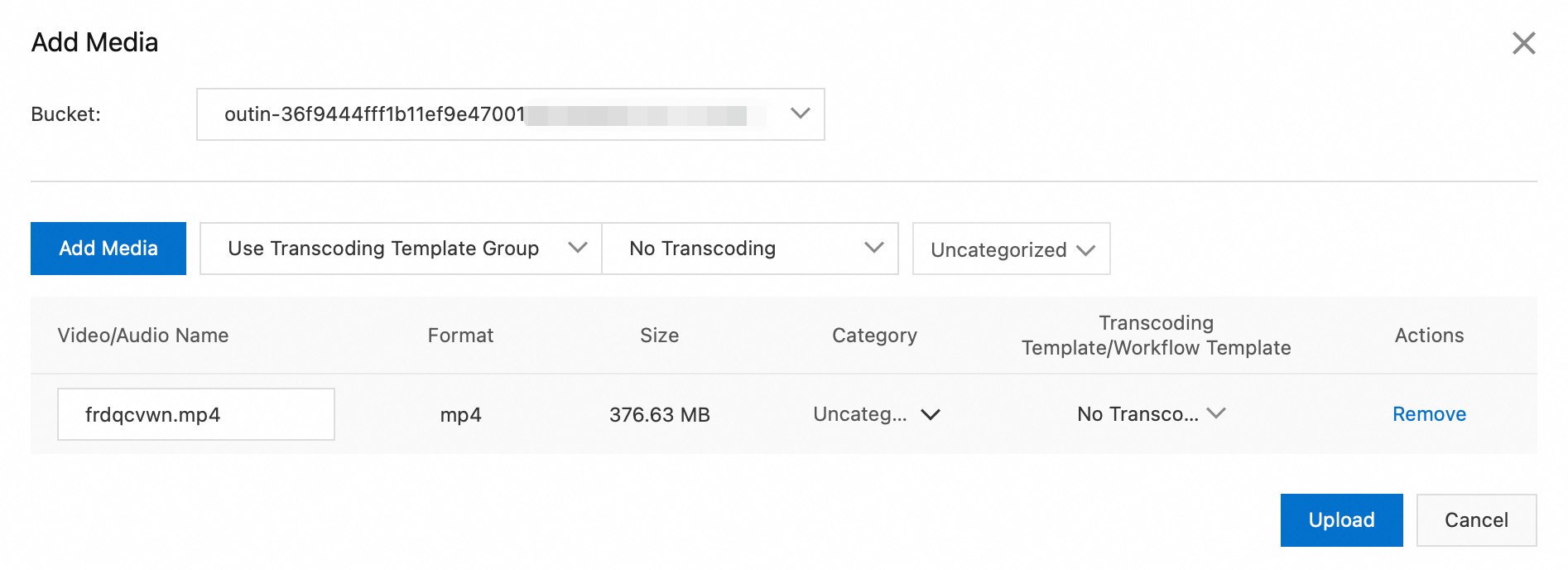
Cliquez sur Add Audio/Video et configurez les paramètres de téléchargement.
Nous vous recommandons de sélectionner Do Not Transcode pour gagner du temps. Pour plus d'informations sur les formats pris en charge et les paramètres, consultez la rubrique Télécharger des fichiers via la console ApsaraVideo VOD.
-
Cliquez sur Upload.
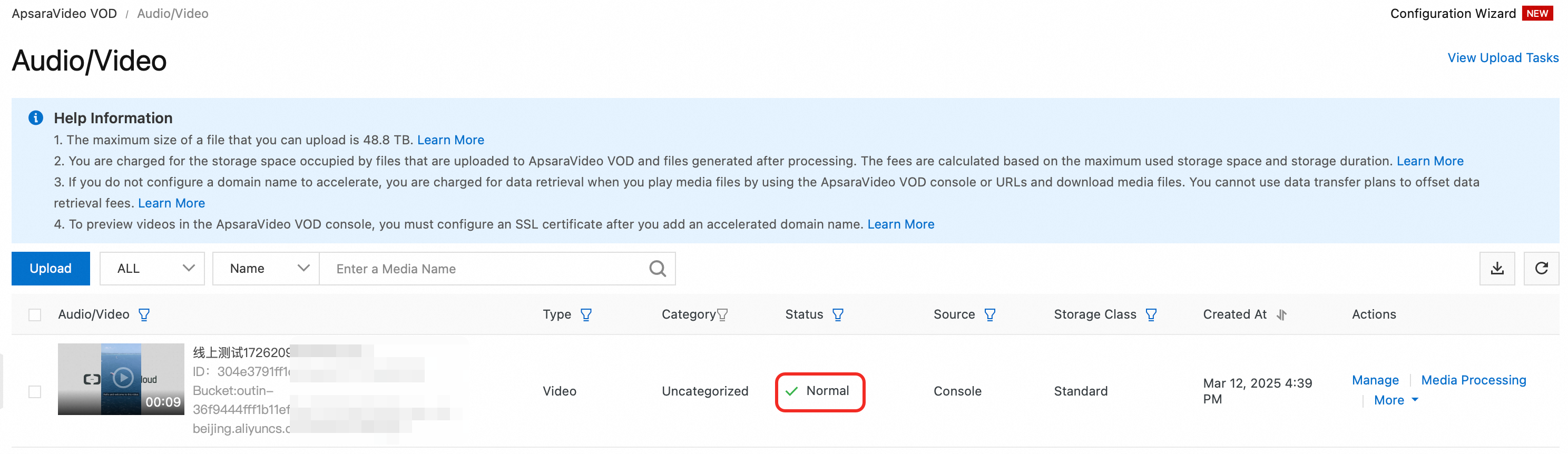
Une fois le téléchargement de la vidéo terminé, vous pouvez consulter l'ID et le statut de la vidéo téléchargée sur la page de liste Audio/Video. Un statut Normal indique que la vidéo a été téléchargée avec succès et est prête à l'emploi. Si un autre statut s'affiche, consultez la rubrique Statut : Statuts Audio/Vidéo pour savoir comment procéder.
-
Extrayez le filigrane de droits d'auteur de la vidéo piratée.
ImportantLes tâches d'extraction de filigrane numérique sont facturées en fonction de la durée de la vidéo traitée. Pour éviter des coûts supplémentaires, ne soumettez pas plusieurs tâches d'extraction pour la même vidéo.
Extraire via la console
Connectez-vous à la console ApsaraVideo VOD.
Dans le volet de navigation de gauche, sélectionnez Tools > Digital Watermark Extraction Tool pour accéder à la page Digital Watermark.
-
Soumettez une tâche d'extraction de filigrane de droits d'auteur.
-
Dans la section Digital Watermark Extraction Tool, configurez les paramètres de la tâche d'extraction de filigrane numérique.
Task Type : sélectionnez Submit Watermark Extraction Job.
Watermark Type : sélectionnez Copyright watermark.
Video ID : saisissez l'ID de la vidéo contrefaisante que vous avez téléchargée à l'étape précédente.
-
Cliquez sur Submit.
Une fois la tâche soumise, vous pouvez cliquer sur Query Result dans la boîte de dialogue qui s'affiche pour consulter l'état de traitement de la tâche. Attendez que la tâche soit traitée avec succès, puis interrogez les informations du filigrane de droits d'auteur extrait.
-
-
Interrogez les informations du filigrane de droits d'auteur extrait.
RemarqueLa console ApsaraVideo VOD affiche uniquement le dernier résultat d'extraction pour une vidéo. Pour interroger tous les résultats historiques de cette vidéo, appelez l'opération GetDigitalWatermarkExtractResult.
-
Dans la section Digital Watermark Extraction Tool, configurez les paramètres de requête pour les résultats d'extraction de filigrane numérique.
Task Type : sélectionnez Query Watermark Extraction Result.
Watermark Type : sélectionnez Copyright Watermark.
Video ID : saisissez l'ID de la vidéo contrefaisante téléchargée à l'étape précédente.
-
Cliquez sur Submit.
Si l'extraction du filigrane de droits d'auteur échoue, consultez la rubrique Pourquoi l'extraction d'un filigrane numérique d'une vidéo piratée a-t-elle échoué ? pour résoudre le problème.
-
Extraire via OpenAPI
-
Soumettez une tâche d'extraction de filigrane de droits d'auteur.
Appelez l'opération SubmitDigitalWatermarkExtractJob et définissez les paramètres requis suivants pour soumettre une tâche d'extraction de filigrane de droits d'auteur.
MediaId: définissez ce paramètre sur l'ID de la vidéo piratée.ExtractType: définissez ce paramètre surCopyrightMark.
-
Interrogez les informations du filigrane de droits d'auteur extrait.
RemarqueAprès avoir soumis la tâche d'extraction du filigrane de droits d'auteur, attendez environ 10 minutes avant d'interroger les informations extraites.
Appelez l'opération GetDigitalWatermarkExtractResult et définissez les paramètres requis suivants pour interroger les informations du filigrane de droits d'auteur extrait.
MediaId: définissez ce paramètre sur l'ID de la vidéo piratée.ExtractType: définissez ce paramètre surCopyrightMark.
Si l'extraction du filigrane de droits d'auteur réussit, une réponse similaire à l'exemple suivant est renvoyée :
{
  "RequestId": "974756D4-5CF9-54DA-BF21-62E0E12E0B81",
  "AiExtractResultList": [
    {
      "Status": "Success",
      "ModifyTime": "2024-06-12T11:14:46Z",
      "WaterMarkText": "ApsaraVideo VOD copyright watermark",
      "CreateTime": "2024-06-12T11:14:25Z",
      "JobId": "90f6281bf3c1497eaee79c0842e5****"
    }
  ]
}
Si l'extraction du filigrane de droits d'auteur échoue, consultez la rubrique Pourquoi l'extraction d'un filigrane numérique d'une vidéo piratée a-t-elle échoué ? pour résoudre le problème.
Étape 4 : Comparer les informations du filigrane
Comparez le texte du filigrane extrait avec le texte du filigrane configuré dans le groupe de modèles de transcodage à la sous-étape 1 de l'étape 1 afin de confirmer la propriété des droits d'auteur de la vidéo.
Utiliser les filigranes de traçage
Avant de commencer, assurez-vous de comprendre et de respecter les exigences décrites dans la section Limites concernant la génération et l'extraction de vidéos avec filigrane de traçage. Dans le cas contraire, l'opération risque d'échouer.
Étape 1 : Générer une vidéo avec filigrane de traçage
-
Créez un groupe de modèles de transcodage avec la fonctionnalité de filigrane de traçage activée.
Un groupe de modèles de transcodage incluant un filigrane de traçage ne peut être créé que depuis la console ApsaraVideo VOD.
Connectez-vous à la console ApsaraVideo VOD.
Dans le volet de navigation de gauche, accédez à Configuration Management > Media Processing > Transcoding Template Groups, puis cliquez sur Create Transcoding Template Group pour accéder à la page d'ajout d'un groupe de modèles de transcodage.
Définissez le Template Group Name.
-
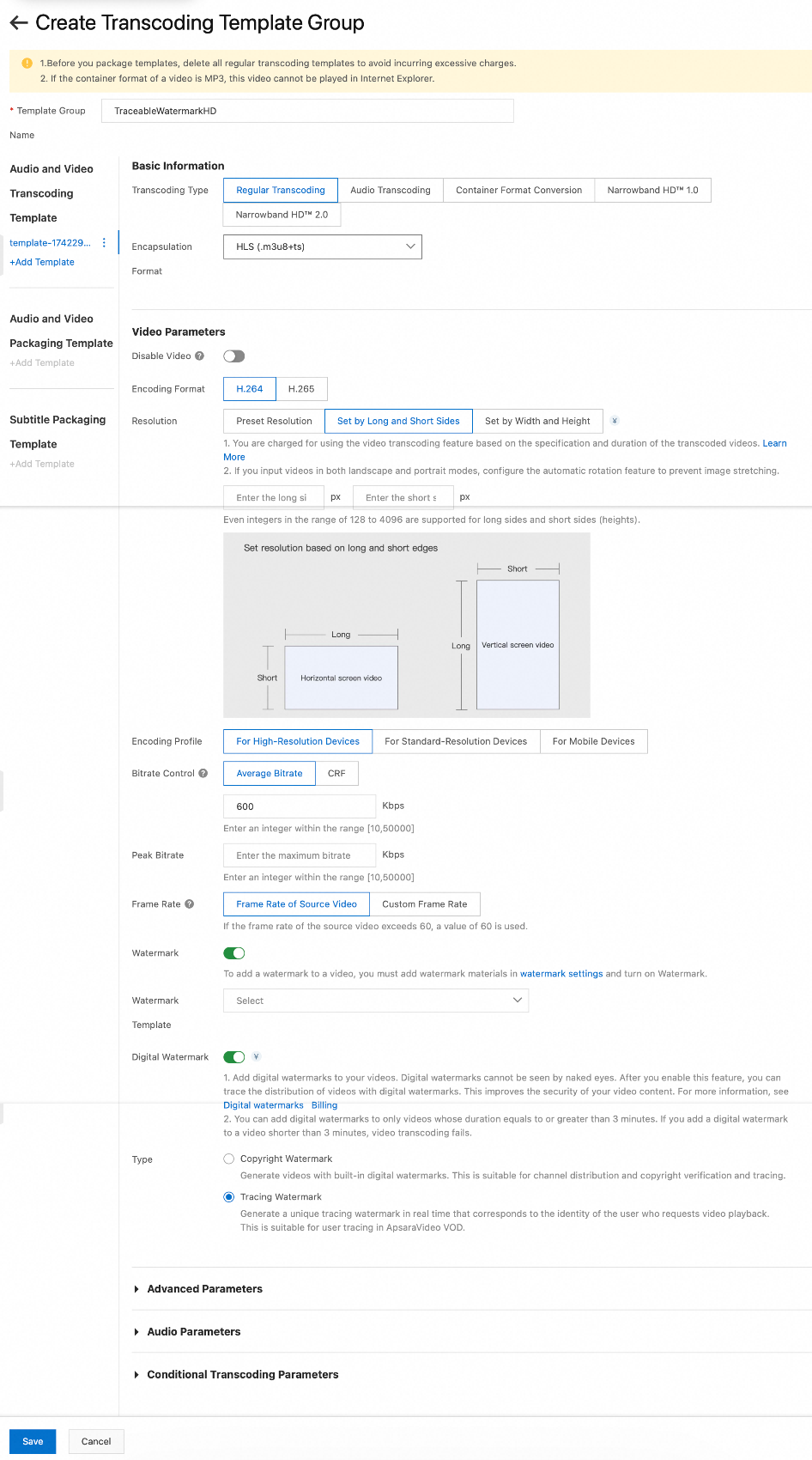
À gauche, sous Audio and Video Transcoding Templates, cliquez sur Add Template et configurez les paramètres de transcodage ainsi que le filigrane numérique.
Encapsulation Format : vous ne pouvez sélectionner que HLS (.m3u8+ts).
Resolution : vous ne pouvez sélectionner que Set by long and short sides ou Set by width and height.
Digital Watermark : activez l'interrupteur Digital Watermark et sélectionnez le type Tracing Watermark.
Conservez les paramètres par défaut pour les autres options ou modifiez-les selon vos besoins. Pour plus d'informations sur les paramètres et les suggestions de configuration, consultez la rubrique Modèles de transcodage.
-
Cliquez sur Save.
Une fois le groupe de modèles de transcodage créé, vous pouvez consulter le groupe et son ID sur la page Transcoding Template Groups.
-
Transcodez la vidéo et ajoutez un filigrane de traçage.
Utilisez le groupe de modèles de transcodage créé à l'étape précédente pour transcoder la vidéo et y ajouter un filigrane de traçage. Cela génère des flux A/B pour le filigrane de traçage. Pour plus d'informations, consultez la rubrique Soumettre des tâches de transcodage.
-
Appelez l'opération GetPlayInfo pour demander la lecture de la vidéo et générer une vidéo M3U8 avec un filigrane de traçage.
Lorsqu'un utilisateur demande la lecture, une vidéo M3U8 filigranée avec une séquence unique est assemblée à partir de l'ID de la vidéo des flux A/B.
Appelez l'opération GetPlayInfo et définissez les paramètres requis suivants pour générer une vidéo M3U8 avec un filigrane de traçage.
VideoId: définissez ce paramètre sur l'ID de la vidéo transcrite avec un filigrane de traçage.Definition: la définition de la vidéo. Elle doit correspondre à celle configurée pour le transcodage. Vous pouvez consulter la définition dans le groupe de modèles de transcodage avec filigrane de traçage.DigitalWatermarkType: définissez ce paramètre surTraceMark.Trace: le texte personnalisé du filigrane. Exemple : Tracing watermark-User B.Vous pouvez définir le paramètre
ResultTypesurSingleou le laisser vide. Vous ne pouvez pas le définir surMultiple.
Le
PlayURLrenvoyé par l'opération correspond à l'URL de lecture de la vidéo avec filigrane de traçage.
Étape 2 : Simuler le vol de vidéo
Méthodes courantes de vol de vidéo :
Distribution directe : obtenez l'URL de lecture de la vidéo avec filigrane de traçage et téléchargez-la sur un appareil local.
Enregistrement d'écran : utilisez un outil d'enregistrement d'écran pour capturer la vidéo pendant sa lecture.
Enregistrement externe : utilisez un appareil tel qu'un téléphone ou une caméra pour filmer la vidéo pendant sa lecture.
Obtenez l'URL de lecture de la vidéo avec filigrane de traçage générée à l'étape 1 : Générer une vidéo avec filigrane de traçage. Il s'agit du
PlayURLrenvoyé par l'opération GetPlayInfo.-
Simulez le vol de vidéo en utilisant l'une des méthodes suivantes.
Distribution directe : copiez l'URL de lecture de la vidéo et collez-la dans un navigateur pour télécharger la vidéo localement.
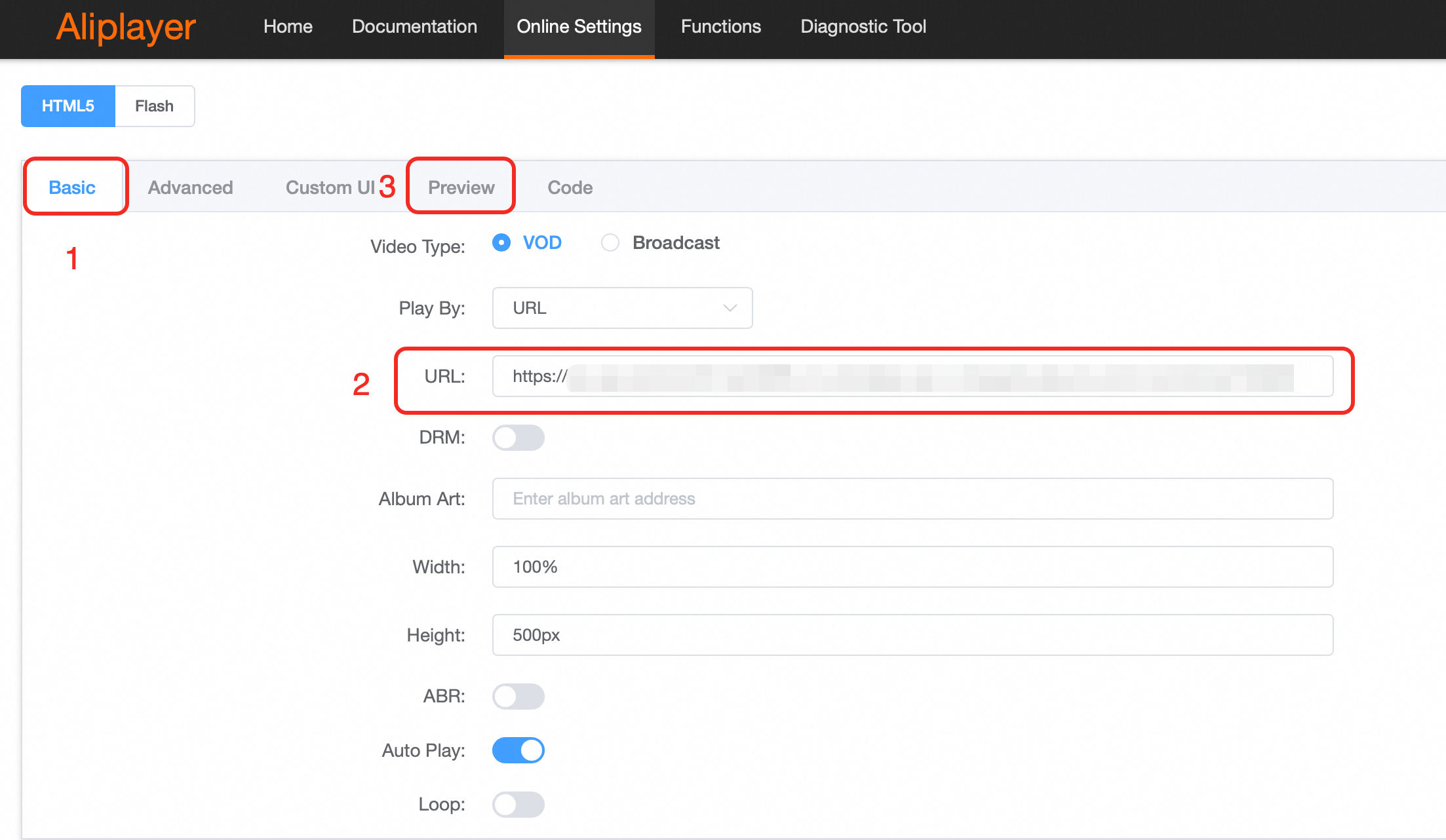
Enregistrement d'écran : saisissez l'URL de lecture de la vidéo dans la démo en ligne d'ApsaraVideo Player (Aliplayer) et utilisez un outil d'enregistrement d'écran pour capturer la vidéo pendant la lecture.
Enregistrement via un appareil externe : saisissez l'URL de lecture de la vidéo dans la démo en ligne d'ApsaraVideo Player (Aliplayer) pour lire la vidéo. Pendant la lecture, utilisez un appareil tel qu'un téléphone mobile ou une caméra pour filmer la vidéo.
Étape 3 : Extraire les informations du filigrane de traçage de la vidéo piratée
-
Téléchargez la vidéo piratée vers ApsaraVideo VOD.
Téléchargez la vidéo piratée que vous avez enregistrée localement ou générée par enregistrement à l'étape 2 : Simuler le piratage de la vidéo avec filigrane de traçage vers ApsaraVideo VOD, et notez l'ID de la vidéo.
RemarqueAssurez-vous que la vidéo piratée est téléchargée dans la même région de service ApsaraVideo VOD que la vidéo source avec filigrane de traçage de l'étape 1 : Générer une vidéo avec filigrane de traçage. Sinon, les informations du filigrane de traçage ne pourront pas être extraites.
Les fichiers M3U8 locaux ne peuvent pas être téléchargés depuis la console ApsaraVideo VOD. Vous pouvez télécharger des fichiers M3U8 locaux via l'API ApsaraVideo VOD ou des SDK. Pour plus d'informations, consultez la rubrique Télécharger des fichiers M3U8 locaux.
Les étapes suivantes décrivent comment télécharger une vidéo M3U8 depuis la console ApsaraVideo VOD. Pour plus d'informations sur les autres méthodes de téléchargement, consultez la rubrique Téléchargement de médias.
Connectez-vous à la console ApsaraVideo VOD.
Dans le volet de navigation de gauche, choisissez Media Files > Audio/Video. Cliquez sur Upload Audio/Video.
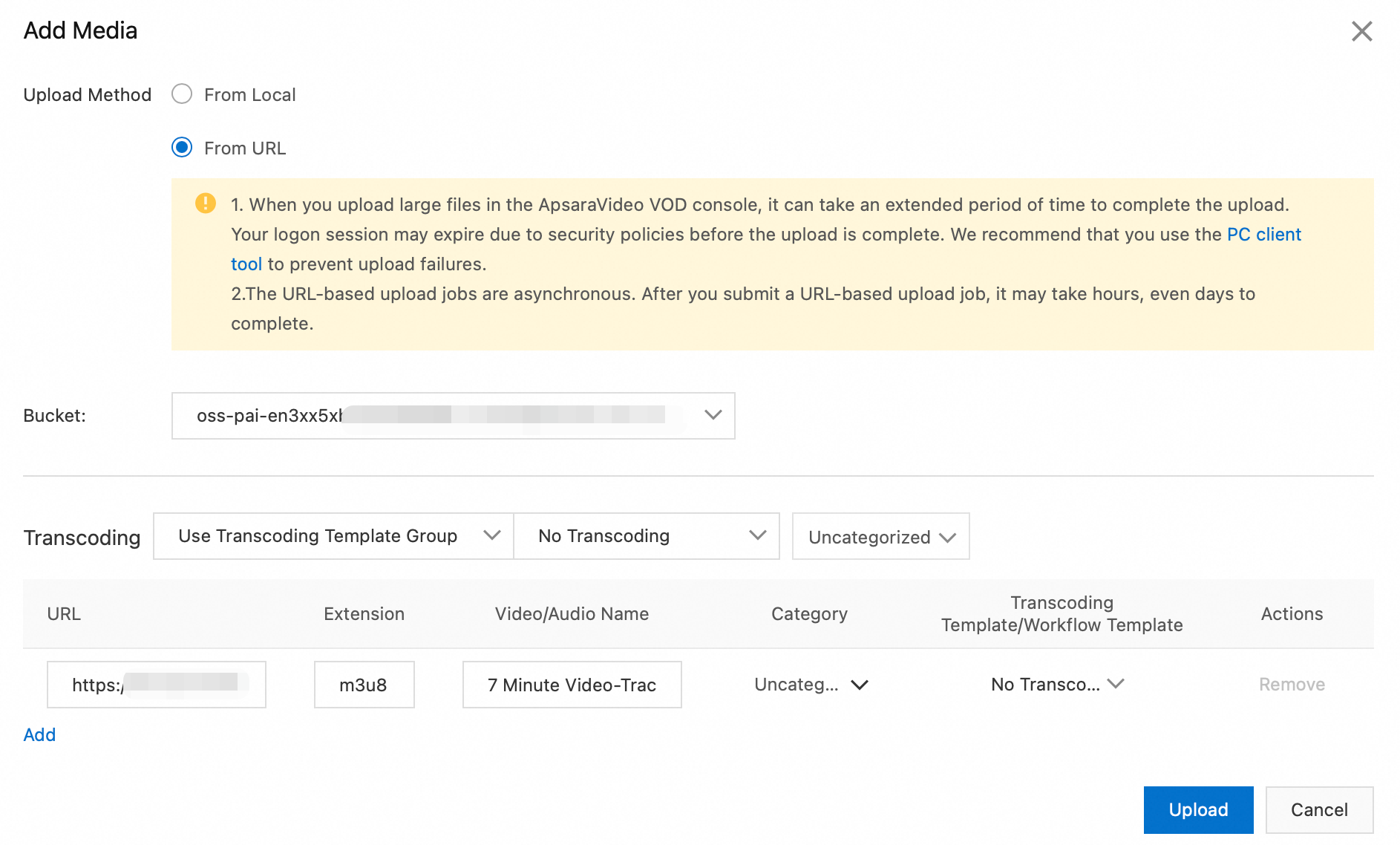
Cliquez sur Add Audio/Video et configurez les paramètres de téléchargement.
-
Sélectionnez No Transcoding pour le téléchargement afin de gagner du temps. Pour plus d'informations sur les formats pris en charge et la description des paramètres, consultez la rubrique Télécharger des fichiers depuis la console ApsaraVideo VOD.
-
Cliquez sur Upload.
Une fois la vidéo téléchargée, vous pouvez consulter l'ID et le statut de la vidéo piratée sur la page Audio/Video. Si le statut est Normal, la vidéo est téléchargée et prête à l'emploi. Si le statut diffère, consultez la rubrique Statut : Statuts audio et vidéo pour résoudre le problème.
-
Extrayez les informations du filigrane de traçage de la vidéo piratée.
ImportantLes tâches d'extraction de filigrane numérique sont facturées en fonction de la durée de la vidéo extraite. Ne soumettez pas plusieurs fois des tâches pour la même vidéo afin d'éviter des coûts supplémentaires.
Extraire depuis la console
Connectez-vous à la console ApsaraVideo VOD.
Dans le volet de navigation de gauche, choisissez Tools > Digital Watermark Extraction Tool pour accéder à la page Digital Watermark.
-
Soumettez une tâche d'extraction de filigrane de traçage.
-
Dans la section Digital Watermark Extraction Tool, configurez les paramètres de la tâche d'extraction.
Task Type : sélectionnez Submit Watermark Extraction Task.
Watermark Type : sélectionnez Tracing Watermark.
Video ID : saisissez l'ID de la vidéo piratée que vous avez téléchargée à l'étape précédente.
-
Cliquez sur Submit.
Une fois la tâche soumise, cliquez sur Query Result dans la boîte de dialogue qui s'affiche pour consulter l'état de la tâche. Attendez que la tâche aboutisse avant d'interroger les informations du filigrane de traçage extrait à l'étape suivante.
-
-
Interrogez les informations du filigrane de traçage extrait.
RemarqueLa console ApsaraVideo VOD affiche uniquement le résultat de la dernière tâche d'extraction de filigrane numérique pour une vidéo. Pour interroger les résultats de toutes les tâches d'extraction historiques de la vidéo, appelez l'opération QueryAiExtractJob.
-
Dans la section Digital Watermark Extraction Tool, configurez les paramètres pour interroger le résultat d'extraction.
Task Type : sélectionnez Query Watermark Extraction Result.
Watermark Type : sélectionnez Tracing Watermark.
Video ID : saisissez l'ID de la vidéo piratée que vous avez téléchargée à l'étape précédente.
-
Cliquez sur Submit.
Si l'extraction du filigrane de traçage échoue, consultez la FAQ Pourquoi le système n'a-t-il pas pu extraire le filigrane numérique de la vidéo piratée ? pour résoudre le problème.
-
Extraire via OpenAPI
-
Soumettez une tâche d'extraction de filigrane de traçage.
Appelez l'opération SubmitAiExtractJob et définissez les paramètres requis suivants pour initier une tâche d'extraction de filigrane de traçage.
Définissez le paramètre
MediaIdsur l'ID de la vidéo piratée.Définissez le paramètre
ExtractTypesurTraceMark.
-
Interrogez les informations du filigrane de traçage extrait.
RemarqueAprès avoir soumis une tâche d'extraction de filigrane de traçage, attendez environ 10 minutes avant d'interroger les informations du filigrane de traçage extrait.
Appelez l'opération QueryAiExtractJob et définissez les paramètres requis suivants pour interroger les informations du filigrane de traçage extrait.
Définissez le paramètre
MediaIdsur l'ID de la vidéo piratée.Définissez le paramètre
ExtractTypesurTraceMark.
Si le filigrane de traçage est extrait, la réponse suivante est renvoyée :
{
  "RequestId": "6D402250-3A4D-590D-A58A-8DD2711E099C",
  "AiExtractResultList": [
    {
      "Status": "Success",
      "ModifyTime": "2024-06-12T10:50:37Z",
      "WaterMarkText": "Tracing watermark-User B",
      "CreateTime": "2024-06-12T10:49:58Z",
      "JobId": "f1e12c4dec6a45e57ae52141****"
    }
  ]
}
Si l'extraction du filigrane de traçage échoue, consultez la FAQ Pourquoi le système n'a-t-il pas pu extraire le filigrane numérique de la vidéo piratée ? pour résoudre le problème.
Étape 4 : Comparer les informations du filigrane
Comparez le texte du filigrane de traçage extrait à l'étape précédente avec les informations du filigrane fournies dans le champ Trace lors de l'appel de l'API GetPlayInfo à l'étape 1 : Générer une vidéo avec filigrane de traçage - Sous-étape 3 afin d'identifier l'utilisateur ayant divulgué la vidéo.
Foire aux questions
Pourquoi l'extraction du filigrane numérique d'une vidéo piratée échoue-t-elle ?
Si l'extraction du filigrane numérique échoue, vérifiez les points suivants :
-
Vérifiez que la vidéo destinée à la distribution a bien été transcrite avec un filigrane numérique.
Une fois le transcodage avec filigrane numérique réussi, accédez à la page Video URL de la vidéo (connectez-vous à la console VOD, puis choisissez Media Files > Audio/Video > Manage > Video URL) pour visualiser le flux vidéo généré marqué Copyright Watermark ou Tracing Watermark.
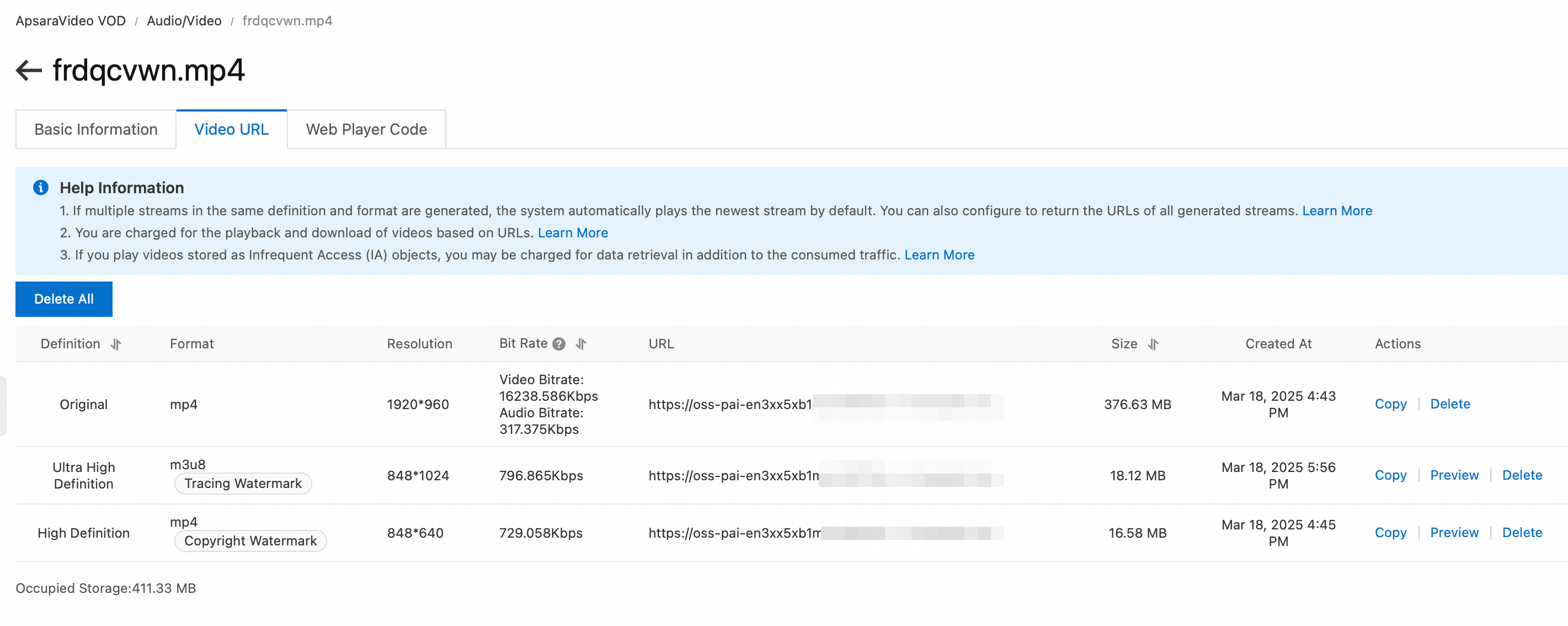
Vérifiez que l'URL de la vidéo distribuée correspond bien à l'URL du flux avec filigrane de droits d'auteur ou au flux avec filigrane de traçage. N'utilisez pas l'URL du fichier source ni une URL générée par un autre processus de transcodage.
Vérifiez que la vidéo piratée dure au moins 6 minutes et que son débit binaire respecte les exigences. Pour plus d'informations, consultez la section Limites d'utilisation.
Vérifiez que le type de filigrane défini pour l'extraction est correct.