Le short video SDK nécessite une licence. Découvrez comment obtenir, utiliser et renouveler une licence.
Mise à jour du service de licences
À partir de la version 3.29.0, le short video SDK s'appuie sur le service de licences intégré fourni par ApsaraVideo for MediaBox. Une licence ApsaraVideo for MediaBox autorise plusieurs SDK : le Push SDK, le short video SDK, l'ApsaraVideo Player SDK et le Queen SDK. Chaque licence peut être associée à une application Android et à une application iOS au maximum. Cette mise à jour modifie également la méthode d'intégration du SDK.
Version du short video SDK | Méthode d'intégration |
Nouvelle intégration | Intégrez la version 3.29.0 ou ultérieure en suivant la documentation la plus récente.
|
Mise à niveau de la version du SDK | Si vous utilisez une version antérieure à la 3.29.0, continuez à l'exploiter jusqu'à l'expiration de la licence. Pour passer à la version 3.29.0 ou ultérieure, appelez l'API d'enregistrement afin d'intégrer le LicenseKey et le LicenseFile.
|
Autorisation de licence
Étape 1 : Créer une application
Accédez à la page My Authorizations de la console ApsaraVideo VOD. Sous l'onglet Application Management, cliquez sur Create Application.
-
Saisissez les informations de l'application. Les applications sont classées par plateforme : Web ou Mobile.
-
Web : saisissez un Application Name ainsi que le Web Domain correspondant. Cochez I understand and agree to the compliance commitments (cliquez sur View Statement pour plus de détails), puis cliquez sur Create.
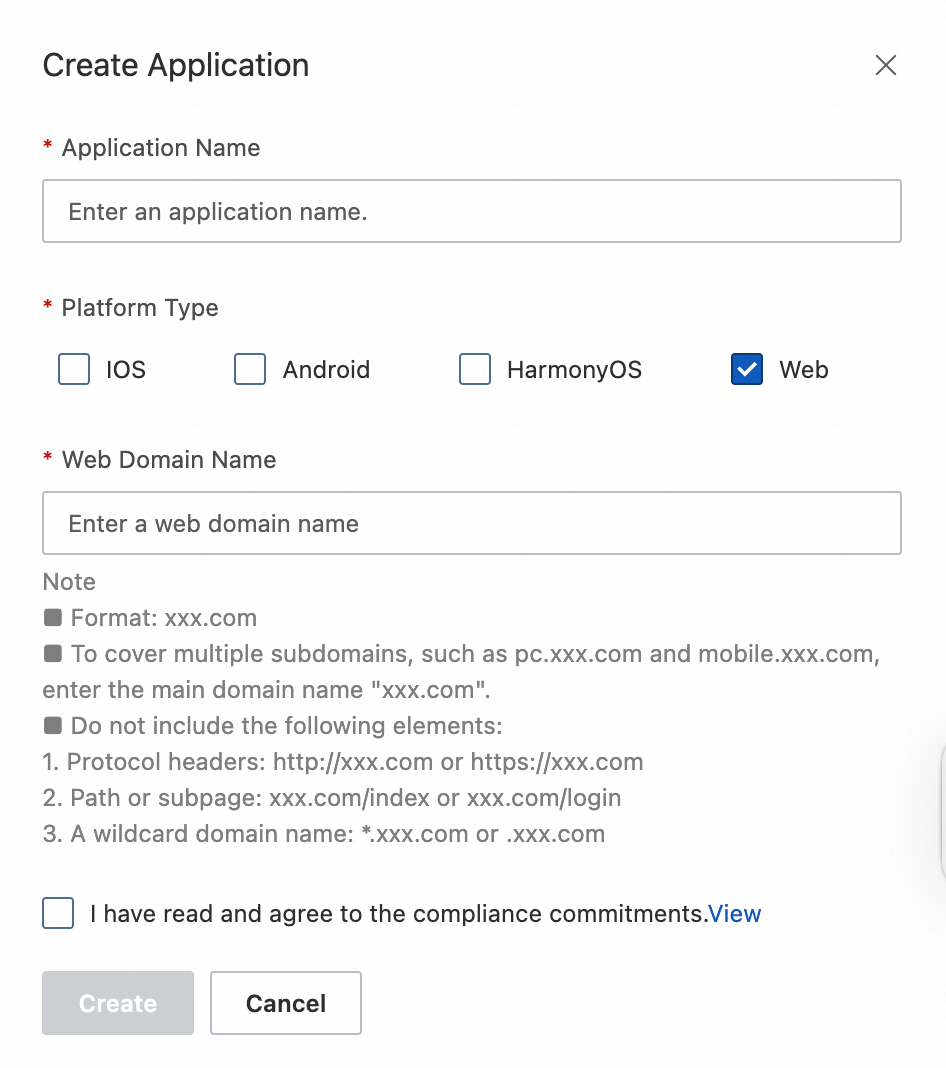
Règles relatives aux domaines Web
Exemple de domaine valide :
aliyun.com. Pour couvrir plusieurs sous-domaines, commepc.aliyun.cometmobile.aliyun.com, saisissez uniquement le nom de domaine principalaliyun.com.-
Évitez les formats suivants :
Inclure un préfixe de protocole :
http://aliyun.comouhttps://aliyun.com.Inclure un chemin ou une sous-page :
aliyun.com/indexoualiyun.com/login.Utiliser un domaine générique :
*.aliyun.comou.aliyun.com.
-
Mobile : sélectionnez une plateforme, saisissez un Application Name, puis indiquez le Android package name, l'Bundle ID iOS et le HarmonyOS Bundle ID correspondants pour créer l'application.
Le HarmonyOS Bundle ID figure dans le champ
bundleNamedu fichierapp.json5de votre projet. Après avoir renseigné ces informations, cochez la case Compliance Commitment et cliquez sur Create.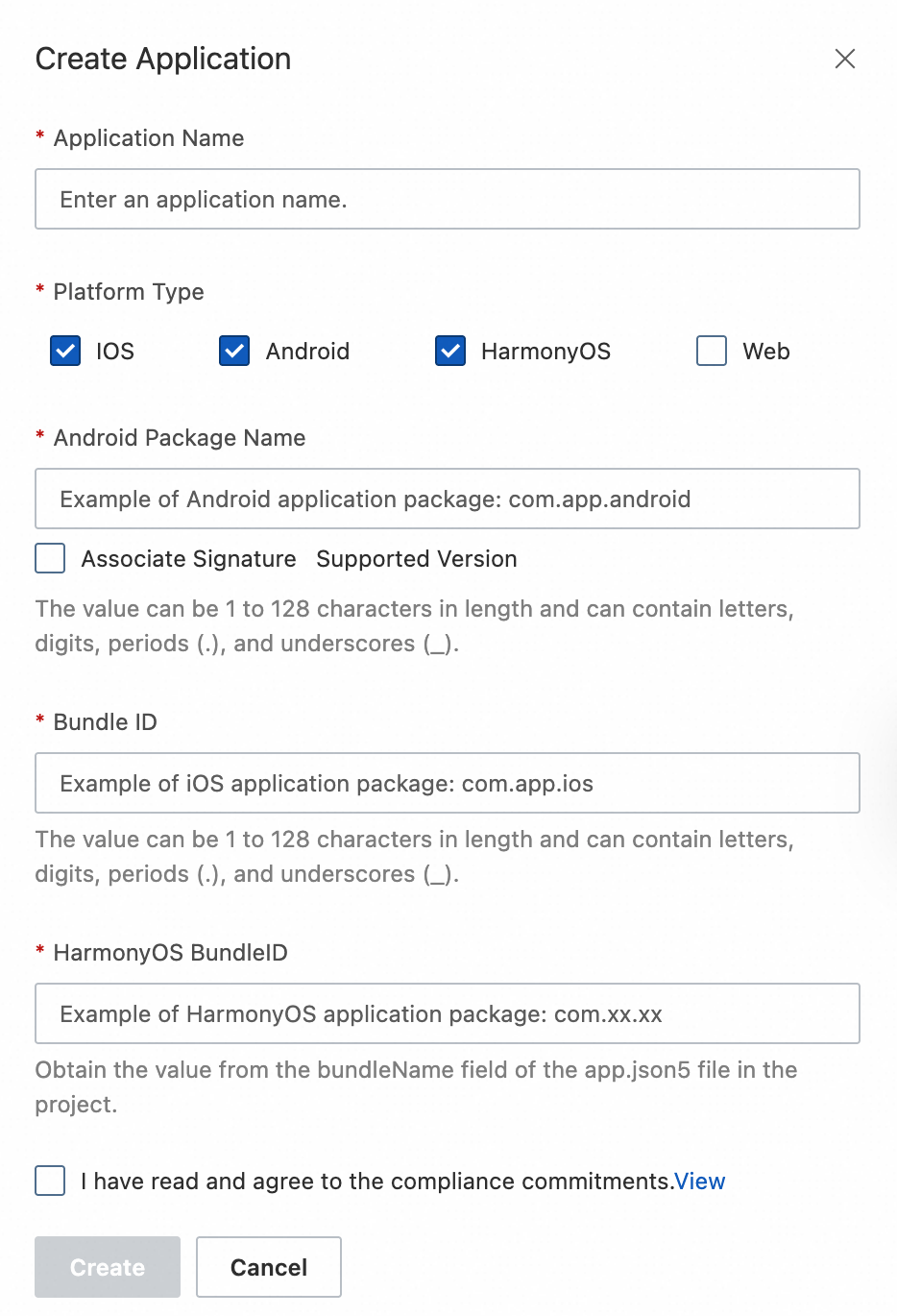
Associer une signature d'application Android
Ce champ est obligatoire si vous choisissez Android comme Platform Type et activez Bind Signature.
L'association d'une signature renforce la sécurité en empêchant d'autres applications portant le même nom de package d'utiliser la licence.
-
Les versions récentes du SDK ne nécessitent plus de signature associée. Cela concerne notamment ApsaraVideo MediaBox v1.7.0 et ultérieures, le player SDK v5.5.2 et ultérieur, le live streaming SDK v4.4.9 et ultérieur, ainsi que le short video SDK v3.36.0 et ultérieur.
Deux méthodes permettent d'obtenir la valeur MD5 de la signature de votre application Android :
Exécutez la commande
keytool -v -list -keystore your.keystorepour afficher la valeur MD5 de la signature correspondante.Depuis Android Studio : cliquez sur Gradle dans la barre latérale droite, puis accédez à Tasks > android > signingReport pour l'application. Convertissez toutes les lettres de la valeur MD5 obtenue en minuscules et supprimez les deux-points.
-
Étape 2 : Acheter une licence
Si vous avez déjà acheté une licence, passez directement à l'étape 3 : Associer une licence.
Les éditions Standard et Professional du short video SDK sont distribuées dans le même package SDK et se distinguent uniquement par le type de licence. Après avoir acheté une licence Professional Edition et l'avoir associée à votre application, vous pourrez exploiter les fonctionnalités de cette édition.
Retournez sur la page My Authorizations, sélectionnez l'onglet Order Instances, puis cliquez sur Purchase License.
-
Sur la page d'achat d'ApsaraVideo MediaBox, sélectionnez le SDK et les modules de fonctionnalités adaptés à vos besoins métier (les droits SDK ne peuvent pas être combinés dans un seul achat), puis finalisez l'achat.
Lors de l'achat d'une licence de player SDK, assurez-vous que la plateforme sélectionnée correspond au type de plateforme de votre application. Un décalage entraînera l'échec de l'association de la licence.
RemarqueLes droits SDK s'achètent uniquement de manière séparée. Par exemple, l'édition Standard du short video SDK doit être achetée individuellement. Sur la page d'achat du MediaBox Audio and Video SDK, sélectionnez la version de chaque module SDK selon vos besoins. Une fois la sélection terminée, vérifiez la quantité et le montant à régler, puis cliquez sur Buy Now pour procéder au paiement.
Une fois le paiement validé, retournez sous l'onglet Order Instances pour consulter votre nouvelle instance de commande.
Étape 3 : Associer une licence
Retournez sur la page My Authorizations, sélectionnez l'onglet License Management, puis cliquez sur Bind License.
Sur la page Bind License, sélectionnez l'application et la commande de licence SDK à associer. Chaque commande de licence ne peut être liée qu'à une seule application , couvrant soit les plateformes Web, soit les plateformes Mobile.
Dans la section Authorized Platforms, sélectionnez les plateformes à autoriser, par exemple Android. Une licence mobile n'est valide que pour une application mobile.
-
Après avoir vérifié les informations, cliquez sur Bind.
Une fois l'association réussie, retournez sous l'onglet License Management pour consulter le nom de l'application associée et ses informations d'autorisation.
Étape 4 : Obtenir les informations d'autorisation
Sous l'onglet License Management, recherchez l'application cible. Votre License Key s'affiche en haut de la page. Cliquez sur le bouton de copie pour le récupérer. Un lien Download Certificate est disponible sous chaque nom d'application dans la liste.
Après avoir vérifié les détails de l'autorisation, cliquez sur Download Certificate pour enregistrer le fichier de licence sur votre machine locale. Conservez également la clé de licence, indispensable lors de l'intégration de l'application. Pour savoir comment configurer le fichier de licence, consultez Intégrer une licence.
Renouveler une licence
Vérifier l'expiration de la licence
Les licences expirent après une durée déterminée. Les critères d'expiration varient selon la version du SDK, la version 3.29.0 servant de point de bascule.
-
Versions antérieures à la 3.29.0 :
L'API renvoie le code d'erreur
ALIVC_FRAMEWORK_LICENSE_FAILED(-10011001).-
L'un des messages suivants apparaît dans les journaux :
License disabled due to no network access for 30 days. Please renew or re-obtain authorization.
License disabled. Please renew or re-obtain authorization.
Invalid license (package name/signature or bundle ID not registered on the official website of the short video SDK). The 7-day trial period has expired and the license is disabled.
-
Version 3.29.0 et ultérieures :
L'API renvoie le code d'erreur
ALIVC_FRAMEWORK_LICENSE_FAILED(-10011001).-
L'un des messages suivants apparaît dans les journaux :
License expired. Please renew or re-obtain authorization.
License not initialized. Integrate by following Initialize the SDK (Android) or Initialize the SDK (iOS).
Invalid license (package name/signature or bundle ID not registered on the official website of the short video SDK). Please obtain a new authorization.
Value-added service 'xxx' has expired. Please renew or re-obtain authorization. ('xxx' is a placeholder for the specific value-added service.)
Invalid use of value-added service 'xxx'. Please obtain a license for the service before use. ('xxx' is a placeholder for the specific value-added service.)
Renouveler une licence
Renouvelez votre licence avant son expiration afin d'éviter toute interruption de service. Deux situations peuvent vous empêcher de renouveler directement depuis la page License Management :
ID d'instance vide : la colonne de l'ID d'instance de la commande reste vide sur la page License Management.
-
Erreur de la console lors du renouvellement : un message d'erreur rouge s'affiche en bas de la page de renouvellement : Order configuration parameters do not meet validation criteria. Please reconfigure the product! Ce blocage empêche de finaliser l'opération en cliquant sur Buy Now.
Si vous rencontrez l'une de ces situations, achetez une nouvelle licence et associez-la à votre application, ou soumettez un ticket Alibaba Cloud pour renouveler la licence.
Dans la plupart des cas, renouvelez votre licence directement depuis la page License Management (méthode 1). Si l'ID d'instance de votre commande de licence est vide ou qu'une erreur de la console se produit pendant le renouvellement, appliquez plutôt la méthode 2.
Méthode 1 : Renouveler depuis la page License Management (recommandé)
Le renouvellement s'applique à l'ensemble de la commande de licence. Si celle-ci comprend plusieurs droits SDK, ils sont tous renouvelés simultanément. La configuration ne peut pas être modifiée lors du renouvellement. En cas de doute, soumettez un ticket Alibaba Cloud.
Accédez à la page My Authorizations de la console ApsaraVideo VOD.
-
Sélectionnez l'onglet License Management, puis repérez et notez l'ID d'instance associé à l'application cible.
Si l'ID d'instance est vide ou qu'une erreur de la console se produit pendant le renouvellement, appliquez la méthode 2 ci-dessous ou soumettez un ticket Alibaba Cloud pour renouveler la licence.
Accédez à la page Renewals de la console Expenses and Costs. Recherchez l'ID d'instance enregistré, localisez la commande, puis cliquez sur Renew dans la colonne Actions.
-
Sur la page de renouvellement d'ApsaraVideo MediaBox, vérifiez votre configuration actuelle ainsi que la durée de renouvellement, puis cliquez sur Buy Now pour valider l'opération.
(Recommandé) Activez le renouvellement automatique pour éviter toute expiration.
Méthode 2 : Acheter une nouvelle licence et l'associer à l'application
Si l'ID d'instance est vide pour votre licence SDK achetée ou qu'une erreur survient lors du renouvellement, vous devez acquérir une nouvelle licence sur la page d'achat d'ApsaraVideo MediaBox avant l'expiration de votre licence actuelle. Après l'achat, suivez les instructions de l'étape 3 : Associer une licence pour prévenir toute interruption de service.