Intégrez rapidement ApsaraVideo Player SDK for iOS à votre projet.
Prérequis techniques
Système d'exploitation : iOS 8.0 ou version ultérieure.
Outil de développement : Xcode est recommandé. Cette rubrique utilise Xcode. Téléchargez-le ici : Xcode.
ApsaraVideo Player SDK for iOS ne prend pas en charge les simulateurs. Exécutez les applications sur un appareil réel.
Conditions préalables
Vous avez obtenu un fichier de licence pour l'autorisation du lecteur, tel que
AliVideoCert-********.crt. Pour plus d'informations, consultez la rubrique Obtenir une licence.Pour une intégration manuelle, téléchargez le dernier package ApsaraVideo Player SDK for iOS. Consultez la section téléchargement.
Remarques importantes
Lorsque vous empaquetez votre application, le fichier dSYM sert à symboliquer les rapports de plantage.
ApsaraVideo Player SDK for iOS nécessite les frameworks AlivcFFmpeg et AliyunPlayer. Les fichiers d'en-tête du lecteur se trouvent dans AliyunPlayer.
Si vous intégrez à la fois le SDK du lecteur et le SDK de vidéo courte, assurez-vous de la compatibilité des versions entre le SDK de vidéo courte, le SDK du lecteur et AlivcFFmpeg. Des versions incompatibles peuvent entraîner des dysfonctionnements. Pour plus d'informations, consultez la rubrique Dépendances AlivcFFmpeg.
Le package ApsaraVideo Player SDK for iOS inclut des architectures pour simulateur. Supprimez-les avant de soumettre votre application à l'App Store afin d'éviter tout rejet.
Tutoriel vidéo
Étape 1 : Intégrer le SDK
Intégration via CocoaPods
-
Installez CocoaPods. Cela nécessite un environnement Ruby.
// In Terminal, run the following command: sudo gem install cocoapods -
Vérifiez l'installation de CocoaPods.
Exécutez
pod --versiondans votre terminal pour vérifier l'installation.xxx@ ~ % pod --version 1.16.2 -
Créez un Podfile.
Dans votre terminal, accédez au répertoire de votre projet et exécutez
pod initpour créer un Podfile.// Go to your project directory. xxx@ ~ % cd /path/yourProject // Generate the Podfile. xxx@ yourProject % pod init -
Modifiez le Podfile pour ajouter la dépendance du SDK du lecteur.
RemarquePour intégrer à la fois le SDK du lecteur et le SDK de vidéo courte, remplacez
AliPlayerSDK_iOSdans le code suivant parAliPlayerPartSDK_iOS.AliPlayerPartSDK_iOSn'inclut pas FFmpeg, ce qui évite les conflits avec le FFmpeg du SDK de vidéo courte.Saisissez le numéro de version correct du SDK du lecteur. Sinon, l'importation échouera et générera une erreur. Pour connaître les versions du SDK du lecteur, consultez la rubrique Notes de version d'ApsaraVideo Player SDK for iOS.
source 'https://github.com/CocoaPods/Specs.git' platform:ios, '8.0' target 'yourProject' do # Player SDK. We recommend that you use the latest version. pod 'AliPlayerSDK_iOS' end -
(Facultatif) Ajoutez une dépendance vers une version spécifique du SDK du lecteur.
source 'https://github.com/CocoaPods/Specs.git' platform:ios, '8.0' player_sdk_version = '7.18.0' target 'yourProject' do # Player SDK. We recommend that you use the latest version. pod 'AliPlayerSDK_iOS' , player_sdk_version end -
Installez les dépendances.
Exécutez la commande suivante pour installer les dépendances.
pod installLa sortie suivante indique une installation réussie.
xxx@ yourProject % pod install
Analyzing dependencies
Downloading dependencies
Installing AliPlayerSDK_iOS (7.18.0)
Generating Pods project
Integrating client project
Pod installation complete! There is 1 dependency from the Podfile and 1 total pod installed.
Exécutez la commande suivante pour mettre à jour le SDK du lecteur.
pod update AliPlayerSDK_iOS
Intégration manuelle
Si vous intégrez à la fois le SDK du lecteur et le SDK de vidéo courte, importez un seul framework AlivcFFmpeg et assurez-vous d'utiliser la version correcte.
Téléchargez ApsaraVideo Player SDK for iOS.
-
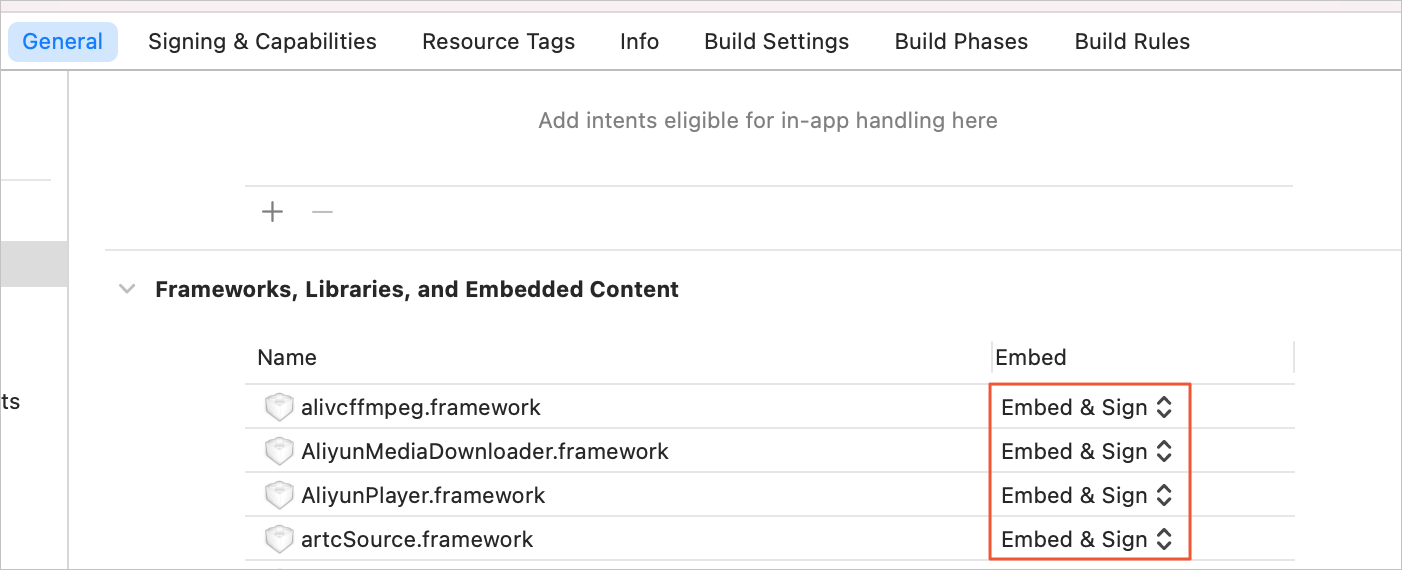
Ajoutez les frameworks du lecteur à Frameworks, Libraries, and Embedded Content, et définissez Embed sur Embed & Sign.
alivcffmpeg.framework : le framework sous-jacent du lecteur.
AliyunMediaDownloader.framework : utilisé pour le téléchargement hors ligne.
-
AliyunPlayer.framework : le framework du lecteur.
Cliquez sur l'onglet Build Settings.
Dans la section Search Paths, définissez Framework Search Paths sur votre répertoire de framework local.
(Facultatif) Intégration RTS (CocoaPods)
Pour intégrer le composant Real-Time Streaming (RTS), consultez la rubrique Implémenter la diffusion en flux basée sur RTS sur iOS.
Étape 2 : Configurer la licence
Lorsque vous utilisez le lecteur dans des régions situées en dehors de la Chine continentale, de Hong Kong et de Macao (site international), vous devez appeler l'API suivante pour définir l'environnement avant d'appeler toute autre API du lecteur.
-
Méthode 1 : appelez l'API suivante pour mettre à jour la configuration par défaut vers l'environnement du site international.
// For the international site, you must call this API before any other player APIs // to set the environment. This setting cannot be changed at runtime. AlivcBase.EnvironmentManager.globalEnvironment = ENV_SEA; -
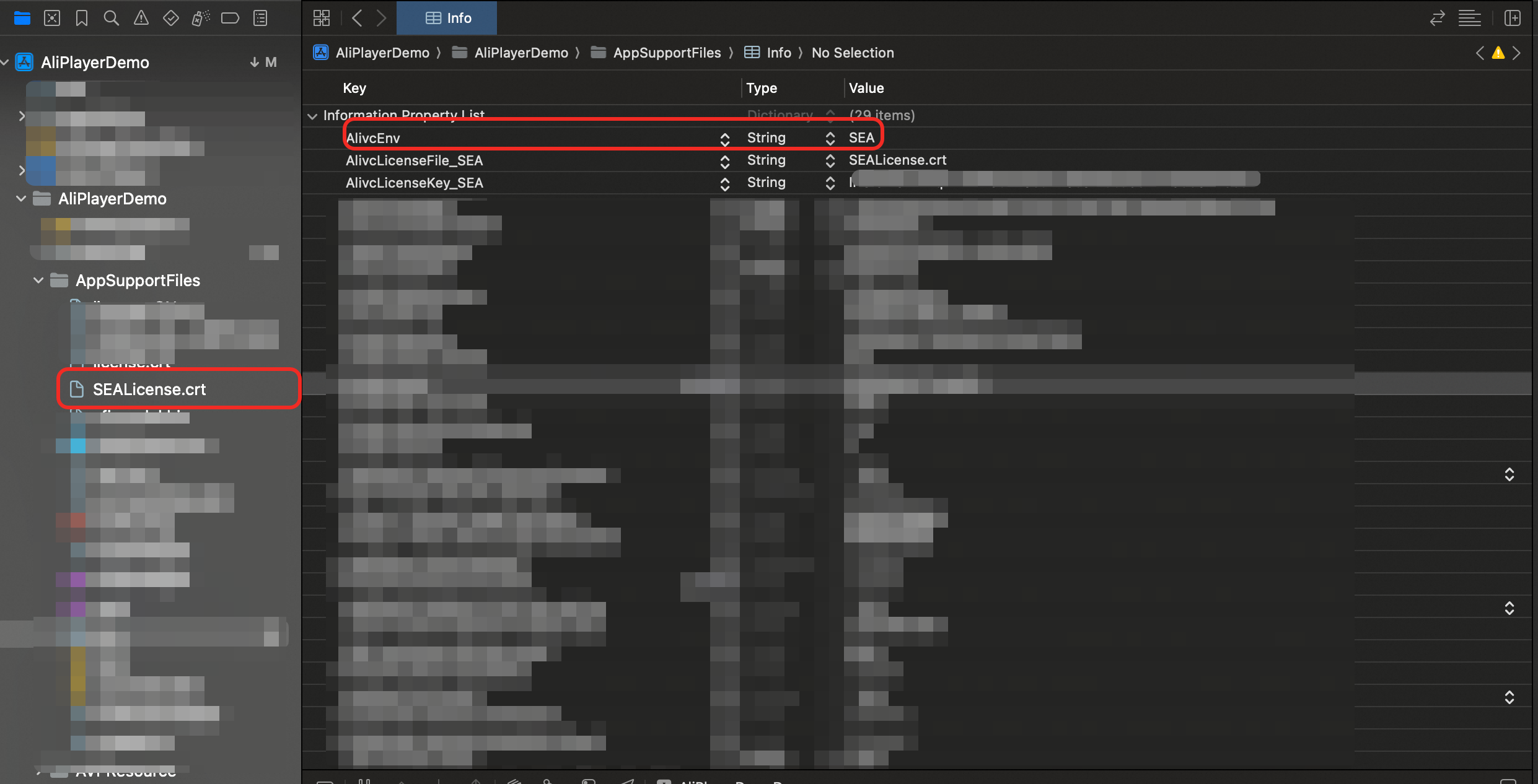
Méthode 2(recommandée) : pour les versions du SDK du lecteur 7.6.0 et ultérieures, vous pouvez configurer l'environnement du site international dans le fichier
Info.plist.Ouvrez le fichier
Info.plistet modifiez la valeur deAlivcEnvpour la définir surSEA.// Configure the current environment as the international site. <key>AlivcEnv</key> <string>SEA</string>La figure suivante illustre un exemple de configuration :
Pour configurer la licence sur votre client iOS, consultez la rubrique Configurer une licence sur iOS.
Étape 3 : Activer la journalisation (facultatif)
Activez la journalisation pour faciliter le dépannage des problèmes. Pour obtenir des instructions sur la récupération des journaux, consultez la rubrique Obtenir les journaux du SDK.
// Enable logging.
[AliPlayer setEnableLog:YES];
// Set the log level. The default is LOG_LEVEL_INFO. For troubleshooting, set it to LOG_LEVEL_TRACE.
[AliPlayer setLogCallbackInfo:LOG_LEVEL_INFO callbackBlock:nil];
Structure du projet
Framework | Description |
alivcffmpeg.framework | Le framework sous-jacent du lecteur. Obligatoire. |
AliyunMediaDownloader.framework | Utilisé pour le téléchargement hors ligne. Facultatif. |
AliyunPlayer.framework | Le framework du lecteur. Obligatoire. |
artcSource.framework | Prend en charge le protocole ARTC. Facultatif. Remarque Pour prendre en charge le protocole ARTC, vous devez également ajouter RtsSDK.framework. Pour plus de détails sur l'intégration, consultez Implémenter la diffusion en flux basée sur RTS sur iOS. |
aemFilter.framework | Active l'amélioration audio. Facultatif. |
libPluginSR.framework | Active la super-résolution. Facultatif. |
normalsrFilter.framework | Active la super-résolution. Facultatif. |
srFilter.framework | Active la super-résolution. Facultatif. |
vfiFilter.framework | Active l'insertion d'images vidéo. Facultatif. |
vvcCodecPlugin.framework | Plugin de décodage H.266. Facultatif. |
FAQ
Utilisation de CocoaPods
Conflits de symboles avec AlivcFFmpeg
Solution :
Si vous rencontrez des conflits de symboles avec AlivcFFmpeg, supprimez la dépendance redondante. Conservez la version fournie avec ApsaraVideo Player SDK for iOS et supprimez celle tierce. Cela peut affecter la fonctionnalité du lecteur tiers.
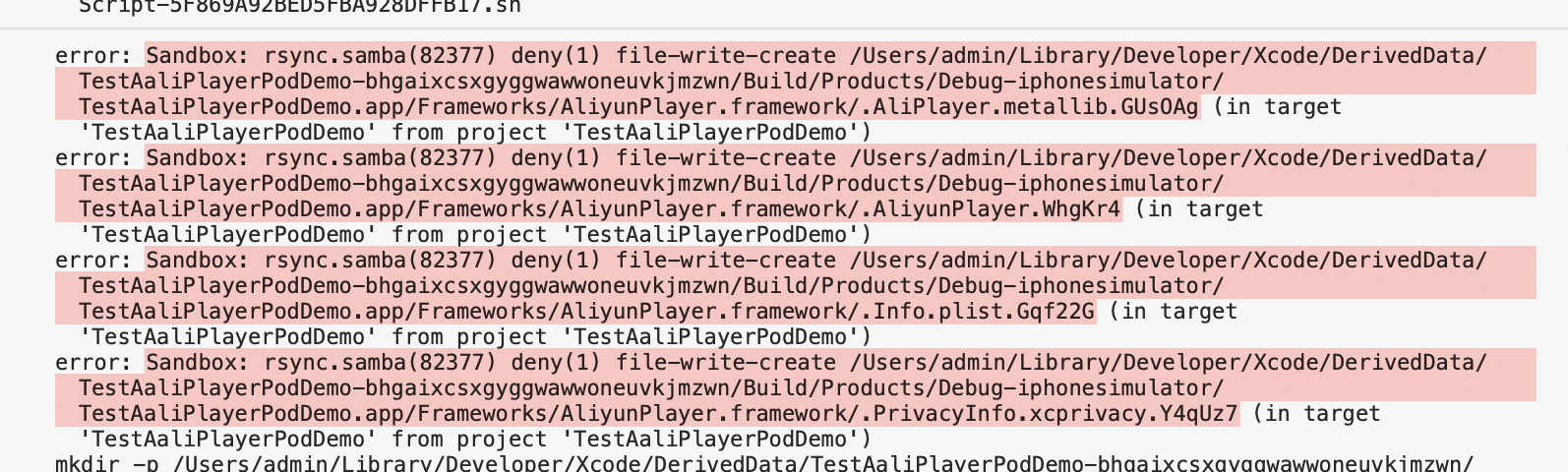
Erreur Sandbox
-
Problème :
-
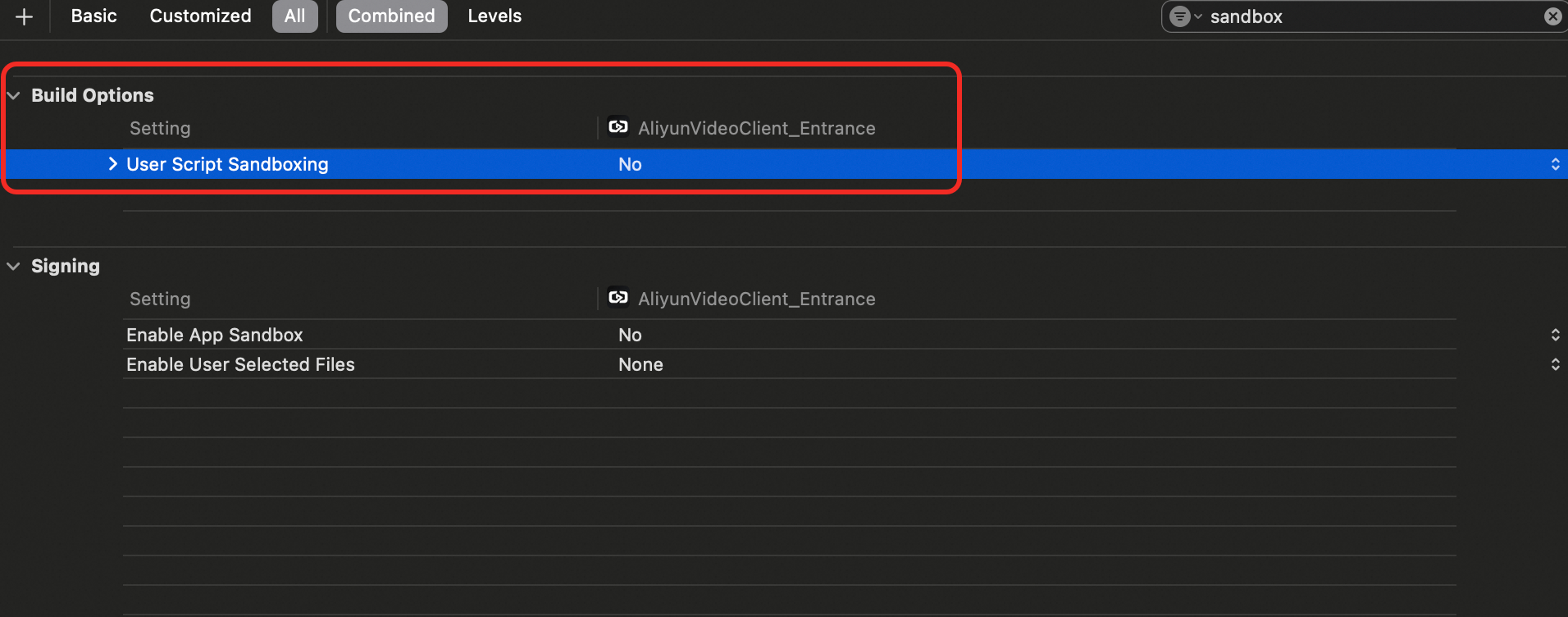
Solution :
Dans UserSetting, définissez User Script SandBoxing sur NO.
Intégration du SDK de vidéo courte
Pour intégrer à la fois ApsaraVideo Player SDK for iOS et le SDK de vidéo courte, utilisez le SDK tout-en-un pour iOS afin d'éviter les problèmes de classes dupliquées et les échecs de compilation.
Pour plus d'informations sur les problèmes liés au lecteur et leurs solutions, consultez la rubrique FAQ sur ApsaraVideo Player.