Time Series Database (TSDB) for InfluxDB® prend en charge deux types de comptes. Vous pouvez créer, supprimer et autoriser des bases de données depuis la console TSDB.
Référence rapide
| Tâche | Emplacement dans la console |
|---|---|
| Créer un compte | Time Series Data Management > Accounts > Create |
| Supprimer un compte | Time Series Data Management > Accounts > Delete |
| Créer une base de données | Time Series Data Management > Databases > Create |
| Supprimer une base de données | Time Series Data Management > Databases > Delete |
| Modifier les permissions d'un compte | Time Series Data Management > Accounts |
Prérequis
Avant de commencer, assurez-vous de disposer :
D'une instance TSDB for InfluxDB®. Pour plus d'informations, consultez la rubrique Créer une instance TSDB for InfluxDB®
Types de compte
Les instances TSDB for InfluxDB® prennent en charge deux types de compte : administrateur et standard. La création et la gestion de ces comptes s'effectuent exclusivement depuis la console TSDB.
| Type de compte | Limite | Capacités |
|---|---|---|
| Administrator account | Un par instance | Permissions complètes sur toutes les bases de données de l'instance. Impossible de créer ou de gérer d'autres comptes. |
| Standard account | Plusieurs par instance | Permissions de lecture et d'écriture uniquement sur les bases de données autorisées. Les permissions doivent être accordées manuellement. Suppression possible. |
Par défaut, le compte administrateur dispose des permissions de propriétaire sur toutes les bases de données créées sur l'instance. Vous pouvez réinitialiser ces permissions. La création de comptes standard n'est possible qu'après celle d'un compte administrateur pour l'instance.
Gérer les comptes
Créer un compte
Connectez-vous à la console TSDB.
Dans le coin supérieur gauche, sélectionnez la région où se trouve votre instance.
Sur la page Instances, cliquez sur Manage dans la colonne Actions correspondant à l'instance.
Choisissez Time Series Data Management > Accounts, puis cliquez sur Create.
-
Sur la page Create Account, configurez les paramètres suivants.
Paramètre Description Account name Saisissez un nom pour le compte. Le nom doit respecter toutes les exigences suivantes : contenir uniquement des lettres minuscules, des chiffres et des traits de soulignement ( _) ; commencer par une lettre minuscule ; se terminer par une lettre minuscule ou un chiffre ; comporter entre 1 et 16 caractères.Account type Sélectionnez Administrator account ou Standard account. Un seul compte administrateur peut être créé par instance. Authorize database S'applique uniquement aux comptes standard. Dans la section Unauthorized databases, sélectionnez les bases de données à autoriser, puis cliquez sur Authorize > pour les déplacer vers la section Authorized databases. Pour chaque base de données, sélectionnez un type de permission : Read/Write, Read ou Write. Si aucune base de données n'existe encore, créez-en avant d'accorder des permissions. Password Saisissez un mot de passe de 8 à 32 caractères contenant au moins trois des types de caractères suivants : lettres majuscules, lettres minuscules, chiffres et caractères spéciaux ( ! @ # $ % ^ & * ( ) _ + - =).Confirm password Confirmez le mot de passe en le saisissant à nouveau. 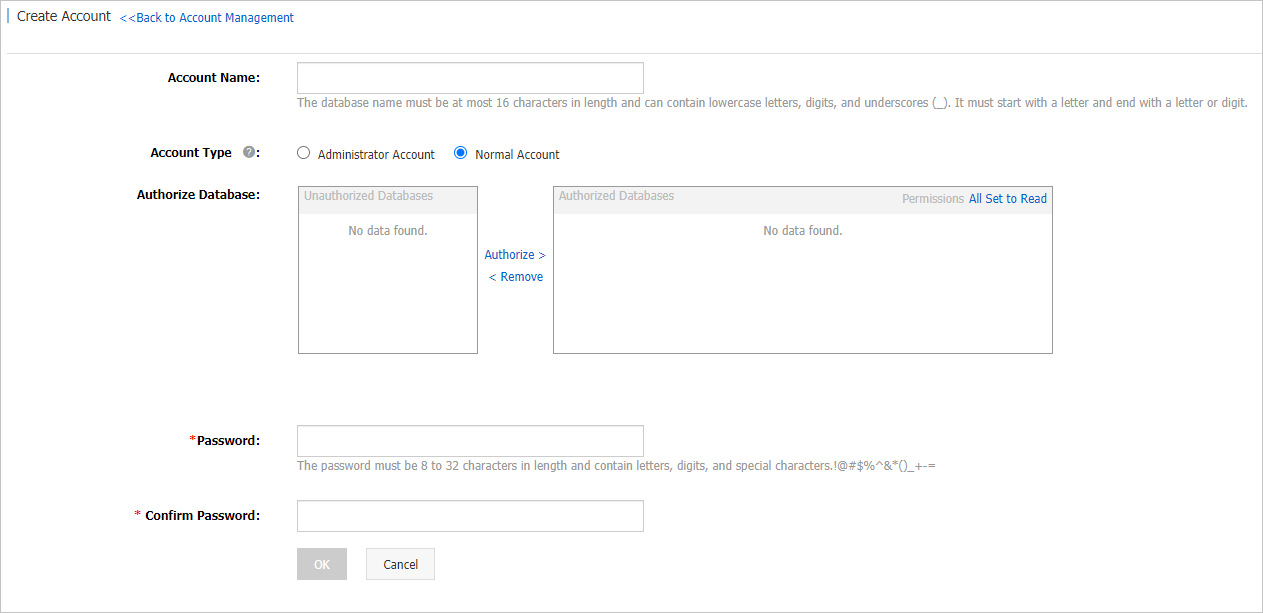
Cliquez sur OK.
Supprimer un compte
Seuls les comptes standard peuvent être supprimés.
Connectez-vous à la console TSDB.
Dans le coin supérieur gauche, sélectionnez la région où se trouve votre instance.
Sur la page Instances, cliquez sur Manage dans la colonne Actions correspondant à l'instance.
Choisissez Time Series Data Management > Accounts. Sur la page Accounts, cliquez sur Delete dans la colonne Actions correspondant au compte.
Cliquez sur OK.
Gérer les bases de données
Créer une base de données
Connectez-vous à la console TSDB.
Dans le coin supérieur gauche, sélectionnez la région où se trouve votre instance.
Sur la page Instances, cliquez sur Manage dans la colonne Actions correspondant à l'instance.
Choisissez Time Series Data Management > Databases, puis cliquez sur Create dans le coin supérieur droit.
-
Dans la boîte de dialogue Create database, saisissez un nom de base de données et cliquez sur OK.

Limitez le nombre de bases de données par instance à 10 maximum. Un grand nombre de bases de données répartit les données, ce qui consomme de la mémoire et dégrade les performances des requêtes.
Supprimer une base de données
Connectez-vous à la console TSDB.
Dans le coin supérieur gauche, sélectionnez la région où se trouve votre instance.
Sur la page Instances, cliquez sur Manage dans la colonne Actions correspondant à l'instance.
Choisissez Time Series Data Management > Databases. Sur la page Databases, cliquez sur Delete dans la colonne Actions correspondant à la base de données.
-
Cliquez sur OK.

Gérer les permissions
Depuis la page Accounts, modifiez les permissions de lecture et d'écriture d'un compte standard sur des bases de données spécifiques.
Par exemple, accordez la permission Read/Write sur la base de données mydb au compte standard db_test.

Permissions du compte administrateur
Le compte administrateur dispose de permissions complètes sur toutes les bases de données créées sur l'instance.
Référence des permissions de compte
Le tableau suivant répertorie les opérations InfluxQL disponibles pour les comptes standard selon le type de permission.
| Type de permission | Portée | Opérations |
|---|---|---|
| Read/Write | Base de données | SHOW DATABASES, USE |
| Read/Write | Données | SELECT, INSERT, DELETE FROM, CARDINALITY, SHOW TAG KEY [EXACT] CARDINALITY, SHOW TAG VALUES [EXACT] CARDINALITY, SHOW FIELD KEY [EXACT] CARDINALITY, SHOW MEASUREMENT [EXACT] CARDINALITY, SHOW TAG KEYS, SHOW TAG VALUES, SHOW FIELD KEYS, SHOW QUERIES, EXPLAIN [ANALYZE] |
| Read/Write | Série | SHOW SERIES, DROP SERIES |
| Read/Write | Requête continue | CREATE CONTINUOUS QUERY, DROP CONTINUOUS QUERY, SHOW CONTINUOUS QUERIES |
| Read/Write | Mesure | SHOW MEASUREMENTS, SHOW MEASUREMENT [EXACT] CARDINALITY |
| Read/Write | Politique de rétention | SHOW RETENTION POLICIES, DROP RETENTION POLICY |