Après avoir connecté Time Series Database (TSDB) à Grafana, vous pouvez visualiser et surveiller les données de votre instance TSDB en utilisant les tableaux de bord, les requêtes de métriques et le filtrage basé sur des variables de Grafana.
Prérequis
Avant de commencer, assurez-vous de disposer des éléments suivants :
Une instance TSDB
-
Une instance Elastic Compute Service (ECS) située dans le même virtual private cloud (VPC) que votre instance TSDB, avec les spécifications suivantes :
Système d'exploitation : CentOS 7.3 64 bits
Au moins 1 cœur de CPU et 2 Go de mémoire
Au moins 10 Go d'espace disque disponible
L'adresse IP privée de l'instance ECS ajoutée à la liste d'autorisation de l'instance TSDB
Une règle de groupe de sécurité sur l'instance ECS autorisant le trafic entrant sur le port 3000. Consultez Créer un groupe de sécurité
(Facultatif) Une adresse IP publique sur l'instance ECS, si vous souhaitez accéder à Grafana depuis un navigateur via Internet
Pour plus d'informations sur ECS, consultez Qu'est-ce qu'ECS ?
Installer Grafana sur ECS
-
Connectez-vous en SSH à votre instance ECS et exécutez la commande suivante pour installer Grafana :
sudo yum install https://dl.grafana.com/oss/release/grafana-6.2.2-1.x86_64.rpm -
Démarrez Grafana :
sudo service grafana-server start
Pour plus d'options d'installation, consultez la documentation Grafana.
Ajouter TSDB comme source de données
Référence rapide
| Paramètre | Valeur |
|---|---|
| Database type | OpenTSDB |
| URL | Endpoint privé de votre instance TSDB (VPC Network Address) |
| Version | ≥2,3 |
| Basic Auth | Activez si la gestion des utilisateurs est activée |
| With Credentials | Activez si la gestion des utilisateurs est activée |
Étapes
Ouvrez un navigateur et accédez à
http://<ECS-public-IP>:3000/. La page de connexion Grafana s'affiche.Sur la page de connexion Grafana, saisissez
admincomme nom d'utilisateur et mot de passe.-
Créez une nouvelle source de données et configurez les paramètres suivants. Laissez tous les autres paramètres avec leurs valeurs par défaut.
Database type : définissez sur OpenTSDB.
URL : saisissez l'endpoint privé de votre instance TSDB. Pour trouver cet endpoint, accédez à la page Instance Details dans la console TSDB et copiez la valeur de VPC Network Address sous Basic Information.
Version : sélectionnez ≥2.3.
Si la gestion des utilisateurs est activée sur votre instance TSDB, sélectionnez Basic Auth et With Credentials, puis saisissez les identifiants d'un utilisateur disposant d'un accès en lecture à l'instance.
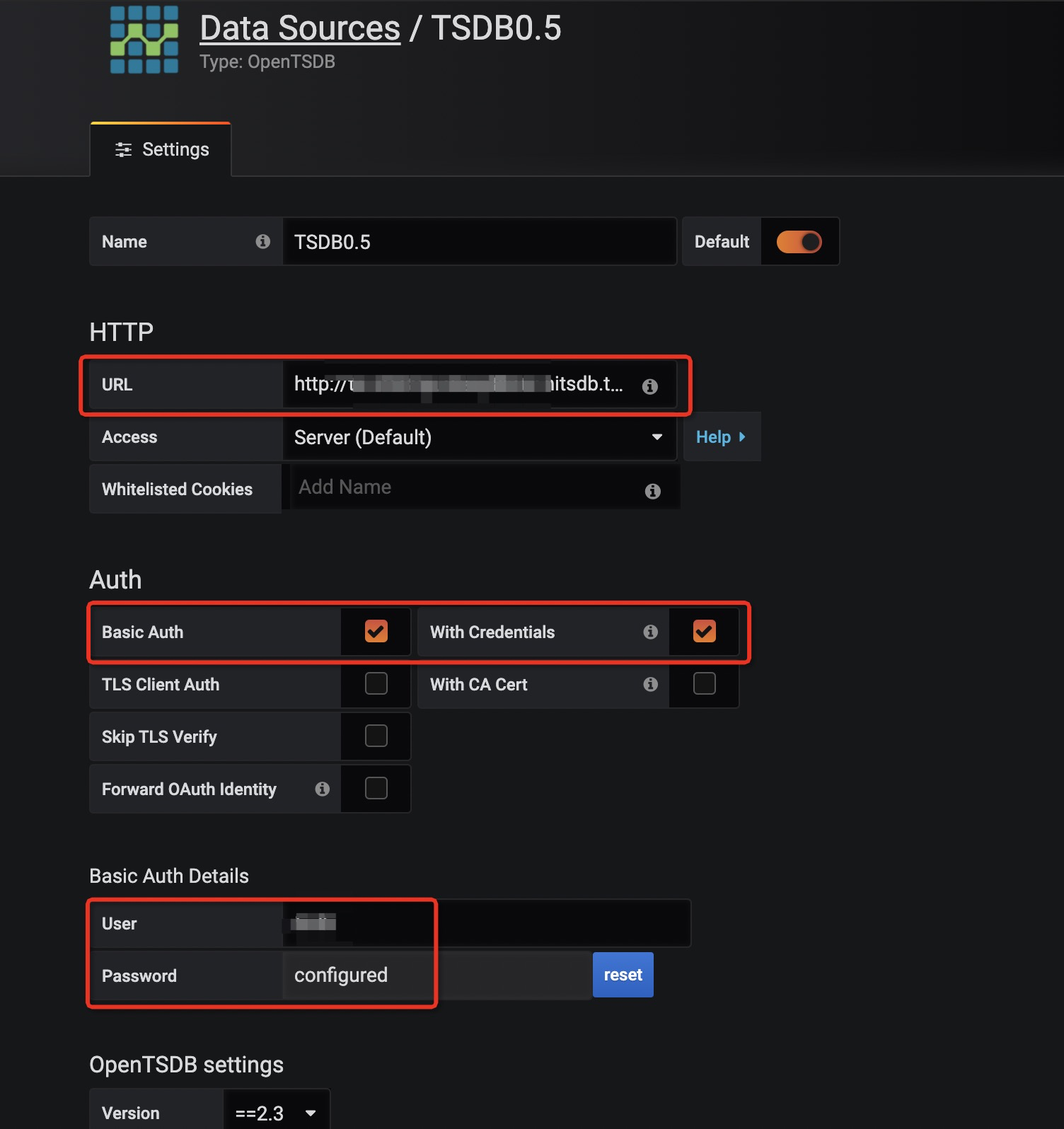
Cliquez sur Save & Test. Lorsque le message
Data source is workings'affiche, la connexion est établie.
Créer un tableau de bord de surveillance
Les captures d'écran de cette rubrique illustrent Grafana 6.2. L'interface peut différer selon les versions de Grafana.
-
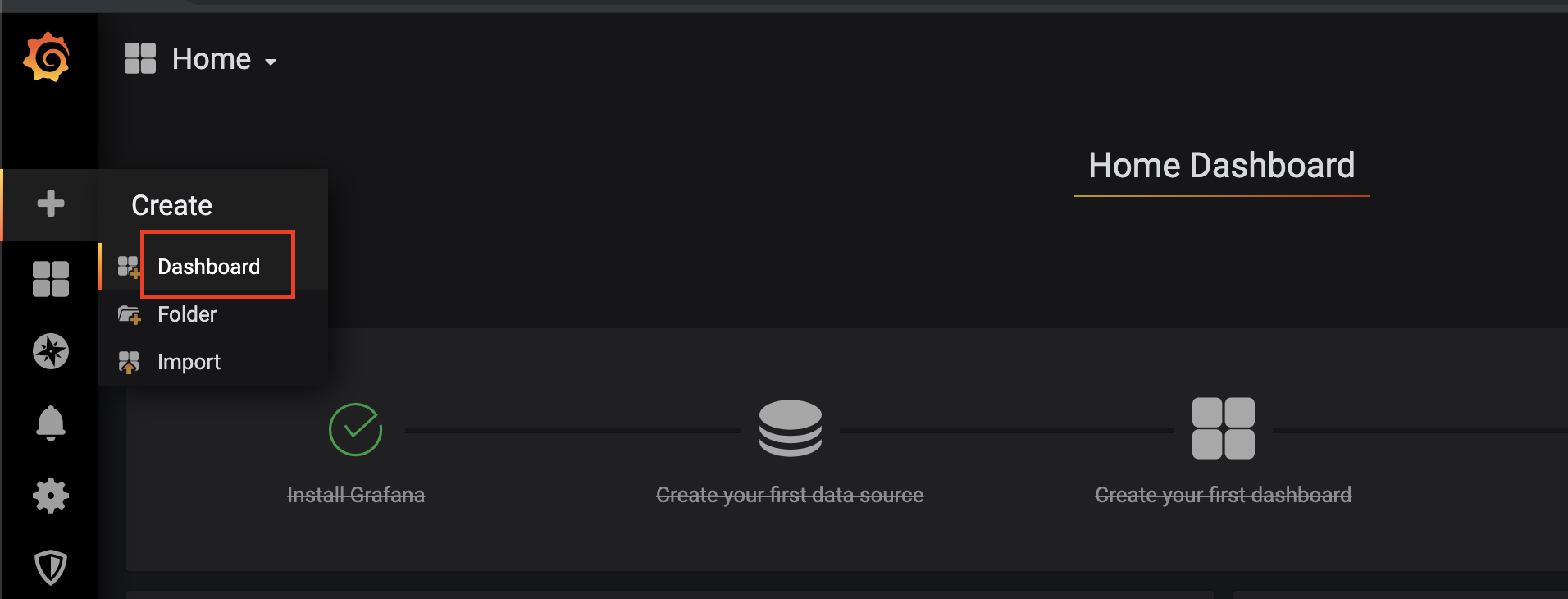
Sur la page d'accueil de Grafana, choisissez Create > Dashboard. Si un tableau de bord existe déjà pour votre instance TSDB, sélectionnez-le plutôt.
-
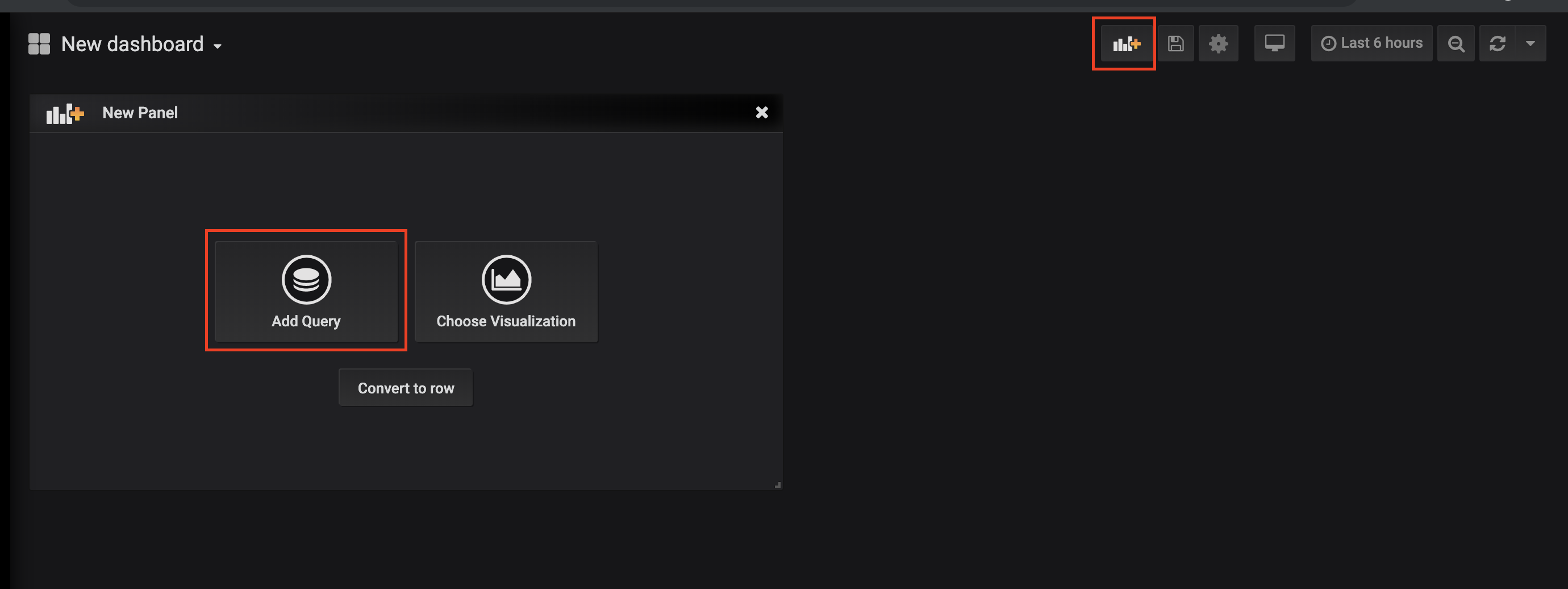
Cliquez sur New Panel, puis cliquez sur Add Query dans la boîte de dialogue New Panel.
-
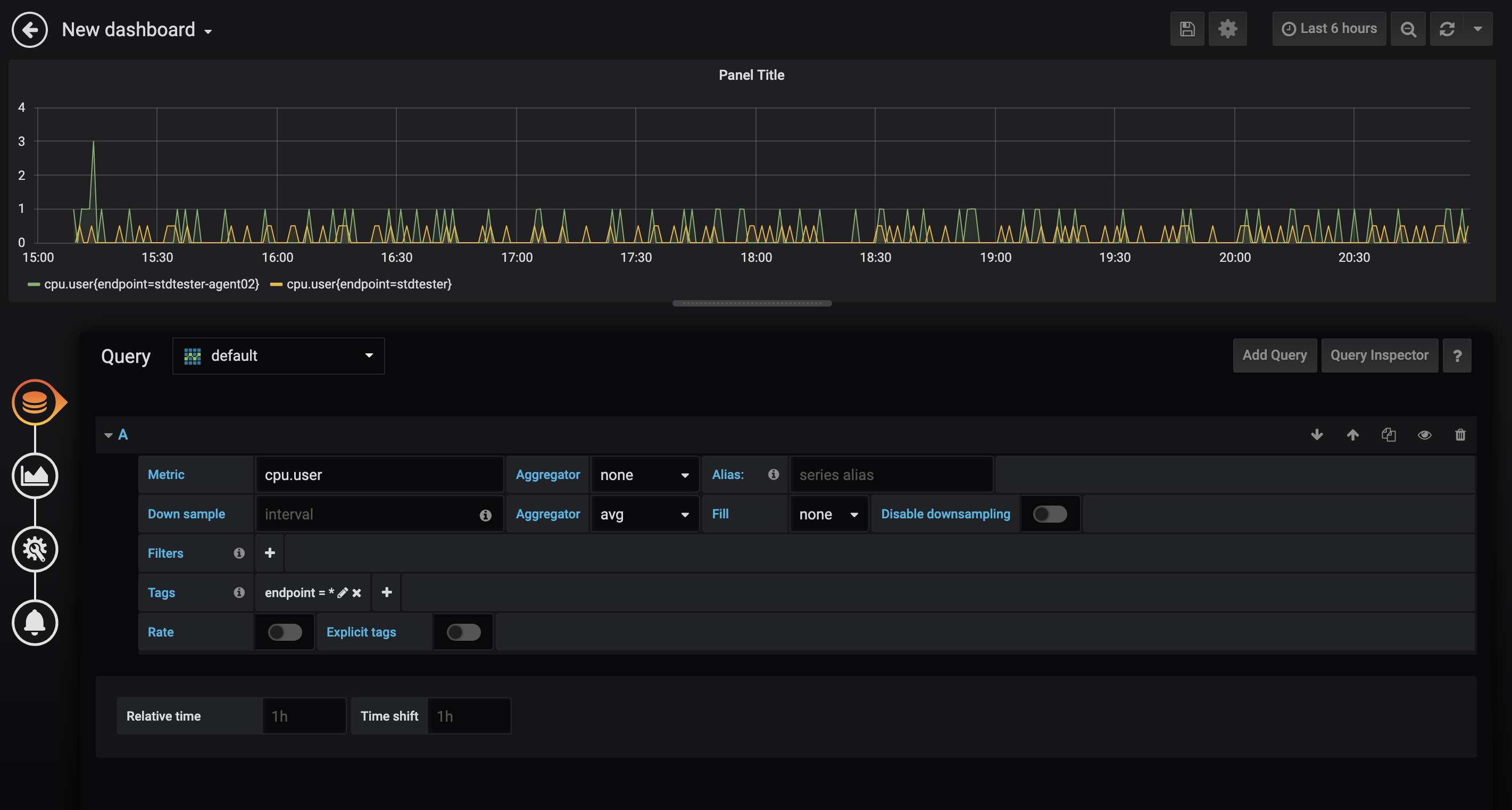
Dans l'éditeur de panneau, configurez les paramètres de la requête :
Sélectionnez la métrique à surveiller et spécifiez comment agréger les valeurs entre les séries temporelles.
Configurez une règle de sous-échantillonnage en définissant les paramètres interval, Aggregator et Fill.
Regroupez les séries temporelles par tag. Pour inclure toutes les valeurs de tag pour un tag donné, saisissez
*comme valeur de tag.
Compatibilité des agrégateurs : TSDB prend en charge un sous-ensemble des agrégateurs disponibles dans Grafana. Consultez Interroger des points de données à valeur unique pour la liste des agrégateurs pris en charge.
Interroger des métriques de modèle à valeurs multiples
Pour interroger une métrique dans un modèle à valeur unique ou à valeurs multiples, saisissez le nom de la métrique dans le champ de requête. La liste déroulante affiche le nom de la métrique.
Pour afficher tous les champs d'une métrique de modèle à valeurs multiples, saisissez @ après le nom de la métrique. La liste déroulante répertorie alors tous les champs disponibles ; sélectionnez celui souhaité.
Grafana n'affiche que les valeurs numériques : TSDB prend en charge les valeurs numériques, les chaînes et les booléens. Grafana ne rend que les valeurs numériques, de sorte que les champs de type chaîne et booléen ne sont pas affichés dans les panneaux.

Filtrer les séries temporelles avec des variables
Lorsque le nombre de séries temporelles augmente, la mise à jour manuelle de chaque requête de panneau devient peu pratique. Les variables Grafana vous permettent de créer des filtres dynamiques applicables à plusieurs panneaux. L'exemple suivant crée une variable pour filtrer les séries temporelles par tag.
-
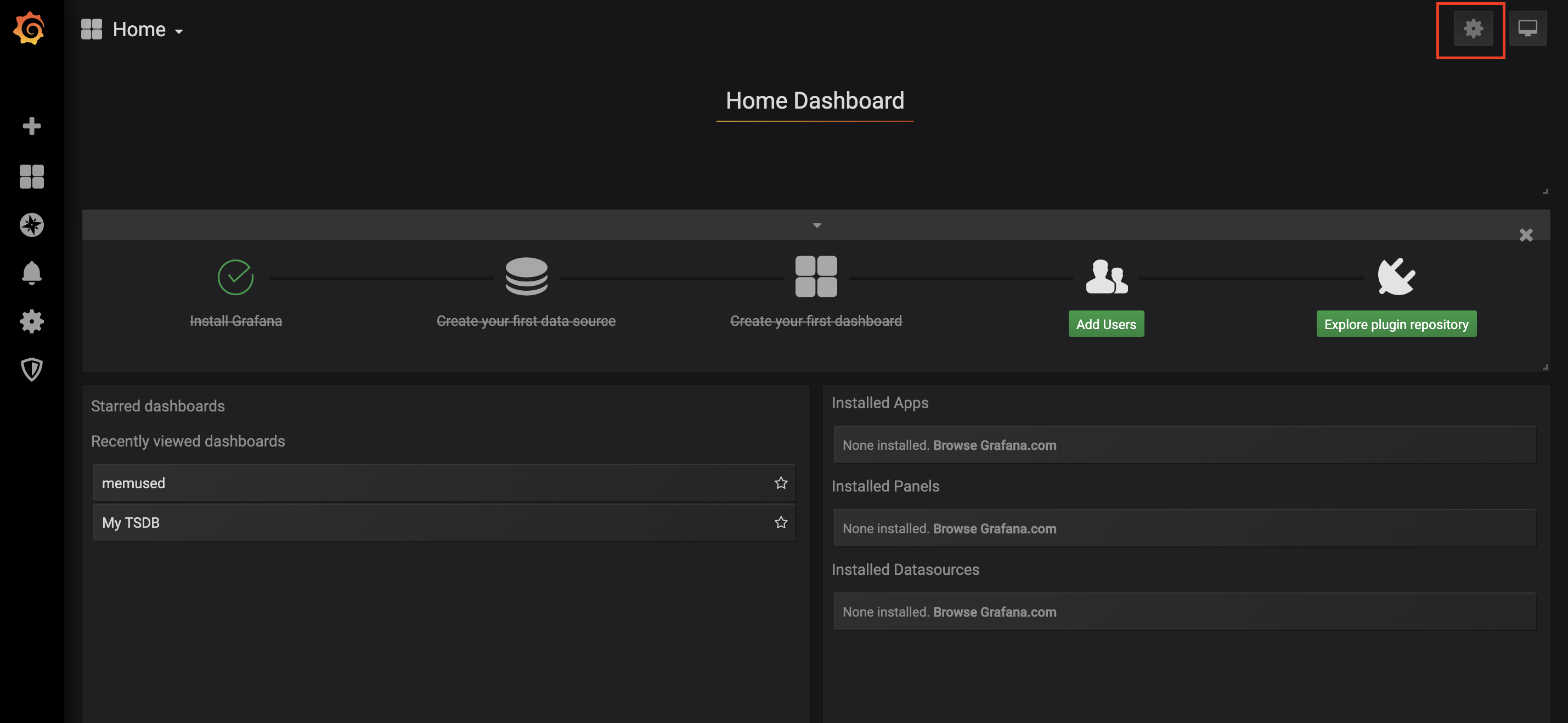
Sur le tableau de bord, cliquez sur l'icône Settings.
-
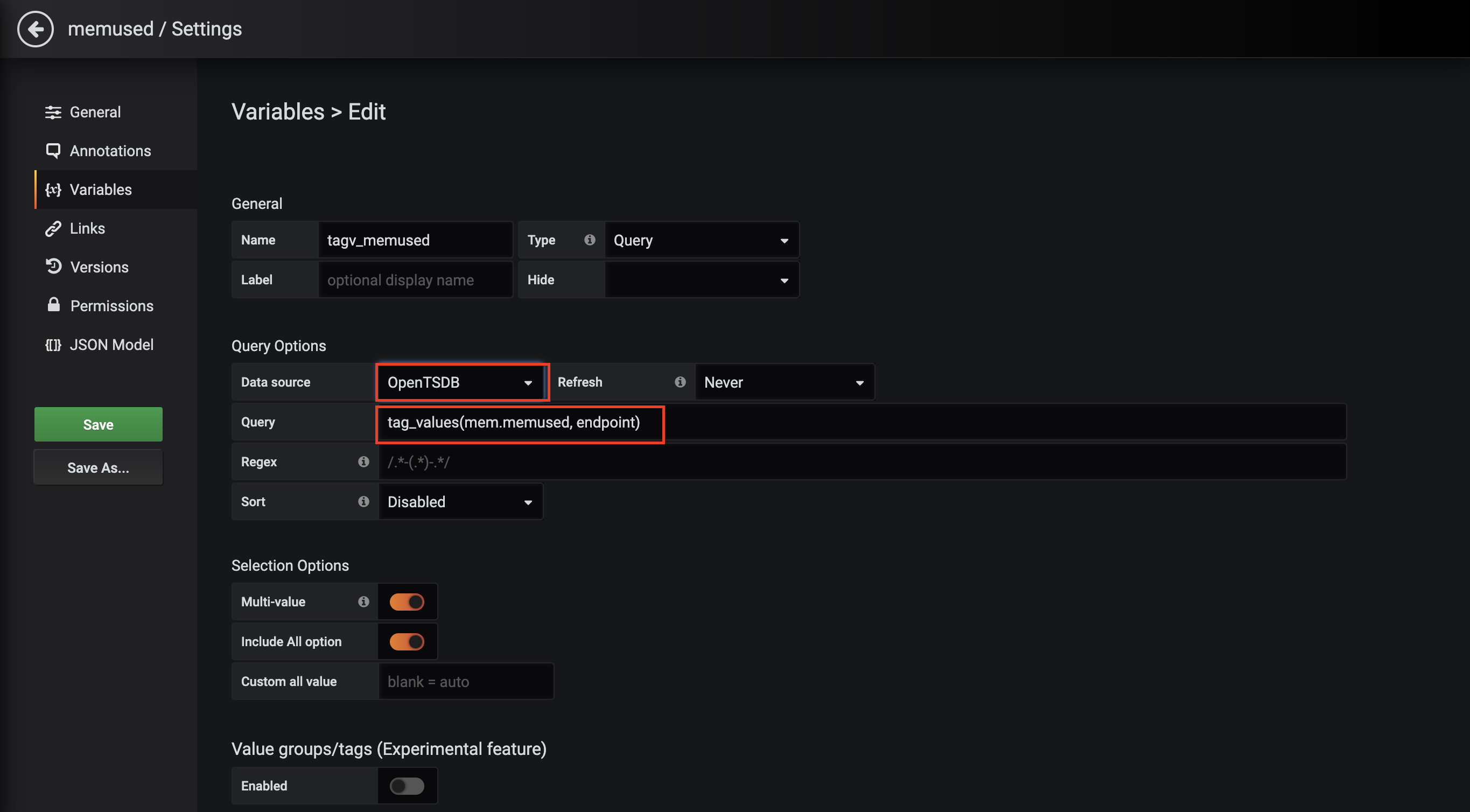
Sur la page Variables, configurez la variable. Pour la syntaxe complète des expressions, consultez la documentation Grafana. Dans cet exemple, la variable représente les valeurs de tag, utilisez donc une expression commençant par
tag_values. > Query result limit in Grafana 6.2.2 and earlier: Toutes les versions de Grafana renvoient un nombre limité de résultats de requête. Certaines métriques, clés de tag ou valeurs de tag peuvent ne pas apparaître dans la liste déroulante. Si cela se produit, affinez vos critères de requête ou appliquez une solution de contournement. Ce problème n'est pas résolu dans la version 6.2.2 ou antérieure.Définissez Data source sur OpenTSDB.
-
Dans le champ Query, saisissez une expression de requête Grafana pour OpenTSDB. Les expressions suivantes sont prises en charge :
Expression Renvoie metrics(prefix)Tous les noms de métriques contenant le préfixe spécifié (peut renvoyer vide) tag_names(metric)Toutes les clés de tag pour la métrique spécifiée tag_values(metric, tagKey)Toutes les valeurs de tag de la clé de tag spécifiée pour la métrique spécifiée suggest_tagk(prefix)Toutes les clés de tag avec le préfixe spécifié, pour toutes les métriques suggest_tagv(prefix)Toutes les valeurs de tag avec le préfixe spécifié, pour toutes les métriques
-
Référencez la variable dans une requête de panneau en utilisant
$<variable-name>.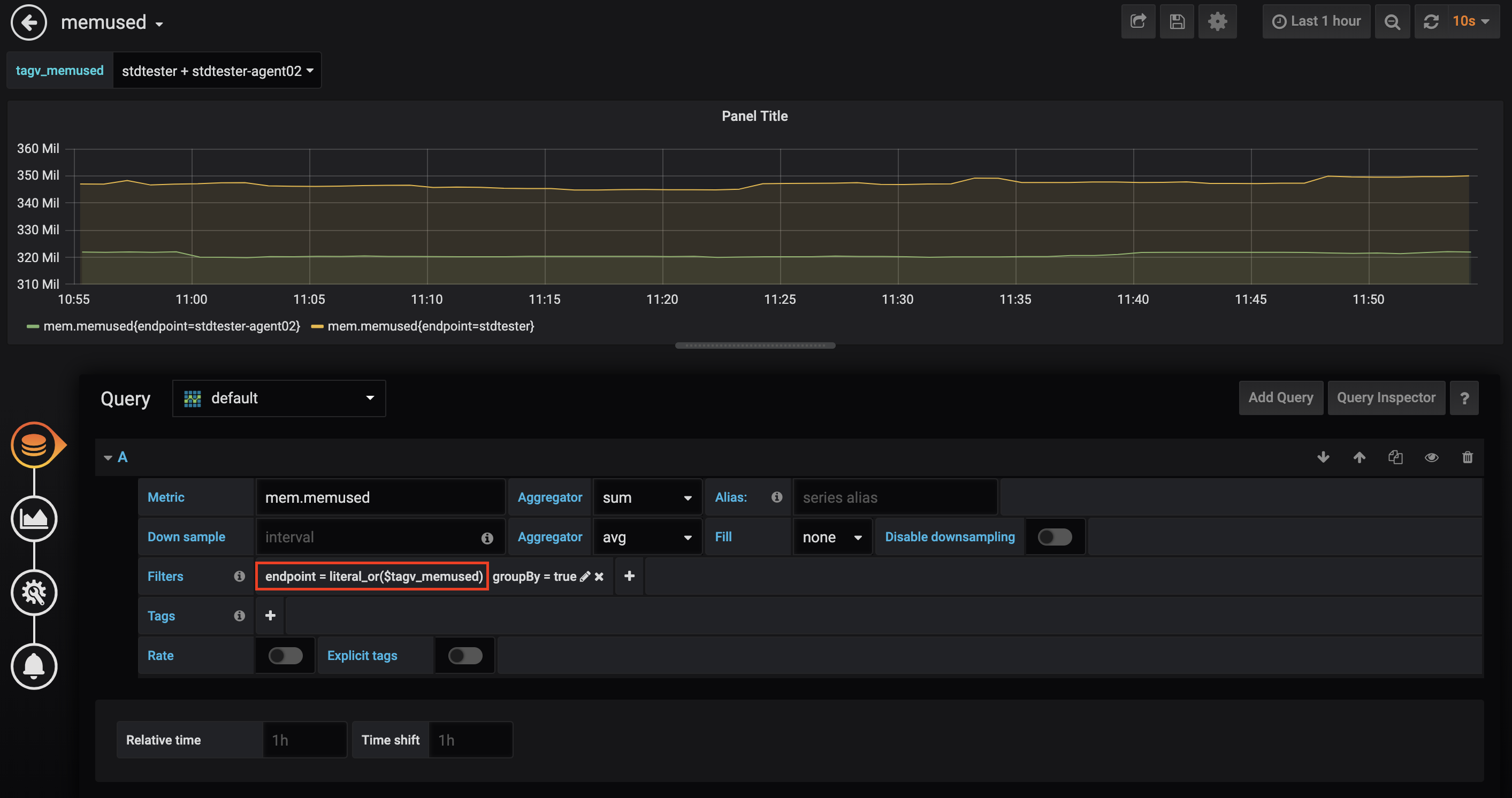
Étapes suivantes
Pour plus d'informations, consultez la documentation officielle de Grafana.