Vous pouvez associer une EIP à une interface réseau élastique (ENI). Cela permet à un seul serveur d'utiliser plusieurs adresses IP publiques.
Informations générales
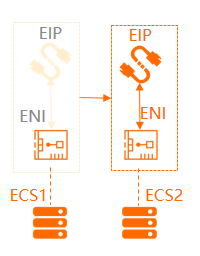
Une interface réseau élastique se voit attribuer une adresse IP privée. Une fois qu'une EIP est associée à une ENI, cette dernière peut utiliser à la fois ses adresses IP privée et publique. Si vous migrez une ENI associée à une EIP depuis une instance ECS, les adresses IP privée et publique sont toutes deux migrées. Ce mécanisme garantit une migration fiable des adresses IP pour les instances ECS qui utilisent simultanément des adresses IP publiques et privées.
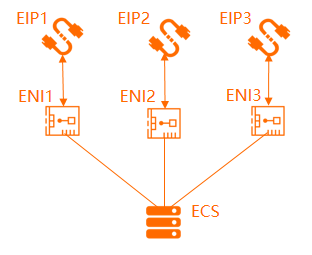
Une instance ECS peut être rattachée à plusieurs interfaces réseau élastiques. Vous pouvez associer une EIP à chaque ENI afin de doter l'instance ECS de plusieurs adresses IP publiques. Configurez ensuite des règles de groupe de sécurité et utilisez ces adresses IP publiques pour fournir des services sur Internet.
Modes d'association
Trois modes permettent d'associer une EIP à une interface réseau élastique :
NAT Mode
Cut-through Mode
-
Multi-EIP-to-ENI Mode
RemarqueLe mode Multi-EIP-to-ENI Mode n'est plus disponible pour les nouveaux utilisateurs. Les utilisateurs existants disposant des permissions requises peuvent continuer à l'utiliser.
Utilisez la fonctionnalité de bloc CIDR secondaire du VPC pour rendre une EIP visible sur une ENI. Consultez Rendre une EIP visible sur une interface réseau à l'aide d'un bloc CIDR secondaire.
Le tableau suivant compare les trois modes d'association.
Comparaison | Mode NAT | Mode Cut-through | Mode Multi-EIP-to-ENI |
Visibilité de l'EIP sur une interface réseau élastique dans le système d'exploitation | Non | Oui Remarque Exécutez la commande | Oui Remarque Après avoir configuré une adresse IP statique dans le système d'exploitation, exécutez la commande |
Types d'interfaces réseau élastiques compatibles avec les EIP | ENI principales et secondaires Remarque Lorsque vous associez une EIP à une instance ECS, l'EIP est associée à l'ENI principale de l'instance. Consultez Associer une EIP à une ressource cloud. | ENI secondaires uniquement | ENI secondaires uniquement |
Nombre maximal d'EIP pouvant être associées à une ENI principale | 1 | Les ENI principales ne sont pas prises en charge. | Les ENI principales ne sont pas prises en charge. |
Nombre maximal d'EIP pouvant être associées à une ENI secondaire | Dépend du nombre d'adresses IP privées de l'ENI secondaire. Remarque Une EIP est mappée à une adresse IP privée de l'ENI secondaire. Par exemple, si une ENI secondaire possède 10 adresses IP privées, vous pouvez lui associer jusqu'à 10 EIP. | 1 Remarque En mode cut-through, une EIP ne peut être associée qu'à l'adresse IP privée principale d'une ENI secondaire. | 10 |
Lorsqu'une EIP est associée à une ENI secondaire, la fonctionnalité de réseau privé de l'ENI secondaire reste-t-elle disponible ? | Oui | Non | Oui |
Protocoles pris en charge | Les EIP ne prennent pas en charge les protocoles liés à NAT Application Layer Gateway (NAT ALG), tels que H.323, SIP, DNS et RTSP. | Les EIP prennent en charge tous les protocoles IP, tels que FTP, H.323, SIP, DNS, RTSP et TFTP. | Les EIP prennent en charge tous les protocoles IP, tels que FTP, H.323, SIP, DNS, RTSP et TFTP. |
Régions prises en charge | Toutes les régions | Chine (Hangzhou), Chine (Shanghai), Chine (Qingdao), Chine (Pékin), Chine (Zhangjiakou), Chine (Hohhot), Chine (Shenzhen), Chine (Guangzhou), Chine (Chengdu), Singapour, Indonésie (Jakarta), Allemagne (Francfort), Royaume-Uni (Londres) et États-Unis (Virginie) | Chine (Shenzhen), Chine (Shanghai), Chine (Pékin), Chine (Zhangjiakou), Chine (Chengdu), Singapour, Allemagne (Francfort), États-Unis (Virginie) et Royaume-Uni (Londres) |
Prérequis
Vous avez créé une ENI secondaire dans un VPC situé dans la même région que l'EIP. Consultez Créer et utiliser une ENI.
Associer une EIP en mode NAT
Après avoir associé une EIP à une ENI secondaire en NAT Mode, les adresses IP privée et publique de l'ENI secondaire restent toutes deux disponibles. L'EIP n'est pas visible sur l'ENI secondaire.
Vous pouvez associer une EIP à une ENI secondaire en NAT Mode avant ou après avoir rattaché l'ENI à une instance ECS. Nous recommandons de procéder au rattachement en premier, car les familles d'instances limitent le nombre d'ENI et d'adresses IP privées. Associez ensuite l'EIP à l'ENI secondaire en NAT Mode. Notez les points suivants :
Le nombre d'ENI prises en charge par une instance ECS varie selon la famille d'instances. Consultez Familles d'instances.
Après avoir rattaché une ENI secondaire à une instance ECS, certaines images de système d'exploitation ne reconnaissent pas automatiquement l'adresse IP de l'ENI secondaire ni n'ajoutent les routes nécessaires. Configurez l'ENI secondaire au sein de l'instance ECS pour que le système d'exploitation reconnaisse son adresse IP et ajoute les routes requises. Consultez Configurer une ENI secondaire.
Si une passerelle IPv4 est activée pour le VPC, configurez des routes pour cette passerelle afin d'autoriser l'accès à Internet. Consultez Créer et gérer une passerelle IPv4.
Connectez-vous à la console Elastic IP Addresses.
Dans la barre de navigation supérieure, sélectionnez la région où se trouve l'EIP.
Sur la page Elastic IP Addresses, recherchez l'EIP à gérer et cliquez sur Associate with Resource dans la colonne Actions.
-
Dans la boîte de dialogue Associate EIP with Resource, définissez les paramètres suivants et cliquez sur OK.
Paramètre
Description
Instance Type
Sélectionnez ENI.
Resource Group
Sélectionnez le groupe de ressources de l'ENI secondaire.
Mode
Sélectionnez NAT Mode.
En mode NAT :
Le nombre d'EIP pouvant être associées à une ENI secondaire dépend du nombre d'adresses IP privées attribuées à cette ENI secondaire.
Une EIP est associée à l'ENI secondaire en mode NAT. Les adresses IP privée et publique de l'ENI secondaire restent toutes deux disponibles.
Les EIP ne sont pas visibles dans le système d'exploitation. Appelez l'API DescribeEipAddresses pour obtenir l'adresse IP publique liée à une interface réseau spécifique.
Les EIP ne prennent pas en charge les protocoles liés à NAT ALG, tels que H.323, SIP, DNS et RTSP.
Select an instance to associate
Sélectionnez l'ENI secondaire cible.
Si l'état Allocated s'affiche dans la colonne IP Status et que l'ID de l'ENI secondaire apparaît dans la colonne Associated Instance Type/ID, l'association a réussi.
Après l'association, il peut être nécessaire de configurer des routes pour l'ENI secondaire. Consultez Configurer des routes.
Associer une EIP en mode cut-through (non recommandé)
Lorsque vous associez une EIP à une ENI secondaire en Cut-through Mode, l'EIP remplace l'adresse IP privée de l'ENI secondaire. L'ENI secondaire devient alors une interface réseau exclusivement publique, et vous pouvez consulter l'EIP dans les paramètres réseau du système d'exploitation.
Avant de commencer, assurez-vous que les conditions suivantes sont remplies :
La région de votre EIP et de l'ENI secondaire prend en charge le Cut-through Mode.
L'ENI secondaire n'est rattachée à aucune instance ECS. Si l'ENI secondaire est déjà rattachée à une instance ECS, détachez-la d'abord. Après avoir associé l'EIP à l'ENI secondaire en Cut-through Mode, vous pourrez rattacher l'ENI secondaire à une instance ECS. Consultez Gérer les ENI.
Aucune passerelle IPv4 n'existe dans le VPC auquel appartient l'ENI secondaire.
Si vous utilisez une EIP par abonnement, que cette EIP est liée à une ENI secondaire en Cut-through Mode, et que l'ENI secondaire est rattachée à une instance ECS, la fonctionnalité de réseau privé de l'ENI secondaire cesse de fonctionner lorsque l'EIP expire et est libérée. Pour rétablir la fonctionnalité de réseau privé de l'ENI secondaire liée à l'EIP, vous devez d'abord détacher l'ENI secondaire de l'instance ECS, puis la rattacher à l'instance ECS.
Connectez-vous à la console Elastic IP Addresses.
Dans la barre de navigation supérieure, sélectionnez la région où l'EIP a été créée.
Sur la page Elastic IP Addresses, recherchez l'EIP à gérer et cliquez sur Associate with Resource dans la colonne Actions.
-
Dans la boîte de dialogue Associate EIP with Resource, définissez les paramètres suivants et cliquez sur OK.
Paramètre
Description
Instance Type
Sélectionnez ENI.
Resource Group
Sélectionnez le groupe de ressources de l'ENI secondaire.
Mode
Sélectionnez Cut-through Mode.
Select an instance to associate
Sélectionnez l'ENI secondaire cible.
Si l'état Allocated s'affiche dans la colonne IP Status et que l'ID de l'ENI secondaire apparaît dans la colonne Associated Instance Type/ID, l'association a réussi.
-
Dans la colonne Associated Instance Type/ID, cliquez sur l'ID de l'ENI secondaire associée.
La cellule affiche également Cut-through mode comme mode d'association.
-
Dans le coin supérieur droit de la page de détails de l'interface réseau élastique, cliquez sur Bind to Instance, puis sélectionnez l'instance ECS cible pour rattacher l'interface réseau élastique à l'instance ECS.
RemarqueLes limites relatives aux ENI varient selon la famille d'instances. Consultez Familles d'instances.
Après avoir rattaché une ENI secondaire à une instance ECS, certaines images de système d'exploitation ne reconnaissent pas automatiquement l'adresse IP de l'ENI secondaire ni n'ajoutent les routes nécessaires. Configurez l'ENI secondaire au sein de l'instance ECS pour que le système d'exploitation reconnaisse son adresse IP et ajoute les routes requises. Consultez Configurer une ENI secondaire.
Après avoir activé le Cut-through Mode, l'instance ECS génère automatiquement une route utilisant l'ENI secondaire comme interface de sortie. Cette route a une priorité inférieure à celle qui utilise l'ENI principale comme interface de sortie. Ajustez les priorités des routes selon vos besoins. Consultez Configurer des routes.
-
Connectez-vous à l'instance ECS à l'aide de l'EIP associée, puis exécutez la commande
ipconfigpour afficher la configuration réseau de l'instance.RemarqueAssurez-vous que les règles du groupe de sécurité de l'instance ECS autorisent l'accès à distance.
L'adresse IP locale de l'instance devient l'EIP.
Windows PowerShell
Copyright (C) 2016 Microsoft Corporation. All rights reserved.
PS C:\Users\Administrator> ipconfig
Windows IP Configuration
Ethernet adapter Ethernet 4:
   Connection-specific DNS Suffix  . :
   Link-local IPv6 Address . . . . . : fe80:xxx
   IPv4 Address. . . . . . . . . . . : 192.xxx
   Subnet Mask . . . . . . . . . . . : 255.xxx
   Default Gateway . . . . . . . . . : 192.xxx
Ethernet adapter Ethernet 5:
   Connection-specific DNS Suffix  . :
   Link-local IPv6 Address . . . . . : fe80:xxx
   IPv4 Address. . . . . . . . . . . : 47.9xxx68
   Subnet Mask . . . . . . . . . . . : 255.xxx.xxx.0
   Default Gateway . . . . . . . . . : 47.9xxx53
Tunnel adapter isatap.{3E630C83-2ED0-4BAB-99DC-5F6F22B80903}:
   Media State . . . . . . . . . . . : Media disconnected
   Connection-specific DNS Suffix  . :
Tunnel adapter Teredo Tunneling Pseudo-Interface:
   Connection-specific DNS Suffix  . :
   IPv6 Address. . . . . . . . . . . : 2001:0:xxx
   Link-local IPv6 Address . . . . . : fe80::3xxx
   Default Gateway . . . . . . . . . : ::
Tunnel adapter isatap.{D9E63B28-1504-4094-A5EB-086C41138E32}:
   Media State . . . . . . . . . . . : Media disconnected
   Connection-specific DNS Suffix  . :
PS C:\Users\Administrator>
Associer des EIP en mode multi-EIP-to-ENI (plus disponible pour les nouveaux utilisateurs)
Après avoir associé des EIP à une ENI secondaire en Multi-EIP-to-ENI Mode, les adresses IP privée et publique de l'ENI secondaire restent toutes deux disponibles, et vous pouvez consulter les EIP dans les paramètres réseau du système d'exploitation.
Connectez-vous à la console Elastic IP Addresses.
Dans la barre de navigation supérieure, sélectionnez la région où l'EIP a été créée.
Sur la page Elastic IP Addresses, recherchez l'EIP à gérer et cliquez sur Associate with Resource dans la colonne Actions.
-
Dans la boîte de dialogue Associate EIP with Resource, définissez les paramètres suivants et cliquez sur OK.
Paramètre
Description
Instance Type
Sélectionnez ENI.
Resource Group
Sélectionnez le groupe de ressources de l'ENI secondaire.
Mode
Sélectionnez Multi-EIP-to-ENI Mode.
Select an instance to associate
Sélectionnez l'ENI secondaire cible.
Si l'état Allocated s'affiche dans la colonne IP Status et que l'ID de l'ENI secondaire apparaît dans la colonne Associated Instance Type/ID, l'association a réussi.
Répétez les étapes précédentes pour associer plusieurs EIP à l'ENI secondaire.
Dans la colonne Associated Instance Type/ID, cliquez sur l'ID de l'ENI secondaire associée.
-
Dans le coin supérieur droit de la page de détails de l'interface réseau élastique, cliquez sur Bind to Instance, puis sélectionnez l'instance ECS cible pour rattacher l'interface réseau élastique à l'instance ECS.
RemarqueLorsque vous associez des EIP à une ENI secondaire en Multi-EIP-to-ENI Mode puis rattachez l'ENI secondaire à une instance ECS, cette instance ECS doit appartenir à l'une des familles d'instances suivantes : ecs.d1ne, ecs.ebmc4, ecs.ebmg5, ecs.ebmhfg5, ecs.f1, ecs.gn5i, ecs.gn6v, ecs.i2, ecs.r1, ecs.re4, ecs.re4e, ecs.sccg5, ecs.sccgn6, ecs.scch5, ecs.g5, ecs.c5, ecs.r5, ecs.t5, ecs.sn2ne, ecs.se1ne et ecs.sn1ne. Consultez Familles d'instances.
Après avoir activé le Multi-EIP-to-ENI Mode, la fonctionnalité DHCP doit être activée sur l'instance ECS à laquelle l'ENI secondaire est rattachée. Sinon, le Multi-EIP-to-ENI Mode ne prend pas effet.
Appelez DescribeEipGatewayInfo pour obtenir la passerelle EIP et le masque de sous-réseau. Consultez DescribeEipGatewayInfo.
-
Connectez-vous à une instance ECS et configurez plusieurs EIP pour cette instance ECS. Consultez Configurer des adresses EIP pour une instance Windows et Configurer des adresses EIP pour une instance Linux.
ImportantLorsque vous configurez plusieurs EIP pour l'instance ECS en suivant les instructions des rubriques mentionnées, remplacez les adresses IP privées secondaires par les EIP, et utilisez la passerelle et le masque de sous-réseau des EIP plutôt que ceux des adresses IP privées.
Après avoir configuré les EIP, exécutez la commande
ifconfigouipconfigpour afficher les EIP.
FAQ
Des frais de configuration d'EIPEIP (frais de conservation d'adresse IP publique) s'appliquent-ils après l'association d'une EIP à une ENI secondaire ?
Aucun frais de configuration (frais de conservation d'adresse IP publique) n'est facturé pour les EIP par abonnement.
Si vous associez une EIP à paiement à l'utilisation à une ENI secondaire, la facturation s'effectue selon le modèle paiement à l'utilisation.
Des configurations supplémentaires sont-elles nécessaires après avoir associé une ENI à une EIP et rattaché l'ENI à une instance ECS ?
Si l'instance ECS héberge des services entrants, tels qu'un serveur web, aucune configuration de route n'est requise sur l'instance ECS ni dans le VPC. Utilisez directement l'EIP associée à l'ENI secondaire pour fournir vos services.
-
Si l'instance ECS héberge des services nécessitant un accès actif à Internet, configurez une route par défaut personnalisée ou des routes spécifiques sur l'instance ECS. Par défaut, le trafic sortant emprunte l'ENI principale. Ajustez les priorités des routes pour diriger le trafic via l'ENI secondaire. Vous pouvez également configurer des routes spécifiques pour répartir le trafic sur plusieurs ENI à des fins d'équilibrage de charge, ou pour acheminer le trafic depuis une ENI aléatoire.
Consultez Configurer des routes.
Références
Associer plusieurs EIP à une instance ECS en mode NAT : si vous devez héberger plusieurs applications sur une seule instance ECS et que chaque application nécessite une adresse IP publique unique, associez plusieurs EIP à l'instance ECS via des ENI secondaires en mode NAT. Cela permet d'associer plusieurs EIP à une seule instance ECS.
Rendre une EIP visible sur une interface réseau à l'aide d'un bloc CIDR secondaire : nous recommandons d'utiliser la fonctionnalité de bloc CIDR secondaire d'un VPC pour rendre une EIP visible sur une ENI.
AssociateEipAddress : associez une EIP à une ressource cloud dans la même région.