Après avoir acheté une instance de passerelle d'accélération HTTPS, vous devez ajouter un nom de domaine et finaliser la configuration. Le système attribue un enregistrement CNAME. Configurez cet enregistrement auprès de votre fournisseur DNS pour pointer votre nom de domaine vers la passerelle. Cette opération chiffre les transmissions entre les clients et la passerelle d'accélération HTTPS et accélère l'accès aux ressources statiques de votre site web.
Prérequis
Vous avez souscrit au service de passerelle d'accélération HTTPS. Pour plus d'informations, consultez la rubrique Acheter une passerelle d'accélération HTTPS.
Vous disposez d'un serveur d'origine stable.
Vous possédez un nom de domaine destiné à l'accélération HTTPS. Il s'agit généralement d'un sous-domaine.
Étape 1 : Ajouter un domaine d'accélération HTTPS
Connectez-vous à la console Certificate Management Service.
Dans le volet de navigation de gauche, accédez à .
Sous l'onglet Domain Name Management, repérez l'instance cible, puis cliquez sur Domain Names dans la colonne Actions.
-
Sur la page Domain Names, cliquez sur Add Domain Name. Dans le panneau qui s'affiche, configurez les paramètres selon le tableau ci-dessous, puis cliquez sur OK.
Paramètre
Description
Domains
Saisissez le nom de domaine de la passerelle d'accélération HTTPS en fonction de l'édition que vous avez achetée. Le nom de domaine doit répondre aux exigences suivantes :
Exigences de format :
La longueur du nom de domaine doit être comprise entre 1 et 67 caractères.
Caractères autorisés : lettres minuscules (a-z), chiffres (0-9) et tirets (-). Par exemple,
example.com.Les tirets (-) ne peuvent pas apparaître consécutivement, ne peuvent pas être utilisés seuls et ne peuvent pas figurer au début ou à la fin d'un nom de domaine.
Caractères interdits : caractères chinois, lettres majuscules (A-Z) et caractères spéciaux autres que les tirets (-).
Si un nom de domaine contient des caractères chinois (par exemple : 阿里云.网址), utilisez l'outil de conversion de noms de domaine chinois pour le convertir au format Punycode (par exemple :
xn--fiq****.xn--eq****).
Les services, tels que les sites web et les applications, qui pointent vers des serveurs situés en Chine continentale doivent obtenir un dossier ICP avant de pouvoir être accessibles au public. Assurez-vous que le domaine que vous ajoutez dispose d'un dossier ICP valide. Nous vous recommandons d'effectuer cette démarche via le système de dépôt ICP d'Alibaba Cloud. Avant de demander un dossier ICP, consultez la rubrique Vérification du serveur pour le dossier ICP afin de réaliser les préparatifs et les contrôles requis.
Le nom de domaine à ajouter ne doit pas avoir d'autres services proxy activés, tels qu'Alibaba Cloud CDN, DCDN ou WAF.
Prend en charge les noms de domaine génériques jusqu'au troisième niveau, ce qui signifie que le nom de domaine contient au maximum trois points (.). Par exemple,
*.example.aliyundoc.com.
ImportantUn nom de domaine générique permet d'accélérer simultanément tous ses sous-domaines de même niveau. Par exemple, si vous ajoutez
*.aliyundoc.comcomme domaine accéléré par HTTPS et que vous configurez la résolution CNAME pour*.aliyundoc.com, tous les sous-domaines de ce domaine générique (tels queexample.aliyundoc.cometdemo.aliyundoc.com) bénéficieront du chiffrement HTTPS et de l'accélération des ressources du site web.
Un nom de domaine générique ne correspond qu'aux sous-domaines de même niveau. Il ne prend pas en charge la correspondance inter-niveaux. Par exemple,
*.aliyundoc.comcorrespond à des sous-domaines tels quedemo.aliyundoc.com,learn.aliyundoc.cometexample.aliyundoc.com, mais il ne correspond pas àguide.demo.aliyundoc.comni àdeveloper.demo.aliyundoc.com.Si le domaine générique est un domaine de deuxième niveau tel que
*.aliyundoc.com, le domaine parentaliyundoc.comest inclus par défaut. En revanche, si le domaine générique est un domaine de troisième niveau tel que*.demo.aliyundoc.com, nidemo.aliyundoc.comnialiyundoc.comne sont inclus.Pour garantir que le domaine apex (par exemple, example.com) et le sous-domaine www (par exemple, www.example.com) soient tous deux accessibles de manière sécurisée via HTTPS, vous devez ajouter ces deux noms de domaine séparément.
Pour en savoir plus sur les niveaux de domaine, consultez la rubrique Hiérarchie des domaines.
Force HTTPS Access
Si vous activez cette fonctionnalité, toutes les requêtes HTTP provenant des navigateurs sont automatiquement redirigées vers HTTPS.
Alert Contact
Sélectionnez un contact dans la liste déroulante. Ce contact doit disposer d'adresses e-mail et de numéros de téléphone mobile configurés pour recevoir des notifications, telles que les alertes d'expiration de certificat SSL et les alertes relatives à l'utilisation des ressources restantes. Vous pouvez ajouter jusqu'à 10 contacts.
Si vous n'avez pas encore créé de contact, cliquez sur Create Contact dans la liste déroulante pour en créer un. Certificate Management Service enregistre les nouvelles informations de contact pour une utilisation future. Pour plus d'informations sur la création d'un contact, consultez la rubrique Gérer les contacts.
Origin Server
L'adresse de votre serveur d'origine. La passerelle d'accélération HTTPS utilise cette adresse pour récupérer les ressources depuis l'origine. Vous pouvez ajouter jusqu'à 20 adresses de serveur d'origine.
IP : vous pouvez configurer une ou plusieurs adresses IP publiques comme serveur d'origine. Les adresses IP privées ne sont pas prises en charge. Par exemple,
1.1.x.x.Adresse du serveur d'origine : vous pouvez configurer un ou plusieurs noms de domaine comme serveur d'origine. Par exemple,
aliyundoc.com,example.com.RemarqueLe nom de domaine du serveur d'origine ne peut pas être identique au nom de domaine d'accélération. Dans le cas contraire, une boucle de résolution se produit et les requêtes ne peuvent pas être transmises au serveur d'origine.
Port : sélectionnez un port en fonction du protocole utilisé par votre serveur d'origine. Seuls les ports standards 80 et 443 sont pris en charge.
Si le serveur d'origine utilise HTTP, sélectionnez le port 80.
Si le serveur d'origine utilise HTTPS, sélectionnez le port 443.
-
Dans la boîte de dialogue qui s'affiche, lisez attentivement l'invite, puis cliquez sur OK.
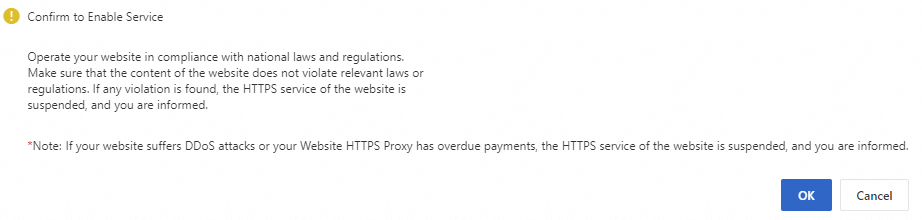 Important
Si votre site web enfreint les réglementations nationales relatives au contenu en ligne ou subit une attaque DDoS, la passerelle d'accélération HTTPS cesse de transférer le trafic et vous en informe. Si cela se produit, contactez votre gestionnaire de compte pour obtenir de l'aide.
Dans la colonne Actions de la liste des instances, cliquez sur Verify.
-
Sur la page de l'assistant Verify Information, vérifiez la propriété du domaine, puis cliquez sur OK.
Scénario
Action
Le domaine utilise Alibaba Cloud DNS et est géré par le compte Alibaba Cloud actuel.
Après avoir accordé les autorisations aux services Alibaba Cloud, le système ajoute automatiquement un enregistrement DNS pour le domaine dans la console Alibaba Cloud DNS afin de vérifier sa propriété. La vérification prend environ 5 minutes.
L'image suivante illustre une vérification réussie.

Une fois la vérification terminée, passez à l'Étape 2 : Configurer un enregistrement CNAME pour transférer les requêtes de service.
Le domaine utilise un service DNS tiers, ou le domaine est géré par un autre compte Alibaba Cloud.
Ajoutez manuellement un enregistrement CNAME ou TXT auprès de votre fournisseur DNS pour vérifier la propriété du domaine. Vous pouvez choisir l'un ou l'autre type d'enregistrement.
Les étapes suivantes décrivent le processus de vérification DNS en prenant un enregistrement TXT comme exemple.
Sous l'onglet Record Type de la page de l'assistant Verify Information, copiez les valeurs Host Record et Record Value.
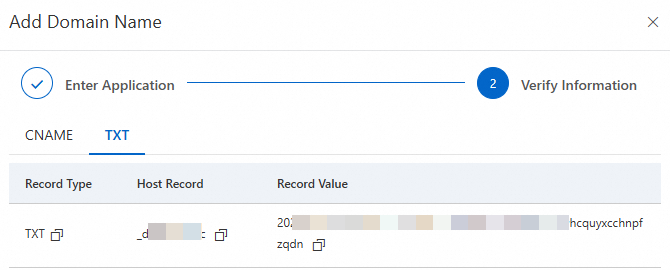
Ajoutez un enregistrement DNS pour le domaine auprès de votre fournisseur DNS.
Les étapes suivantes montrent comment ajouter un enregistrement DNS en utilisant Alibaba Cloud DNS comme exemple. Si le service DNS de votre domaine n'est pas hébergé par Alibaba Cloud, rendez-vous auprès du fournisseur DNS de votre domaine pour ajouter l'enregistrement.
Connectez-vous à la console Alibaba Cloud DNS en utilisant le compte Alibaba Cloud propriétaire du domaine.
Sur la page Authoritative DNS Resolution, repérez le domaine associé au certificat, puis cliquez sur le nom de domaine.
Sur la page Settings, cliquez sur Add Record.
Dans le panneau Add Record, définissez le type d'enregistrement, le nom d'hôte et la valeur de l'enregistrement. Ensuite, cliquez sur OK.
La vérification prend environ 10 à 15 minutes. L'image suivante illustre une vérification réussie.
Une fois la vérification terminée, passez à l'Étape 2 : Configurer un enregistrement CNAME pour transférer les requêtes de service.
Étape 2 : Configurer un enregistrement CNAME pour transférer les requêtes
Après avoir ajouté un nom de domaine et vérifié sa propriété, la passerelle d'accélération HTTPS attribue un enregistrement CNAME. Ajoutez cet enregistrement CNAME auprès de votre fournisseur DNS pour le faire pointer vers votre nom de domaine. Cela permet de transférer les requêtes vers la passerelle d'accélération HTTPS et d'activer l'accélération.
-
Sur la page Domain Names, récupérez l'enregistrement CNAME.

-
Ajoutez un enregistrement CNAME auprès de votre fournisseur DNS.
Les étapes pour ajouter un enregistrement CNAME varient selon le fournisseur DNS. La procédure suivante utilise Alibaba Cloud DNS comme exemple.
Connectez-vous à la console Alibaba Cloud DNS en utilisant le compte Alibaba Cloud propriétaire du nom de domaine.
-
Sur la page Public Zone, repérez votre nom de domaine. Dans la colonne Actions, cliquez sur Settings.
RemarquePour les noms de domaine non enregistrés auprès d'Alibaba Cloud, vous devez les ajouter dans la console Alibaba Cloud DNS avant de pouvoir configurer leurs paramètres DNS. Pour plus d'informations, consultez la rubrique Ajouter un nom de domaine.
-
Cliquez sur Add Record, ajoutez un enregistrement CNAME comme décrit dans le tableau suivant, puis cliquez sur OK.
Paramètre
Description
Record Type
Sélectionnez CNAME.
Host Record
Pour un domaine racine, définissez le nom d'hôte sur
@. Exemples :Nom de domaine : aliyundoc.com, Nom d'hôte :
@.Nom de domaine : aliyundoc.com.cn, Nom d'hôte :
@.
Pour un nom de domaine générique, le nom d'hôte est généralement
*. Exemples :Nom de domaine : *.aliyundoc.com, Nom d'hôte :
*.Nom de domaine : *.aliyundoc.com.cn, Nom d'hôte :
*.Nom de domaine : *.example.aliyundoc.com, Nom d'hôte :
*.example.Nom de domaine : *.example.aliyundoc.com.cn, Nom d'hôte :
*.example.
Pour un sous-domaine, le nom d'hôte correspond au préfixe du sous-domaine. Exemples :
Nom de domaine : example.aliyundoc.com, Nom d'hôte :
example.Nom de domaine : example.aliyundoc.com.cn, Nom d'hôte :
example.Nom de domaine : www.example.aliyundoc.com, Nom d'hôte :
www.example.Nom de domaine : www.example.aliyundoc.com.cn, Nom d'hôte :
www.example.
Pour plus d'informations sur les niveaux de domaine, consultez la rubrique Hiérarchie des domaines.
Query Source
Conservez la valeur par défaut.
Record Value
Saisissez la valeur de l'enregistrement CNAME pour le nom de domaine. Exemple :
example.com.w.kunlunhuf.com.TTL
Conservez la valeur par défaut. Le TTL (Time-to-Live) correspond à la durée de mise en cache. Une valeur plus faible signifie que les modifications prennent effet plus rapidement. La valeur par défaut est de 10 minutes.
-
Cliquez sur Confirmation pour terminer l'ajout de l'enregistrement.
Un nouvel enregistrement CNAME dans Alibaba Cloud DNS prend effet immédiatement. Les modifications apportées à un enregistrement CNAME prennent effet après l'expiration de la période TTL (la valeur TTL par défaut est de 10 minutes). Le statut CNAME affiché dans la console peut présenter un délai et est fourni à titre indicatif uniquement. Si vous pouvez accéder à votre site web en utilisant le nom de domaine, cela signifie que l'enregistrement CNAME a pris effet.
Opérations connexes
Modifier les informations du domaine d'accélération HTTPS
Si vous avez saisi des informations incorrectes concernant le serveur d'origine ou le contact d'alerte lors de l'ajout d'un domaine, modifiez les informations comme suit :
Sous l'onglet Domain Name Management, repérez l'instance à modifier. Dans la colonne Actions, cliquez sur Domain Names.
Sur la page Domain Names, repérez le domaine cible. Dans la colonne Actions, cliquez sur Modify.
Si le nom de domaine ou la méthode de vérification du domaine est incorrect, réinitialisez l'instance de la passerelle d'accélération HTTPS avant d'effectuer des modifications. La réinitialisation de l'instance supprime la configuration du serveur d'origine et arrête le service de transfert pour le domaine. Assurez-vous que cette opération n'affecte pas vos services.
Réinitialiser une instance de passerelle d'accélération HTTPS
Vous ne pouvez pas réinitialiser l'instance si plus de 28 jours calendaires se sont écoulés depuis l'ajout du domaine.
La réinitialisation de l'instance supprime la configuration du serveur d'origine et arrête le service de transfert pour le domaine. Assurez-vous que cette opération n'affecte pas vos services.
Dans les 28 jours calendaires suivant l'ajout du domaine et si aucun quota de calcul des ressources de passerelle (GRCQ) n'a été consommé (le GRCQ inclut les requêtes web et le trafic sortant), vous pouvez réinitialiser l'instance lorsque le nom de domaine ou la méthode de vérification du domaine est incorrect. Accédez à l'onglet Domain Name Management, repérez l'instance cible, puis dans la colonne Actions, sélectionnez Reset pour ajouter un nouveau domaine.
FAQ
Le port du serveur d'origine doit-il être défini sur 80 ou 443 ?
Port 80 : le système utilise HTTP pour se connecter au serveur d'origine. Assurez-vous que le serveur d'origine écoute sur le port 80 et que le pare-feu autorise le trafic sur ce port.
Port 443 : le système utilise HTTPS pour se connecter au serveur d'origine. Assurez-vous que le serveur d'origine dispose d'un certificat SSL correctement installé, qu'il écoute sur le port 443 et que le pare-feu autorise le trafic sur ce port.
Pourquoi le statut de connexion dans la liste des noms de domaine indique-t-il « Overdue » ?
Votre quota de calcul des ressources de passerelle (GRCQ) est épuisé. Accédez à la console pour acheter davantage de GRCQ.
Pour plus d'informations sur la facturation du GRCQ, consultez la rubrique Éléments de facturation et méthodes de facturation.