Le protocole HTTP transmet les données en texte clair, ce qui les expose aux écoutes et aux altérations. Les navigateurs modernes signalent également les sites HTTP comme « Non sécurisés ». Ce guide vous explique comment installer un certificat SSL sur un serveur Windows Internet Information Services (IIS) pour activer le protocole HTTPS, ainsi que la procédure de vérification de l'installation.
Si vous avez des questions, contactez votre gestionnaire de compte pour obtenir de l'aide.
Prérequis
Avant de commencer, assurez-vous que :
Votre certificat est valide. Vous disposez d'un certificat SSL émis par une autorité de certification (CA) de confiance. Si le certificat a expiré ou est sur le point d'expirer, renouvelez-le au préalable.
-
Votre certificat couvre les bons domaines. Le certificat doit correspondre à tous les domaines que vous souhaitez sécuriser :
Un certificat de correspondance exacte (par exemple,
example.com) protège uniquement ce domaine spécifique. Il ne protège paswww.example.comni aucun sous-domaine.Un certificat wildcard (par exemple,
*.example.com) protège les sous-domaines de premier niveau tels quewww.example.cometa.example.com, mais pas le domaine racineexample.comni les sous-domaines multi-niveaux tels quea.b.example.com.
Pour protéger les sous-domaines multi-niveaux, le champ Bound Domains doit contenir le domaine exact (tel que
a.b.example.com) ou un wildcard correspondant (tel que*.b.example.com). Pour ajouter ou modifier des domaines, achetez un certificat commercial ou modifiez les domaines associés . Vous disposez d'un accès administrateur. Connectez-vous avec le compte
Administratorou un compte disposant de privilèges d'administrateur.Résolution DNS : Le nom de domaine se résout vers l'adresse IP publique du serveur.
La résolution DNS pointe vers votre serveur. L'enregistrement DNS du domaine pointe vers l'adresse IP publique du serveur.
Votre version du système d'exploitation est prise en charge. Ces instructions s'appliquent à Windows Server 2008 R2 et versions ultérieures. L'interface utilisateur peut varier selon les versions ; adaptez les étapes si nécessaire.
Étape 1 : Préparer le certificat SSL
Accédez à la console SSL Certificate Service. Dans la colonne Actions du certificat cible, cliquez sur Download Certificate. Dans l'onglet Download , sélectionnez IIS comme Server Type et téléchargez le certificat.
-
Extrayez le package de certificat téléchargé :
Si le package contient un fichier de certificat (
.pfx) et un fichier de mot de passe (.txt), conservez les deux fichiers. Vous en aurez besoin lors du déploiement. > Important: Le système génère un nouveau mot de passe à chaque téléchargement du certificat. Ce mot de passe n'est valide que pour le fichier de certificat téléchargé lors de la même session.Si le package contient uniquement un fichier de certificat
.pem, convertissez-le au format.pfxà l'aide de la boîte à outils de certificat. Pour plus de détails, consultez la rubrique Convertir le format d'un certificat. > Note: Si vous avez utilisé un outil tel qu'OpenSSL ou keytool pour générer la demande de signature de certificat (CSR) lors de la demande du certificat, la clé privée est stockée localement et n'est pas incluse dans le package téléchargé. Si vous perdez la clé privée, vous ne pourrez pas utiliser le certificat ; vous devrez acheter un nouveau certificat et générer une nouvelle CSR et une nouvelle clé privée.
-
Téléchargez le fichier de certificat sur le serveur.
Faites glisser le fichier de certificat depuis le répertoire Workbench vers le lecteur
C:ou un autre lecteur local pour le stockage.
Les étapes suivantes utilisent une instance Elastic Compute Service (ECS) d'Alibaba Cloud à titre d'exemple. Pour les autres types de serveurs, reportez-vous à leur documentation officielle.
ImportantLorsque vous vous déconnectez ou quittez l'instance, Workbench efface automatiquement tous les fichiers du répertoire Redirected drives and folders. Ce répertoire sert uniquement au transfert de fichiers ; ne l'utilisez pas pour un stockage permanent.
Étape 2 : Ouvrir le port 443
Ouvrir le port 443 dans le groupe de sécurité
Si votre serveur est hébergé sur une plateforme cloud, le groupe de sécurité doit autoriser le trafic entrant sur le port 443 (TCP). Sinon, le protocole HTTPS sera inaccessible depuis Internet. Les étapes suivantes utilisent Alibaba Cloud ECS. Pour les autres plateformes, consultez leur documentation officielle.
Connectez-vous à la console ECS. Sélectionnez la région de l'instance cible. Sur la page Instances , repérez l'instance.
Cliquez sur le nom de l'instance pour ouvrir la page des détails. Accédez à Security Groups > Internal Inbound Rules et vérifiez la présence d'une règle avec les paramètres suivants : Action = Allow, Protocol Type = TCP, Destination Port Range = HTTPS (443), Authorization Object = All IPv4 Addresses.
Si cette règle n'existe pas, ajoutez une règle de groupe de sécurité.
Ouvrir le port 443 dans le pare-feu Windows
Connectez-vous au serveur Windows. Cliquez sur Start et ouvrez le Control Panel.
Accédez à System and Security > Windows Firewall > Check firewall status.
-
Si le pare-feu est désactivé, aucune action supplémentaire n'est requise ; passez directement à l'étape Étape 3 : Importer le certificat SSL dans MMC.
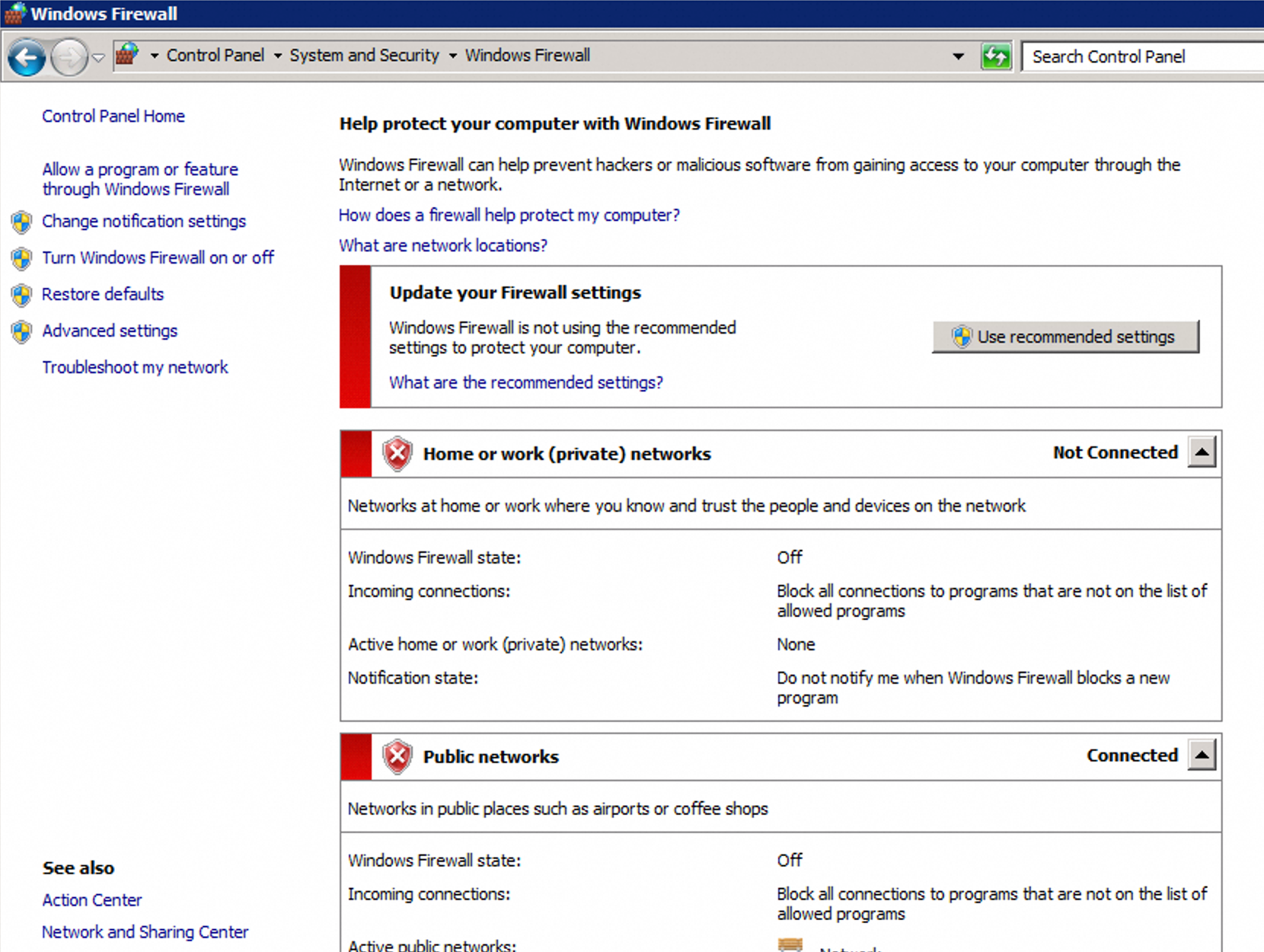
Si le pare-feu est activé, accédez à Advanced settings > Inbound Rules et vérifiez la présence d'une règle où Protocol = TCP, Local Port = 443 et Action = Block. Si cette règle existe, faites un clic droit dessus, sélectionnez Properties , accédez à l'onglet General , modifiez le paramètre pour définir Allow the connection , puis cliquez sur Apply.
Étape 3 : Importer le certificat SSL dans MMC
Cliquez sur Start , recherchez Run et ouvrez-le. Saisissez
mmcet cliquez sur OK.-
Dans la console MMC, ajoutez le composant logiciel enfichable Certificates :
Dans la boîte de dialogue Certificates snap-in , sélectionnez Computer Account et cliquez sur Next.
Dans la boîte de dialogue Select Computer , sélectionnez Local computer (the computer this console is running on) et cliquez sur Finish.
Cliquez sur OK.
Dans la boîte de dialogue Add or Remove Snap-ins , sélectionnez Certificates dans la liste Available snap-ins et cliquez sur Add.
-
Dans le volet de navigation de gauche, développez Console Root > Certificates (Local Computer). Faites un clic droit sur Personal et accédez à All Tasks > Import.
Dans l'arborescence de navigation de gauche, faites un clic droit sur Certificates (Local Computer) et sélectionnez All Tasks > Import.
-
Suivez l'Assistant Importation de certificat :
Password : Ouvrez le fichier de mot de passe
.txt, copiez son contenu, collez-le dans le champ Password et cliquez sur Next.Certificate Store : Sélectionnez Automatically select the certificate store based on the type of certificate et cliquez sur Next.
Fin de l'Assistant Importation de certificat : Cliquez sur Finish . Lorsque le message The Import Was Successful apparaît, cliquez sur OK.
Étape 4 : Associer le certificat dans IIS Manager
Windows Server 2012 R2 et versions ultérieures
Cliquez sur l'icône Démarrer
 , puis accédez à Server Manager > Tools > IIS Manager.
Dans le volet Connections , développez le nœud du serveur, cliquez sur Sites et sélectionnez le site web cible. Dans le volet Actions , cliquez sur Bindings.
Dans la boîte de dialogue Site Bindings , cliquez sur Add.
Dans la boîte de dialogue Add Site Binding , configurez les paramètres en fonction de votre scénario et cliquez sur OK.
Site web unique ou plusieurs sites web partageant un certificat
Utilisez cette configuration lorsque vous disposez d'un seul site web ou lorsque plusieurs sites web utilisent le même certificat.
Type : Sélectionnez https.
IP address : Sélectionnez l'adresse IP du serveur. Si le serveur ne possède qu'une seule adresse IP, laissez la valeur par défaut All Unassigned.
-
Port : Conservez la valeur par défaut 443.
Le port 443 est le port HTTPS standard. Si vous utilisez un port non standard, les utilisateurs doivent l'inclure dans l'URL (par exemple,
https://domain.com:8443). Host name : Saisissez le domaine à sécuriser, par exemple
domain.com.Require Server Name Indication : Laissez cette option décochée pour une configuration à site unique.
SSL certificate : Sélectionnez le certificat que vous avez importé.
Plusieurs sites web, chacun avec son propre certificat (SNI recommandé)
Server Name Indication (SNI) vous permet d'héberger plusieurs sites web compatibles HTTPS sur une seule adresse IP et un seul port. Cette approche est recommandée pour Windows Server 2012 R2 et versions ultérieures.
Dans l'exemple ci-dessous, deux sites web (web01 et web02) partagent la même adresse IP et le port 443. Sélectionnez Require Server Name Indication pour chaque site. Si vous omettez cette étape, IIS affiche l'erreur : « At least one other site is using the same HTTPS binding. »


Pour chaque site web :
Type : Sélectionnez https.
IP address : Conservez la valeur par défaut All Unassigned si le serveur ne possède qu'une seule adresse IP.
Port : Conservez la valeur par défaut 443.
Host name : Saisissez le nom de domaine du site (par exemple,
example1.comouexample2.com).Require Server Name Indication : Cochez cette case.
SSL certificate : Sélectionnez le certificat correspondant au site.
Après avoir configuré tous les sites, un avertissement peut apparaître : The default SSL site has not been created... Cela signifie que les anciens navigateurs ne prenant pas en charge SNI (comme Internet Explorer sur Windows XP) rencontreront des erreurs. Pour prendre en charge ces navigateurs, configurez un site SSL par défaut comme solution de secours :
Le site SSL par défaut gère les requêtes provenant de navigateurs non conformes à SNI. Configurez-le comme une page vide ou une page de redirection. Si vos utilisateurs n'utilisent pas de navigateurs obsolètes, ignorez cet avertissement.
Dans IIS Manager, développez le nœud du serveur et cliquez sur Sites . Sélectionnez Default Web Site ou ajoutez un nouveau site web. Dans le volet Actions , cliquez sur Bindings.
-
Cliquez sur Add . Configurez la liaison comme suit et cliquez sur OK .
Type : Sélectionnez https.
IP address : Sélectionnez l'adresse IP du serveur.
Port : Conservez la valeur par défaut 443.
Host name : Laissez ce champ vide.
Require Server Name Indication : Laissez cette option décochée.
SSL certificate : Sélectionnez n'importe quel certificat importé.
Plusieurs sites web, chacun avec sa propre adresse IP
Cette approche nécessite la modification des enregistrements DNS : l'adresse IP d'entrée passe d'une seule IP à plusieurs IPs. Cela peut affecter les services en production. Évaluez l'impact commercial avant de procéder.
Créez une interface réseau élastique secondaire (ENI) et attachez-la à l'instance ECS. Pour plus de détails, consultez la rubrique Créer et utiliser une ENI.
Créez des adresses IP élastiques (EIP) et associez-les à l'ENI secondaire. Le mappage IP publique vers IP privée est illustré ci-dessous.
Chez votre fournisseur DNS, pointez chaque domaine vers son adresse IP publique correspondante, par exemple
example1.comvers106.xx.xx.198etexample2.comvers101.xx.xx.50.-
Dans IIS Manager, configurez chaque site web comme suit :

 Pour chaque site web :
Type : Sélectionnez https.
IP address : Saisissez l'adresse IP privée du site (par exemple,
192.168.1.211pour Web01).Port : Conservez la valeur par défaut 443.
SSL certificate : Sélectionnez le certificat correspondant au site.
Site web IIS Certificat SSL Adresse IP (privée) Adresse IP publique Web01 Certificat pour example1.com192.168.1.211106.xx.xx.198Web02 Certificat pour example2.com192.168.1.212101.xx.xx.50 Cliquez sur Close dans la boîte de dialogue Site Bindings .
-
(Facultatif) Appliquez les meilleures pratiques TLS à l'aide d'IIS Crypto :
Téléchargez IIS Crypto GUI depuis https://www.nartac.com/Products/IISCrypto/Download.
Exécutez le fichier téléchargé. Sur la page d'accueil Schannel , cliquez sur Best Practices , cliquez sur OK , puis cliquez sur Apply . Redémarrez le serveur lorsque vous y êtes invité.
Windows Server 2008 R2
-
Cliquez sur Start , puis accédez à Administrative Tools > IIS Manager.
Dans le volet Connections , développez le nœud du serveur, développez Sites et cliquez sur le site web cible. Dans le volet Actions , cliquez sur Bindings.
Dans la boîte de dialogue Site Bindings , cliquez sur Add.
Dans la boîte de dialogue Add Site Binding , configurez les paramètres en fonction de votre scénario.
Site web unique
Type : Sélectionnez https.
IP address : Sélectionnez l'adresse IP du serveur. Si le serveur ne possède qu'une seule adresse IP, conservez la valeur par défaut All Unassigned.
Port : Conservez la valeur par défaut 443. Si vous utilisez un port non standard, les utilisateurs doivent l'inclure dans l'URL (par exemple,
https://domain.com:8443).SSL certificate : Sélectionnez le certificat que vous avez importé.
Plusieurs sites web
Windows Server 2008 R2 ne prend pas en charge Server Name Indication (SNI). Chaque site web compatible HTTPS doit être associé à une adresse IP unique, et chaque adresse IP doit disposer d'un certificat unique.
Cette approche nécessite la modification des enregistrements DNS : l'adresse IP d'entrée passe d'une seule IP à plusieurs IPs. Cela peut affecter les services en production. Évaluez l'impact commercial avant de procéder.
Créez une interface réseau élastique secondaire (ENI) et attachez-la à l'instance ECS. Pour plus de détails, consultez la rubrique Créer et utiliser une ENI.
Créez des adresses IP élastiques (EIP) et associez-les à l'ENI secondaire.
Chez votre fournisseur DNS, pointez chaque domaine vers son adresse IP publique correspondante.
-
Dans IIS Manager, configurez chaque site web :
Pour chaque site web :Type : Sélectionnez https.
IP address : Saisissez l'adresse IP privée du site.
Port : Conservez la valeur par défaut 443.
SSL certificate : Sélectionnez le certificat correspondant au site.
Site web IIS Certificat SSL Adresse IP (privée) Adresse IP publique Web01 Certificat pour example1.com192.168.1.211106.xx.xx.198Web02 Certificat pour example2.com192.168.1.212101.xx.xx.50 -
Cliquez sur Close dans la boîte de dialogue Site Bindings .
Certains systèmes Windows Server 2008 peuvent signaler l'erreur
One or more intermediate certificates in the certificate chain are missing. Consultez la FAQ pour la correction. -
Définissez la politique TLS. La configuration TLS par défaut de Windows Server 2008 R2 peut ne pas être approuvée par les navigateurs modernes, les applications ou les mini-programmes. Si vous rencontrez des erreurs telles que
ERR_SSL_VERSION_OR_CIPHER_MISMATCHouUnsupported protocolaprès le déploiement, appliquez les meilleures pratiques TLS :Téléchargez IIS Crypto GUI depuis https://www.nartac.com/Products/IISCrypto/Deprecated.
Exécutez le fichier téléchargé. Dans l'onglet Schannel , cliquez sur Best Practices , cliquez sur OK , puis cliquez sur Apply . Redémarrez le serveur lorsque vous y êtes invité.
(Facultatif) Configurer la redirection HTTP vers HTTPS
La redirection du trafic HTTP vers HTTPS garantit que toutes les connexions sont chiffrées.
Dans le Gestionnaire des services Internet (IIS), développez le nœud du serveur, cliquez sur Sites, puis sélectionnez le site cible. Vérifiez la présence du module URL Rewrite dans la vue d'accueil du site. S'il est absent, téléchargez et installez-le depuis https://www.iis.net/downloads/microsoft/url-rewrite. Fermez et rouvrez le Gestionnaire IIS après l'installation. Sur la page de téléchargement, cliquez sur le lien x86 installer ou x64 installer correspondant à l'architecture de votre système pour lancer le téléchargement.
Double-cliquez sur URL Rewrite. Dans le volet Actions, cliquez sur Add Rule(s).
Sélectionnez Inbound Rules > Blank Rule, puis cliquez sur OK.
-
Dans la boîte de dialogue Edit Inbound Rule, configurez la règle comme indiqué ci-dessous. Conservez les valeurs par défaut pour les paramètres non listés.
Parameter
Setting
Name
Saisissez un nom descriptif, par exemple HTTP to HTTPS Redirect.
Match URL
Requested URL
Sélectionnez Matches the Pattern.
Using
Sélectionnez Regular Expressions.
Pattern
Saisissez
(.*).Ignore case
Cochez la case.
Conditions
Logical grouping
Sélectionnez Match All.
Conditions (Add a condition)
Condition input
Saisissez
{HTTPS}.Check if input string
Sélectionnez Matches the Pattern.
Pattern (condition)
Saisissez
^OFF$.Ignore case
Cochez la case.
Action
Action type
Sélectionnez Redirect.
Redirect URL
Saisissez
https://{HTTP_HOST}/{R:1}.Append query string
Cochez la case.
Redirect type
Sélectionnez Permanent (301) pour la production, ou Found (302) pour les tests.
Dans le volet Actions, cliquez sur Apply.
-
Dans le volet Connections, cliquez sur le serveur, puis sur Restart. Vérifiez que les requêtes HTTP sont automatiquement redirigées vers HTTPS.
Revenez à la page d'accueil du serveur et, dans la section Manage Server du volet Actions, cliquez sur Restart pour redémarrer le serveur IIS et appliquer la configuration.
Étape 5 : Vérifier le déploiement
Ouvrez un navigateur web et accédez à
https://<your-domain>— remplacez<your-domain>par votre domaine réel.-
Si une icône de cadenas apparaît dans la barre d'adresse, le certificat est correctement installé.
À partir de Chrome 117, l'icône de cadenas
 a été remplacée par une nouvelle icône
  . Cliquez dessus pour afficher les détails du certificat.
-
Si vous rencontrez une erreur d'accès ou si le cadenas n'apparaît pas, videz le cache de votre navigateur ou réessayez dans une fenêtre de navigation privée.
Si le problème persiste, consultez la FAQ ci-dessous ou le Guide de dépannage du déploiement des certificats SSL .
Mise en production
Avant de déployer en production, appliquez ces bonnes pratiques :
-
Exécutez l'application avec un utilisateur non administrateur. Créez un compte système dédié aux privilèges limités pour l'application. N'exécutez jamais l'application avec des privilèges d'administrateur.
Pour renforcer la sécurité, envisagez de terminer le chiffrement SSL au niveau de la passerelle en déployant le certificat sur un équilibreur de charge (SLB) ou un proxy inverse tel que Nginx. La passerelle gère la terminaison HTTPS et transfère le trafic HTTP déchiffré vers le backend.
Ne stockez pas les identifiants dans votre code. Ne codez jamais en dur les mots de passe ou les données sensibles dans les fichiers de configuration. Utilisez des variables d'environnement, Vault ou un service de gestion des clés cloud pour injecter les identifiants lors de l'exécution.
Imposez le protocole HTTPS. Redirigez tout le trafic HTTP vers HTTPS pour prévenir les attaques de type « man-in-the-middle ».
Désactivez les anciens protocoles TLS. Désactivez SSL v3, TLS 1.0 et TLS 1.1. Activez uniquement TLS 1.2 et TLS 1.3.
Surveillez l'expiration des certificats. Après le déploiement, activez la surveillance du domaine. Alibaba Cloud vérifie les périodes de validité des certificats et envoie des rappels de renouvellement avant l'expiration. Pour plus de détails, consultez Acheter et activer la surveillance des noms de domaine publics.
FAQ
Pourquoi mon site web reste-t-il inaccessible via HTTPS après l'installation du certificat ?
Vérifiez les points suivants dans l'ordre :
Le port 443 est bloqué. Le groupe de sécurité ou le pare-feu Windows peut bloquer le port 443. Suivez les étapes décrites dans Étape 2 : Ouvrir le port 443.
Incompatibilité de domaine. Le domaine auquel vous accédez n'est pas couvert par les Domaines liés du certificat. Vérifiez que le certificat couvre exactement le domaine que vous utilisez.
Certificat incorrect ou obsolète. Le fichier de certificat utilisé peut être périmé. Téléchargez le dernier certificat et réimportez-le.
Certificat manquant sur les services en amont. Si votre domaine utilise un réseau de diffusion de contenu (CDN), un équilibreur de charge (SLB) ou un pare-feu d'application web (WAF), le certificat doit également être installé sur ces services. Consultez la rubrique Emplacements de déploiement des certificats lorsque le trafic traverse plusieurs services Alibaba Cloud.
Déploiement multi-serveurs incomplet. Si le domaine pointe vers plusieurs serveurs, le certificat doit être installé sur tous les serveurs concernés.
Pour obtenir davantage d'aide, consultez les rubriques Résoudre les problèmes de déploiement de certificats en fonction des messages d'erreur du navigateur et Guide de dépannage du déploiement des certificats SSL .
Comment corriger l'erreur « One or more intermediate certificates in the certificate chain are missing » sur Windows Server 2008 R2 ?
Cette erreur s'affiche sur les anciens systèmes d'exploitation dont les magasins de certificats ne contiennent pas les certificats racines modernes nécessaires pour valider votre chaîne de certificats. Corrigez le problème en installant manuellement le certificat racine manquant.
-
Identifiez le certificat racine approprié. Connectez-vous à la console Digital Certificate Management ServiceCertificate Management Service console. Accédez à Certificate Management > SSL Certificate Service et ouvrez la page de détails du certificat. Vérifiez l'émetteur et la date d'émission dans la section Certificate Chain Information. Pour plus de détails sur la sélection du certificat racine correct, consultez la rubrique [[Annonce] Remplacement des certificats racines DigiCert](t2650380.xdita#). Par exemple, pour la marque Rapid, le certificat racine se trouve dans la catégorie DigiCert_DV_OV_ROOT. Sélectionnez Digicert_Global_Root_G2_DV_OV (New - Cross-signed Root).
Émis après le 1er décembre 2024 : téléchargez Digicert_Global_Root_G2_DV_OV (New - Cross-signed Root).
Émis avant le 1er décembre 2024 : téléchargez DigiCert_Global_Root_G2_DV_OV (Old - Transitional).
Téléchargez le certificat racine. Accédez à la rubrique Télécharger et installer les certificats racines et téléchargez le fichier identifié précédemment.
-
Installez le certificat racine.
Téléchargez le fichier du certificat racine sur votre serveur.
Double-cliquez sur le fichier pour ouvrir l'Assistant Importation de certificat.
Suivez les instructions et placez le certificat dans le magasin Autorités de certification racines de confiance pour Ordinateur local.
Comment mettre à jour un certificat SSL existant dans IIS ?
Importez le nouveau certificat et mettez à jour la liaison du site pour l'utiliser.
Importez le nouveau certificat. Suivez les instructions de l'étape Étape 3 : Importer le certificat SSL dans MMC pour importer le nouveau fichier
.pfxdans le magasin Local Computer > Personal.Mettez à jour la liaison. Dans le Gestionnaire IIS, ouvrez les Bindings du site, sélectionnez la liaison
https, cliquez sur Edit, choisissez le nouveau certificat dans la liste déroulante SSL certificate, puis cliquez sur OK.Vérifiez. Ouvrez votre site dans une nouvelle fenêtre de navigation privée. Cliquez sur l'icône de sécurité dans la barre d'adresse pour confirmer que les détails du certificat (tels que la date d'expiration) sont corrects.
Pour confirmer que le nouveau certificat est actif :
Cliquez sur l'icône d'informations du site située à gauche de la barre d'adresse du navigateur, puis cliquez sur Connection is secure dans le panneau contextuel pour afficher les détails du certificat.
Dans la barre d'adresse du navigateur, cliquez sur l'icône de cadenas, accédez à la page des détails de sécurité de la connexion, puis cliquez sur Certificate is valid pour afficher les détails du certificat.
Dans l'onglet General de la visionneuse de certificats, vérifiez les dates Valid from et Valid to pour confirmer qu'elles correspondent à la période de validité du nouveau certificat.
Pourquoi mon fichier .pfx n'apparaît-il pas dans l'Assistant Importation de certificat ?
L'explorateur de fichiers affiche par défaut uniquement les fichiers .cer. Modifiez le filtre de type de fichier en bas à droite, en passant de « Certificat X.509 » à All Files (.) pour voir votre fichier .pfx.
J'ai perdu le mot de passe de mon fichier .pfx. Puis-je le récupérer ?
Non — il est impossible de récupérer les mots de passe perdus des fichiers .pfx. Téléchargez à nouveau le certificat depuis la console SSL Certificate Service. Chaque téléchargement génère un nouveau fichier .pfx et un fichier de mot de passe correspondant.
Comment vérifier si mon Windows Server est en 32 bits ou 64 bits ?
Via l'invite de commandes : Exécutez wmic os get osarchitecture. La sortie indique 64-bit ou 32-bit.
Via la console ECS : Si le serveur est une instance ECS Alibaba Cloud, l'architecture est indiquée sur la page de détails de l'instance. Connectez-vous à la console ECS. Dans la liste des instances, repérez l'instance cible et survolez l'icône dans la colonne Operating System pour afficher la version du système d'exploitation (par exemple, Windows Server 2008 R2 Enterprise 64-bit).