Cette rubrique utilise l'appel de l'API Certificate Management Service (Original SSL Certificate) ListDeploymentJob pour récupérer la liste des tâches de déploiement. Elle vous montre comment utiliser Alibaba Cloud CLI afin d'appeler les OpenAPI du service Certificate Management Service.
Concepts
Alibaba Cloud Command Line Interface (CLI) est un outil en ligne de commande polyvalent construit sur les OpenAPI. La CLI permet d'automatiser la gestion et la maintenance du service Certificate Management Service. Pour plus d'informations, consultez la rubrique Qu'est-ce qu'Alibaba Cloud CLI ?.
Étape 1 : Installer Alibaba Cloud CLI
Vous devez installer Alibaba Cloud CLI avant de pouvoir l'utiliser. L'installation est possible sous Windows, Linux et macOS. Choisissez la méthode d'installation correspondant à votre système d'exploitation.
Windows : Installer la CLI (Windows).
Linux : Installer la CLI (Linux).
macOS : Installer la CLI (macOS).
Le service Cloud Shell intègre une version préinstallée d'Alibaba Cloud CLI, régulièrement mise à jour. Utilisez Cloud Shell pour déboguer les commandes Alibaba Cloud CLI. Pour plus d'informations, consultez la rubrique Qu'est-ce que Cloud Shell ?.
Étape 2 : Configurer Alibaba Cloud CLI
Les comptes Alibaba Cloud disposent des permissions nécessaires pour gérer et accéder à toutes les opérations OpenAPI des produits, ce qui présente un risque de sécurité élevé. Nous vous recommandons de créer un utilisateur RAM (Resource Access Management), de lui attribuer des permissions selon le principe du moindre privilège, puis d'utiliser cet utilisateur pour accéder aux OpenAPI. Pour en savoir plus sur les politiques d'accès prises en charge par le service Certificate Management Service, consultez la rubrique Politiques système pour Certificate Management Service.
Avant d'utiliser la CLI, vous devez configurer vos identifiants ainsi que l'ID de région. La CLI prend en charge plusieurs types d'identifiants. Pour plus d'informations, consultez la section Types d'identifiants. Cet exemple illustre la configuration des identifiants AK à l'aide d'une paire de clés AccessKey associée à un utilisateur RAM. Procédez comme suit :
Créez un utilisateur RAM et une paire de clés AccessKey pour configurer les identifiants. Pour plus d'informations, consultez les rubriques Créer un utilisateur RAM et Créer une paire de clés AccessKey.
Attribuez des permissions à l'utilisateur RAM. Dans cet exemple, accordez à l'utilisateur RAM l'autorisation en lecture seule pour le service Certificate Management Service : AliyunYundunCertReadOnlyAccess. Pour plus d'informations, consultez la rubrique Gérer les permissions des utilisateurs RAM.
-
Récupérez un ID de région disponible afin de configurer vos identifiants. La CLI utilise la région spécifiée pour effectuer les appels OpenAPI. Pour connaître les régions disponibles pour le service Certificate Management Service, consultez la rubrique Points de terminaison.
RemarqueLorsque vous utilisez la CLI, l'option
--regionvous permet de spécifier une région pour une commande. Cette option remplace les informations de région contenues dans la configuration par défaut des identifiants et les variables d'environnement. Pour plus d'informations, consultez la rubrique Options de ligne de commande. Configurez les identifiants AK à l'aide de la paire de clés AccessKey de l'utilisateur RAM. Nommez le fichier de configuration AkProfile. Pour plus d'informations, consultez l'exemple de configuration disponible dans la rubrique Exemple de configuration.
Étape 3 : Générer un exemple de commande CLI
-
Dans le portail OpenAPI, accédez à la page de débogage ListDeploymentJob.
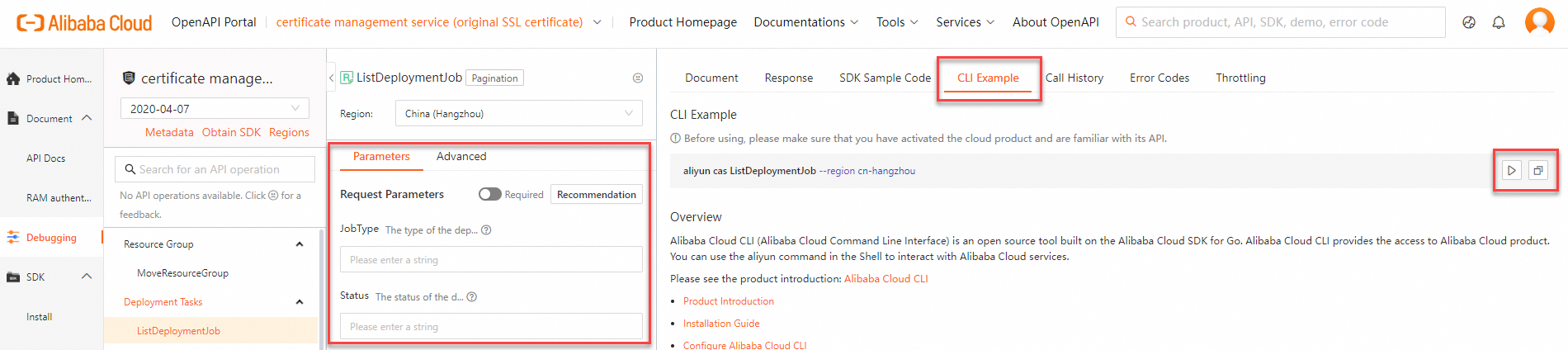
Sous l'onglet Parameter settings, saisissez les paramètres de requête. Cliquez sur l'onglet CLI Example pour afficher l'exemple de commande CLI généré.
-
Copiez l'exemple CLI ou exécutez-le directement dans Cloud Shell :
Cliquez sur le bouton Run Command
 pour ouvrir Cloud Shell et déboguer rapidement la commande.
Cliquez sur le bouton Copy
 afin de copier l'exemple CLI dans le presse-papiers. Vous pouvez ensuite le coller dans un outil shell local pour exécuter la commande ou rédiger un script en ligne de commande.
RemarqueLorsque vous copiez l'exemple CLI dans un outil shell local pour le débogage, respectez le format des paramètres. Pour plus d'informations sur le format des paramètres des commandes Alibaba Cloud CLI, consultez la rubrique Format des paramètres.
L'exemple généré par le portail OpenAPI inclut par défaut l'option
--region. Lorsque vous copiez la commande pour l'exécuter localement, la CLI ignore les informations de région définies dans la configuration par défaut des identifiants et les variables d'environnement, et utilise la région spécifiée pour exécuter la commande. Vous pouvez supprimer ou conserver cette option selon vos besoins.
Étape 4 : Appeler une opération OpenAPI du service Certificate Management Service**
Exemple 1 : Obtenir la liste des opérations OpenAPI du service Certificate Management Service pouvant être appelées via la CLI
L'exemple suivant montre comment utiliser l'option --help pour obtenir la liste des opérations OpenAPI du service Certificate Management Service que vous pouvez appeler à l'aide de la CLI. Pour plus d'informations, consultez la rubrique Présentation des API.
Vous pouvez utiliser les options
--forceet--versionpour appeler les opérations OpenAPI dédiées aux certificats privés (Certificate Management Service/2020-06-30). Pour plus d'informations, consultez la rubrique Forcer un appel d'API.Lorsque le portail OpenAPI génère un exemple de commande pour une opération OpenAPI liée aux certificats privés (
Certificate Management Service/2020-06-30), il ajoute automatiquement les options--forceet--version. Il n'est pas nécessaire de les ajouter manuellement.Pour plus d'informations sur les OpenAPI dédiées aux certificats privés (
Certificate Management Service/2020-06-30), consultez la rubrique Présentation des API.
-
Exécutez la commande suivante.
aliyun cas --help -
Résultat attendu.
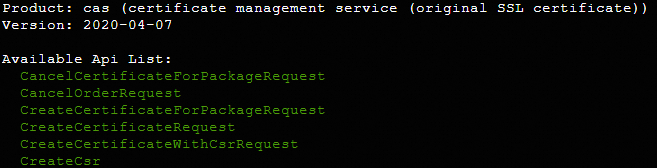
Exemple 2 : Obtenir la liste des tâches de déploiement
L'exemple suivant montre comment utiliser la CLI pour appeler l'opération API ListDeploymentJob du service Certificate Management Service afin d'obtenir la liste des tâches de déploiement en fonction du type et du statut de la tâche.
-
Exécutez la commande suivante.
aliyun cas ListDeploymentJob --JobType user --Status pending -
Résultat attendu.
{ "RequestId": "12345678-1234-1234-1234-123456789ABC", "Total": 7, "CurrentPage": 1, "ShowSize": 50, "Data": [ { "Id": 19975, "GmtCreate": "1624343180000", "GmtModified": "1606482979000", "UserId": 0, "InstanceId": "cas-job-user-***", "Name": "job-test", "CertType": "upload", "ScheduleTime": "1606482979000", "StartTime": "1606482979000", "EndTime": "1606482979000", "Status": "scheduling", "Del": 1, "Rollback": 1, "JobType": "user", "CertDomain": "aliyundoc1.com,aliyundoc2.com,aliyundoc3.com", "ProductName": "NLB" } ] }RemarqueSi une erreur survient lors de l'appel d'une opération OpenAPI du service Certificate Management Service, utilisez le code d'erreur renvoyé pour vérifier l'exactitude des paramètres de requête et de leurs valeurs.
Vous pouvez enregistrer l'identifiant RequestID ou le message d'erreur SDK renvoyé, puis utiliser la Plateforme de diagnostic des OpenAPI Alibaba Cloud pour effectuer un autodiagnostic.