Résolvez les problèmes détectés dans les images Windows, tels que la présence de pilotes résiduels sur le disque système, de pilotes Xen obsolètes ou des restrictions empêchant l'installation de pilotes.
Supprimer les pilotes résiduels du registre
La sous-clé Class de l'arborescence de registre HKEY_LOCAL_MACHINE\SYSTEM\CurrentControlSet\Control contient les pilotes de filtre enregistrés. Si des pilotes supprimés subsistent dans le registre, les instances créées à partir de l'image risquent de ne pas démarrer. Supprimez ces entrées résiduelles pour éviter les échecs de démarrage.
Connectez-vous au serveur source utilisé pour créer les fichiers image.
-
Ouvrez l'Éditeur du Registre.
Dans la zone de recherche de la barre des tâches Windows, saisissez
regeditet appuyez surENTER. -
Accédez à la clé de registre relative aux disques.
Chemin d'accès au registre :
HKEY_LOCAL_MACHINE\SYSTEM\ControlSet001\Control\Class\{4d36e967-e325-11ce-bfc1-08002be10318}. -
Vérifiez la présence de pilotes résiduels et supprimez-les.
-
Examinez l'attribut UpperFilter pour identifier les pilotes résiduels.
Si un pilote répertorié dans UpperFilters n'existe pas dans
C:\Windows\System32\drivers, il s'agit d'un pilote résiduel. -
Supprimez les noms des pilotes résiduels de la valeur UpperFilters.
AvertissementNe supprimez pas les pilotes intégrés au système. Leur suppression entraîne des anomalies système.
Par exemple,
partmgrest un pilote système intégré qui ne doit pas être retiré de la valeur UpperFilters.
-
Désactiver le pilote Xen
Le pilote Xen est obsolète dans les VPC, mais peut subsister dans les anciennes images. Les instances créées à partir de ces images peuvent échouer au démarrage. Désactivez le pilote Xen dans le registre pour prévenir ce problème.
Connectez-vous au serveur source utilisé pour créer les fichiers image.
-
Ouvrez l'Éditeur du Registre.
Dans la zone de recherche de la barre des tâches Windows, saisissez
regeditet appuyez surEnter. -
Accédez à la clé de registre correspondante.
Chemin d'accès au registre :
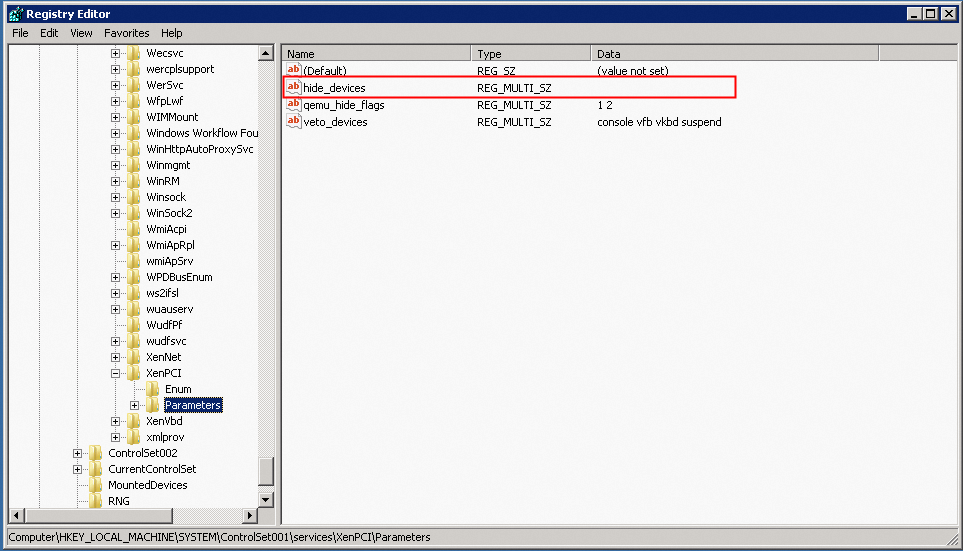
HKEY_LOCAL_MACHINE\SYSTEM\ControlSet001\Services\XenPCI\Parameters. -
Effacez la valeur de l'attribut hide_devices.
Activer l'installation de pilotes
L'arborescence de registre HKEY_LOCAL_MACHINE\SYSTEM\CurrentControlSet\Services contrôle les permissions d'installation des pilotes. Si l'installation de pilotes est désactivée dans une image, les instances ne peuvent pas mettre à jour leurs pilotes. Modifiez le registre pour réactiver cette fonctionnalité.
Connectez-vous au serveur source utilisé pour créer les fichiers image.
-
Ouvrez l'Éditeur du Registre.
Dans la zone de recherche de la barre des tâches Windows, saisissez
regeditet appuyez surEnter. -
Accédez à la clé de registre appropriée.
Versions ultérieures à Windows Server 2008 R2 :
HKEY_LOCAL_MACHINE\SYSTEM\ControlSet001\Services\DeviceInstall\Parameters.Windows Server 2008 R2 et versions antérieures :
HKEY_LOCAL_MACHINE\SYSTEM\ControlSet001\Services\DeviceInstall\Parameters.
-
Si l'attribut DeviceInstallDisabled existe et que sa valeur n'est pas 0, définissez-la sur 0 ou supprimez l'attribut.
Exemple sous Windows Server 2008 R2
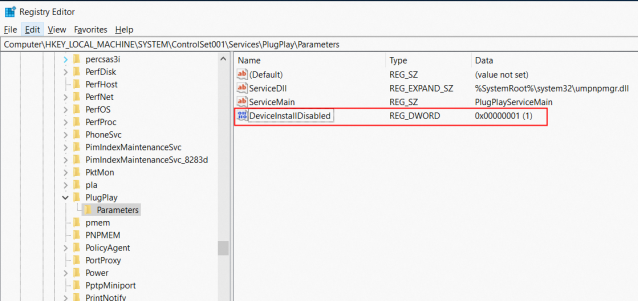
Exemple sous Windows Server 2016
Une valeur
1(REG_DWORD) pour DeviceInstallDisabled désactive l'installation des périphériques. Définissez la valeur sur0ou supprimez l'attribut pour autoriser l'installation.