Le Server Migration Center (SMC) migre les serveurs sources, y compris les disques système et les disques de données, depuis des machines physiques, des machines virtuelles locales (VMware, Xen, KVM, Hyper-V, etc.) ou d'autres fournisseurs de cloud (AWS, Azure, Google Cloud, Tencent Cloud, etc.) vers Alibaba Cloud sans interruption de service.
Scénarios de migration
Migrez des serveurs sources vers Alibaba Cloud ECS (sous forme d'images ou d'instances).
Migrez des serveurs sources vers Alibaba Cloud Simple Application Server.
Pour migrer vers des images de conteneur, consultez la rubrique Migration conteneurisée.
Prérequis
-
La migration en un clic nécessite que le serveur source dispose d'un accès au réseau public.
Si votre serveur source ne remplit pas cette condition, consultez la rubrique Opérations de migration de serveur pour découvrir d'autres méthodes de migration.
Procédure de migration
Étape 1 : Importer la source de migration
Générez un code d'activation dans la console SMC, connectez-vous au serveur source et exécutez la commande d'activation avec des privilèges administratifs pour importer la source de migration.
Accédez à la page Server Migration dans la console SMC.
Sur la page Server Migration, cliquez sur General Quick Migration.
-
Sur la page General Quick Migration, cliquez sur Generate.
Dans la section Activation code, sélectionnez l'onglet Linux Shell, copiez la commande wget qui inclut des paramètres tels que
--accesstokenid, exécutez-la sur le serveur source avec des privilèges administratifs, puis cliquez sur Next. Selon le système d'exploitation de votre serveur source, cliquez sur l'onglet Linux Shell ou Windows PowerShell, puis cliquez sur Copy pour copier la commande d'activation.
-
Connectez-vous au serveur source et exécutez la commande copiée avec des privilèges d'administrateur pour l'importer.
Serveur source Linux
Connectez-vous au serveur source Linux.
-
Collez et exécutez la commande copiée avec des privilèges d'administrateur pour importer la source de migration.

Si un message similaire à
Import Source Server [s-bp18x8751kgz2oyh****] Successfully!s'affiche, cela indique que l'importation a réussi.
Serveur source Windows
Connectez-vous au serveur source Windows.
Ouvrez Windows PowerShell avec des privilèges d'administrateur.
-
Collez et exécutez la commande copiée pour importer la source de migration.

Si un message similaire à
Import Source Server [s-bp19rlidl3mwuptc****] Successfully!s'affiche, cela indique que l'importation a réussi.Si l'exécution de la commande échoue, consultez la rubrique Que faire si une commande échoue lors de l'importation d'une source de migration Windows via la ligne de commande ? .
-
Cliquez sur Next Step.
RemarqueLe système vérifie automatiquement si la source de migration a été importée. Vous ne pouvez pas continuer tant que l'importation n'est pas détectée.
Étape 2 : Configurer les paramètres de migration
Après avoir importé la source de migration, configurez les paramètres de migration et lancez la migration.
-
Configurez les paramètres de base et avancés.
Le tableau suivant décrit les paramètres.
Configuration de base
Paramètre
Description
Migration Job Name (facultatif)
Saisissez un nom pour la tâche de migration.
Job Description (facultatif)
Saisissez une description pour la tâche de migration.
Destination Type (obligatoire)
Sélectionnez un type de cible en fonction de vos besoins métier.
ECS Image
Migrez le serveur source vers une image de serveur, puis créez une instance ECS à partir de l'image.
Options de configuration :
Destination Region : Sélectionnez la région Alibaba Cloud vers laquelle vous souhaitez migrer votre Simple Application Server Tencent Cloud.
Pour plus d'informations sur les régions, consultez la rubrique Régions et zones.
Image Name : Saisissez un nom pour l'image de serveur Alibaba Cloud générée.
ECS Instance
Si vous disposez déjà d'une instance ECS Alibaba Cloud, migrez le serveur source vers celle-ci. L'instance ECS doit correspondre au serveur source en termes de stockage et de système d'exploitation.
Espace de stockage : La capacité des disques de l'instance ECS (disques système et de données) doit être supérieure ou égale à celle du serveur source.
ImportantSi la capacité des disques de l'instance cible est inférieure, augmentez d'abord la taille du disque. Consultez la rubrique Redimensionner les disques cloud.
Si l'instance cible possède moins de disques de données que la source, les disques de données supplémentaires de la source ne seront pas migrés.
Groupe de sécurité : Ouvrez les mêmes ports que sur le serveur source. Consultez la rubrique groupes de sécurité.
Bande passante : Définissez la bande passante la plus élevée possible aux deux extrémités pour accélérer la migration. Consultez la rubrique Estimer le temps de migration et tester la vitesse de transfert.
Options de configuration :
Destination Region : Sélectionnez la région Alibaba Cloud pour l'instance migrée.
Pour plus d'informations sur les régions, consultez la rubrique Régions et zones.
Destination Instance : Sélectionnez une instance ECS Alibaba Cloud.
ImportantN'arrêtez pas, ne démarrez pas, ne redémarrez pas et ne libérez pas l'instance cible pendant la migration.
Simple Application Server
Si vous disposez déjà d'un Alibaba Cloud Simple Application Server, migrez-y un Simple Application Server Tencent Cloud. L'instance Alibaba Cloud doit correspondre à l'instance Tencent Cloud en termes de stockage et de système d'exploitation.
Espace de stockage : La capacité des disques de l'instance Alibaba Cloud (disques système et de données) doit être supérieure ou égale à celle de l'instance Tencent Cloud.
ImportantSi la capacité des disques de l'instance cible est inférieure, mettez d'abord à niveau sa configuration. Consultez les rubriques Mettre à niveau la configuration et Redimensionner les disques de données.
Si l'instance cible possède moins de disques de données que la source, les disques de données supplémentaires de la source ne seront pas migrés.
Pare-feu : Ouvrez les mêmes ports que sur l'instance Tencent Cloud. Consultez la rubrique Paramètres du pare-feu.
Bande passante : Définissez la bande passante la plus élevée possible aux deux extrémités pour accélérer la migration. Consultez la rubrique Estimer le temps de migration et tester la vitesse de transfert.
Options de configuration :
Destination Region : Sélectionnez la région Alibaba Cloud pour l'instance migrée.
Pour plus d'informations sur les régions et la connectivité réseau, consultez la rubrique Régions et connectivité réseau.
Destination Instance : Sélectionnez un Alibaba Cloud Simple Application Server.
ImportantN'arrêtez pas, ne démarrez pas, ne redémarrez pas et ne libérez pas l'instance cible pendant la migration.
Modify Disk Partition
Indiquez si vous souhaitez ajuster la structure des partitions de disque selon vos besoins. Seules les versions 2.8.0 et ultérieures du client SMC prennent en charge cette fonctionnalité. Guide d'utilisation du client SMC.
Désactivé : Les informations sur les disques de l'instance source ne sont pas affichées. SMC lit automatiquement les informations sur les disques source et génère une disposition de disque. Après la migration, la structure des partitions du disque de destination correspond par défaut à la disposition générée automatiquement.
Activé : Les informations sur les disques de l'instance source sont affichées. SMC lit automatiquement les informations sur les disques source pour générer une disposition de disque. Vous pouvez ajuster la structure des partitions du disque de destination, y compris la taille et l'ordre des partitions, la méthode de transfert et l'activation de LVM.
Configurer les disques
System Disk : Taille du disque système de destination, en GiB. Valeurs valides : 20 à 2 048.
La taille du disque système de destination doit dépasser l'espace utilisé sur le disque système source. Par exemple, si le disque système source est de 400 GiB et que 100 GiB d'espace sont utilisés, la taille du disque système de destination doit être supérieure à 100 GiB.
RemarqueLa valeur par défaut correspond à la taille du disque système source. Sauf si vous devez réduire la taille du disque système, nous vous recommandons de ne pas spécifier une valeur inférieure à la valeur par défaut.
Data Disk<N> : Taille du disque de données de destination après la migration, en GiB. Valeurs valides : 1 à 32 768.
La variable
<N>représente le numéro du disque de données. Si vous migrez vers une instance de destination, N correspond à l'ID du disque de données.La taille du disque de données de destination doit dépasser l'espace utilisé sur le disque de données source. Par exemple, si le disque de données source est de 500 GiB et que 100 GiB d'espace sont utilisés, la taille du disque de données de destination doit être supérieure à 100 GiB.
Si un Data Disk n'a pas de point de montage, ou si tous ses points de montage sont définis pour ne pas être migrés, le disque de données n'est pas migré.
LVM : Logical Volume Manager (LVM) est un système de gestion des partitions de disque pour Linux. LVM offre plus de flexibilité que les partitions de disque standard et permet un redimensionnement dynamique de l'espace disque.
Vous pouvez activer LVM selon vos besoins. Si cette option est activée, le disque de destination est automatiquement reconstruit avec une structure LVM.
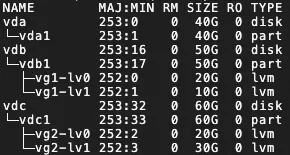
Pour chaque disque de destination avec LVM activé, le système crée un volume physique (PV) et son groupe de volumes (VG) correspondant. Au sein de ce VG, il crée un volume logique (LV) pour chaque point de montage. Le VG est nommé vgX par défaut (où X est le numéro de séquence du disque), et les LV sont nommés lvX par défaut (où X est le numéro de séquence du LV), comme illustré dans l'exemple suivant :
 Important
LVM ne peut pas être activé dans les cas suivants :
Le serveur source exécute Windows.
Le disque système ne possède pas de partition de démarrage.
Si vous activez LVM, la fonctionnalité ne prend pas effet dans les scénarios suivants :
Le serveur source ne prend pas en charge lvm2, ou le package lvm2 n'est pas installé.
Le serveur source exécute un système Debian avec une version de noyau 3.x ou antérieure et possède un disque avec un système de fichiers XFS monté.
Configurer les points de montage
Migrate : Indique si le point de montage doit être migré en fonction de vos besoins métier.
Enable Block Replication : Cette option n'est visible que pour les versions du client SMC antérieures à 3.2.0. La réplication par blocs améliore la stabilité de la vitesse de transfert et garantit que la structure des partitions de destination est identique à celle de la source, mais vous ne pouvez pas modifier la taille des partitions. SMC détermine s'il prend en charge la réplication par blocs en fonction de l'état des partitions de disque source.
Si la partition source ne prend pas en charge Block Replication, cette option ne peut pas être activée. La réplication au niveau des fichiers est utilisée par défaut, ce qui permet de modifier la taille des partitions.
Si la partition source prend en charge Block Replication, cette option est activée par défaut pour effectuer une migration de disque au niveau des partitions.
RemarqueSi le serveur source exécute un système d'exploitation Windows, la réplication par blocs est activée par défaut et ne peut pas être désactivée.
Si LVM est activé pour le disque et que la taille de la partition n'est pas un multiple de 4 MiB, la réplication par blocs ne prend pas effet. La réplication au niveau des fichiers est utilisée à la place.
Set Partition Size : Si la réplication par blocs est désactivée, vous pouvez définir la taille des partitions. La somme des tailles des partitions ne peut pas dépasser la taille totale du disque.
Systèmes d'exploitation Windows : Vous ne pouvez pas ajuster la taille des partitions.
Systèmes d'exploitation Linux : Vous pouvez définir la taille des partitions selon vos besoins, mais la somme des tailles des partitions ne peut pas dépasser la taille du disque.
Pour les versions du client SMC antérieures à 3.2.0, assurez-vous que la réplication par blocs est désactivée.
RemarqueSi les tailles des disques de l'instance de destination ne correspondent pas aux disques source, vous ne pouvez pas créer la tâche. Dans ce cas, le système ajuste automatiquement l'emplacement des points de montage pour répondre aux exigences de taille des disques. Si les exigences ne sont toujours pas respectées après l'ajustement, résolvez le problème comme indiqué dans l'interface utilisateur.
Vous pouvez également faire glisser manuellement les points de montage pour répondre aux exigences de taille des disques. Toutefois, vous ne pouvez pas déplacer les partitions de démarrage ou système. Pour ce faire, suivez les étapes ci-dessous :
Placez le pointeur sur l'icône
 à côté du point de montage.
Faites glisser le point de montage vers un autre disque.
Migration Test
Ce paramètre n'apparaît que lorsque le paramètre Destination Type est défini sur ECS Image ou ECS Instance.
Le test de migration vous aide à évaluer la faisabilité et les risques avant la migration réelle. Il estime le volume de données, la vitesse de transfert et la durée totale, et fournit des suggestions de correction pour réduire les problèmes et la perte de données. Les ressources facturées à l'utilisation engendrent des coûts pendant les tests. L'option Migration Test est activée par défaut.
AvertissementSi le type de cible est ECS Instance, le test de migration crée des instantanés de tous les disques de l'instance ECS cible. Si le test échoue ou si la méthode d'exécution est définie sur Test Only, les instantanés sont automatiquement restaurés une fois le test de migration terminé. L'instance ECS cible n'est pas disponible pendant le test de migration et les données sont perdues. Assurez-vous que l'instance ECS cible ne contient aucune donnée importante.
Pour plus d'informations, consultez la rubrique Configurer le test de migration.
Execution Method
Sélectionnez une méthode d'exécution en fonction de l'activation ou non du paramètre Migration Test :
Avec test de migration
Test Only : Crée uniquement une tâche de test de migration. Une fois le test terminé, vous devez démarrer manuellement la tâche de migration du serveur si vous souhaitez migrer le serveur.
Test and Migrate : Une fois le test de migration terminé, le système démarre automatiquement la tâche de migration du serveur si aucun élément du test n'a le statut Critical. Par défaut, l'option Test and Migrate est sélectionnée.
Sans test de migration
Migrate Now : Démarre la migration immédiatement après la création de la tâche de migration. Par défaut, l'option Migrate Now est sélectionnée.
Migrate Later : Planifie le démarrage automatique de la tâche de migration à une heure spécifiée.
RemarqueLe délai minimum de planification de la tâche est de 10 minutes à partir de l'heure actuelle.
Create Only : Crée la tâche de migration mais ne la démarre pas. Vous devez la démarrer manuellement ultérieurement en cliquant sur Start Migration Job dans la colonne Actions.
Automatic Incremental Synchronization
Ce paramètre n'apparaît que lorsque le paramètre Destination Type est défini sur ECS Image ou ECS Instance.
Active la synchronisation incrémentielle automatique des données du serveur source vers Alibaba Cloud. Par défaut, cette fonctionnalité est désactivée.
Si vous activez cette option, vous devez configurer les paramètres suivants :
Synchronization Interval : Intervalle auquel la tâche de migration incrémentielle s'exécute automatiquement.
Maximum Reserved Images : Nombre maximal d'images conservées par la tâche de migration incrémentielle.
La tâche de migration s'exécute périodiquement pour synchroniser les données incrémentielles vers Alibaba Cloud. Migration incrémentielle de serveur.
Si vous désactivez cette option, la tâche de migration ne s'exécute qu'une seule fois.
Enable a migration template
Ce paramètre n'apparaît que lorsque le paramètre Destination Type est défini sur ECS Image.
Les modèles de migration prédéfinissent les paramètres de tâche, qui sont renseignés automatiquement au démarrage de la migration. Pour obtenir des instructions de configuration, consultez la rubrique Configurer les modèles de migration.
Configuration avancée
Pour configurer le mode réseau, les limites de taux de transfert et d'autres paramètres, cliquez sur Advanced Settings.
Paramètre
Description
Network Type
Sélectionnez le réseau pour transférer les données de migration vers l'instance intermédiaire. Par défaut, les données sont transférées via le réseau public. L'instance intermédiaire est créée dans le Virtual Private Cloud (VPC) et le vSwitch sélectionnés, et reçoit une adresse IP publique.
Public Network (Par défaut)
Les données de migration sont transférées vers l'instance intermédiaire via le réseau public. Ce mode nécessite que le serveur source dispose d'un accès Internet public. Vous pouvez choisir de spécifier ou non un Virtual Private Cloud (VPC) et un vSwitch.
Spécifier un VPC et un vSwitch : La tâche de migration crée une instance intermédiaire dans le VPC et le vSwitch que vous spécifiez.
Ne pas spécifier de VPC ni de vSwitch : La tâche de migration crée une instance intermédiaire dans un nouveau VPC et un nouveau vSwitch créés automatiquement par le système.
VPC
Les données de migration sont transférées vers l'instance intermédiaire via une connexion privée au sein d'un VPC. Ce mode nécessite que vous connectiez le serveur source au VPC Alibaba Cloud et que vous spécifiiez un VPC et un vSwitch.
RemarqueSi vous pouvez accéder directement à un VPC dans une région Alibaba Cloud depuis un centre de données local (IDC), un environnement de machine virtuelle (VM) ou un hôte cloud, nous vous recommandons d'utiliser cette méthode. Le transfert via le réseau privé est plus rapide et plus stable que le transfert via le réseau public, ce qui améliore l'efficacité de la migration. Vous pouvez connecter le serveur source au VPC cloud en utilisant une passerelle VPN, un circuit Express Connect ou Smart Access Gateway. Pour plus d'informations, consultez la rubrique Connecter un VPC à un centre de données ou à un autre cloud.
Transmission Speed Limit
Limite la vitesse de transfert des données, en Mbit/s. Si le paramètre Compression Ratio est défini sur une valeur supérieure à 0, la vitesse réelle de transfert réseau pour les données compressées est inférieure à la vitesse affichée dans Real-time Migration Status.
Compression Ratio
Définit le niveau de compression des données pour la migration.
Dans les environnements à bande passante limitée, un taux de compression plus élevé peut augmenter la vitesse de transfert des données.
Dans les environnements à bande passante élevée, nous vous recommandons de ne pas compresser les données afin de réduire l'utilisation du CPU sur le serveur source.
Valeurs valides : 0 à 10. La valeur par défaut est 7. Une valeur de 0 indique que les données ne sont pas compressées.
Checksum Verification
Cette fonctionnalité est désactivée par défaut. Son activation améliore les contrôles de cohérence des données, mais peut réduire la vitesse de transfert.
License Type
Ce paramètre n'apparaît que lorsque le paramètre Destination Type est défini sur ECS Image ou ECS Instance.
Sélectionnez un type de licence.
Alibaba Cloud (Par défaut) : Seules les licences Microsoft Windows Server sont prises en charge. Après la migration, des frais de licence vous seront facturés lors de la création d'une instance ECS à partir de l'image dans la région Chine (Hong Kong) ou dans d'autres régions hors de Chine continentale. L'instance est automatiquement activée. Les frais réels sont affichés lors de la création de l'instance.
BYOL : BYOL est pris en charge pour les systèmes d'exploitation tels que Microsoft Windows, Red Hat Enterprise Linux et SUSE Linux Enterprise Server. Après la migration, aucun frais de licence n'est facturé lors de la création d'une instance ECS à partir de l'image. Vous devez activer l'instance en utilisant votre propre licence.
RemarqueSi vous disposez d'une instance ECS existante, vous pouvez acheter des licences logicielles, telles que pour Red Hat Enterprise Linux et SUSE Linux Enterprise Server, pour l'instance. Consultez la rubrique Acheter des licences logicielles pour une instance ECS.
Image Check
Ce paramètre n'apparaît que lorsque le paramètre Destination Type est défini sur ECS Image.
La fonctionnalité de vérification d'image permet de vérifier si une image est valide et peut être utilisée pour créer une instance ECS entièrement fonctionnelle. Vous pouvez utiliser cette fonctionnalité lors de la création de tâches de migration de serveur et de migration VMware sans agent.
La fonctionnalité de vérification d'image vous aide à identifier rapidement les problèmes potentiels avec l'image ou l'instance après la migration et fournit des solutions pour garantir la conformité aux normes Alibaba Cloud, ce qui augmente le taux de réussite du démarrage de l'instance.
Tag
Attribuez des clés et des valeurs de tag à la tâche de migration pour faciliter la requête et la gestion.
Intermediate Instance Type
Sélectionnez un type d'instance pour l'instance intermédiaire. Ce paramètre n'apparaît que lorsque le paramètre Destination Type est défini sur ECS Image ou Container Image.
Sélectionner un type d'instance : SMC utilise ce type pour créer l'instance intermédiaire. En cas de rupture de stock, la création de la tâche échoue.
Ne pas sélectionner de type d'instance : SMC utilise les types par défaut dans l'ordre.
ImportantPendant la migration, n'arrêtez pas, ne démarrez pas, ne redémarrez pas, ne libérez pas et ne modifiez pas la méthode de facturation de l'instance intermédiaire.
Report diagnostic logs
Télécharge automatiquement les journaux du client SMC vers le service SMC pour le diagnostic des erreurs. Activé par défaut.
Les journaux du client SMC sont généralement stockés dans /smc/go2aliyun_client*/Logs sous le répertoire d'installation.
Cliquez sur Start Migration.
Dans la boîte de dialogue qui s'affiche, lisez attentivement les notes de migration, puis cliquez sur Got It.
-
Dans la boîte de dialogue General Quick Migration, cliquez sur View Now pour surveiller la progression de la migration.
Si vous avez activé le test de migration, SMC effectue d'abord le test. Le temps de transfert dépend de facteurs tels que le volume de données et la bande passante réseau. Attendez que la tâche de migration soit terminée.
 Remarque
Speed: Quantité de données de migration non compressées transférées par seconde. Si le paramètre Compression Ratio de la tâche de migration est supérieur à 0, la vitesse affichée est supérieure à la vitesse réelle de transfert réseau des données compressées.
Time Remaining for Synchronization: Calculé comme suit : (Volume total de données - Volume de données transférées) / Vitesse.
Si la vitesse de transfert est trop lente, envisagez d'augmenter temporairement la bande passante fixe des serveurs source et de destination. Consultez la rubrique Estimer le temps de migration et tester la vitesse de transfert.
Vérifier les résultats de la migration
-
Migrer vers ECS Image
Après une migration réussie, Alibaba Cloud crée une image personnalisée. Vous pouvez faire défiler vers la droite et cliquer sur View Report dans la colonne Migration Deliverables pour afficher les résultats de la détection d'image. Consultez la rubrique Afficher les résultats de la détection d'image.

Vérification manuelle (recommandée)
Dans la colonne Actions, cliquez sur Create Instance. Vous êtes redirigé vers la page de création d'instance dans la console ECS, où l'image personnalisée est présélectionnée. Pour plus d'informations sur la création d'une instance ECS, consultez la rubrique Créer une instance à partir d'une image personnalisée ou partagée.

Vérification automatique
RemarquePour utiliser cette fonctionnalité, l'instance doit avoir Cloud Assistant installé et son système d'exploitation doit prendre en charge l'agent. Pour plus d'informations, consultez la rubrique Installer Cloud Assistant Agent.
Cette fonctionnalité utilise le modèle OOS
ACS-SMC-CreateAndVerifyInstancefourni par Alibaba Cloud pour vérifier automatiquement que l'image générée par la tâche de migration peut être utilisée pour créer et démarrer avec succès une instance ECS.-
Dans la colonne Actions, cliquez sur Verify Migration Result.

-
Dans la boîte de dialogue qui s'affiche, examinez le processus de vérification et cliquez sur Verify Now.
Vous pouvez également cliquer sur Customize Verification Parameters pour configurer manuellement les paramètres de vérification.
-
Dans la colonne Verify Migration Result, affichez le résultat de la vérification.
Verified : La migration a réussi. Vous pouvez cliquer sur View Report pour afficher les résultats de la vérification.
Not Verified : La vérification a échoué. Vous pouvez cliquer sur View Cause pour afficher les détails de l'erreur et résoudre le problème.
Vous pouvez également cliquer sur l'icône
 dans la colonne Actions, puis sur View Verification Records in OOS Console pour afficher l'historique d'exécution du modèle OOS.
Migrer vers une instance ECS et Simple Application Server
Si vous définissez le paramètre Destination Type sur ECS Instance, vous pouvez cliquer sur View Destination Instance dans la colonne Actions pour afficher l'instance ECS de destination.
Une fois le serveur migré, effectuez les étapes suivantes pour vous assurer que vos services fonctionnent correctement :
Vérifiez les données pour garantir leur intégrité et leur exactitude. Consultez les rubriques Comment vérifier le système après la migration d'un serveur Linux ou Comment vérifier le système après la migration d'un serveur Windows.
Si les applications et services sur le serveur source ne sont pas configurés pour démarrer automatiquement, vous devez les démarrer manuellement après la migration.
-
L'adresse IP change après la migration. Si vos services dépendent des configurations d'adresse IP, vous devez modifier les paramètres tels que la résolution DNS et l'enregistrement ICP après la migration.
Si un nom de domaine est mappé au serveur source, remappez-le à la nouvelle adresse IP publique. Consultez la rubrique Ajouter une résolution de site Web.
-
Pour conserver l'adresse IP privée d'origine, vous pouvez modifier l'adresse IP privée de l'instance de destination.
Si la destination est une ECS Image : Lors de la création d'une instance ECS, spécifiez une adresse IP privée. Pour plus d'informations, consultez la rubrique Spécifier l'adresse IPv4 privée principale de l'ENI principale lors de la création d'une instance ECS.
Si la destination est une ECS Instance : Si vous n'avez pas modifié l'adresse IPv4 privée dans la configuration avancée de l'étape paramètres de migration, vous pouvez la modifier. Pour plus d'informations, consultez la rubrique Modifier l'adresse IPv4 privée principale de l'ENI principale pour une instance existante.
-
-
Nettoyer les ressources
Migrer vers une image ECS
Pendant la migration, SMC crée une instance intermédiaire temporaire facturée à l'utilisation nommée No_Delete_SMC_Transition_Instance dans votre compte de destination Alibaba Cloud. Effectuez le nettoyage en fonction du résultat de la migration :
Migration réussie : L'instance intermédiaire est automatiquement libérée. Aucun nettoyage manuel n'est requis.
-
Échec de la migration : L'instance intermédiaire reste présente et engendre des frais. Pour éviter des coûts inutiles, libérez-la de l'une des manières suivantes :
Si vous n'avez plus besoin de la tâche de migration, cliquez sur l'ID de la source de migration et, dans la colonne Actions, cliquez sur Clear Migration Job pour supprimer la tâche et libérer automatiquement l'instance intermédiaire.
Migrer vers l'instance de destination
Pendant la migration, SMC crée un disque cloud intermédiaire temporaire facturé à l'utilisation nommé SMC_Temp_Disk sur l'instance de destination. Effectuez le nettoyage en fonction du résultat de la migration :
Migration réussie : Le disque cloud intermédiaire est automatiquement libéré. Aucun nettoyage manuel n'est requis.
-
Échec de la migration : Le disque cloud intermédiaire reste présent et engendre des frais. Pour éviter des coûts inutiles, libérez-le de l'une des manières suivantes :
Si vous n'avez plus besoin de la tâche de migration, cliquez sur l'ID de la source de migration et, dans la colonne Actions, cliquez sur Clear Migration Job pour supprimer la tâche et libérer automatiquement le disque cloud intermédiaire.
Références
Pour migrer des données incrémentielles de manière répétée, exécutez des migrations incrémentielles à des intervalles personnalisés une fois la migration complète initiale terminée. Ce processus synchronise les données incrémentielles du serveur source vers Alibaba Cloud, réduisant ainsi les temps d'arrêt métier et le temps de basculement final. Pour plus d'informations, consultez la rubrique Migration incrémentielle de serveur.