Collectez les journaux de conteneurs issus des clusters Container Service for Kubernetes (ACK) appartenant à différents comptes Alibaba Cloud et centralisez-les dans un seul projet Simple Log Service.
Contexte
Une entreprise de commerce électronique exploite deux applications sur des clusters Kubernetes dans la région Chine (Hangzhou) et utilise Simple Log Service dans cette même région pour gérer ses journaux.
L'application A est déployée sur un cluster Kubernetes appartenant au compte Alibaba Cloud A (12****456). Simple Log Service, sous le même compte, gère les journaux de cette application.
L'application B est déployée sur un cluster Kubernetes appartenant au compte Alibaba Cloud B (17****397). Simple Log Service, sous le même compte, gère les journaux de cette application.
L'entreprise souhaite centraliser les journaux des deux applications dans le projet Simple Log Service du compte Alibaba Cloud A (12****456), chaque application disposant de son propre Logstore. Pour ce faire, créez une configuration de collecte Logtail, un groupe de machines et un Logstore pour l'application B. La configuration de collecte existante pour l'application A reste inchangée.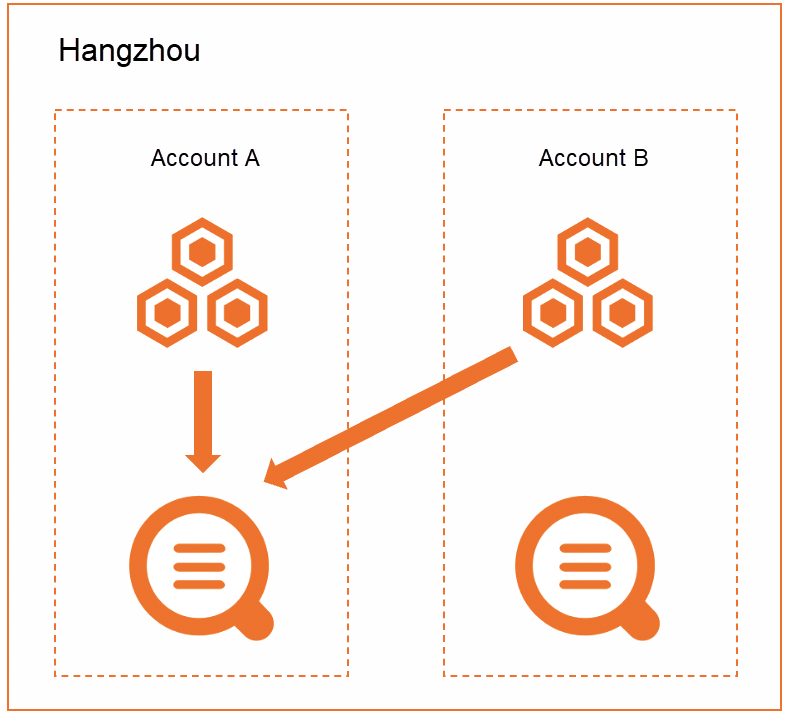
Étape 1 : Définir l'identifiant du compte Alibaba Cloud
Composant Loongcollector
-
Définissez l'identifiant utilisateur sur le compte Alibaba Cloud A.
Connectez-vous à la console ACK avec le compte Alibaba Cloud B.
Sur la page Clusters, cliquez sur le nom du cluster cible.
Dans le volet de navigation de gauche, sélectionnez .
Sur la page Helm, sélectionnez le namespace kube-system, puis cliquez sur Update dans la colonne Actions de l'application loongcollector.
-
Dans la boîte de dialogue Update Release, section Target Helm Chart Values Configuration :
Configurez aliUid avec l'ID d'un compte Alibaba Cloud. Séparez plusieurs ID de compte par une virgule (,), par exemple
17****397,12****456.Notez la valeur de baseMachineGroupName. Il s'agit de l'identifiant personnalisé du groupe de machines. Lors de la création d'un groupe de machines dans Simple Log Service, définissez le paramètre Custom Identifier sur cette valeur, par exemple
k8s-group-cc47****54428. Les champsaccessKeyID,accessKeySecretetclusterAgentsont également requis dans cette section.
Cochez la case I acknowledge that the current parameters will be completely overwritten during the update and I understand the related risks outlined in the "Disclaimer", puis cliquez sur OK.
Dans le volet de navigation de gauche, cliquez sur . Dans le namespace kube-system, cliquez sur loongcollector-ds pour ouvrir sa page de détails. Vérifiez que tous les pods sont en statut Running et ont été créés après la mise à jour de la configuration.
Composant Logtail-ds
-
Définissez l'identifiant utilisateur sur le compte Alibaba Cloud A.
Connectez-vous à la console ACK avec le compte Alibaba Cloud B.
Sur la page Clusters, cliquez sur le cluster cible.
Dans le volet de navigation de gauche, sélectionnez .
Définissez le Namespace sur kube-system, puis dans la liste des ConfigMaps, recherchez alibaba-log-configuration et cliquez sur Edit.
-
Dans le panneau Edit, effectuez les étapes suivantes, puis cliquez sur OK.
Ajoutez l'ID du compte Alibaba Cloud A au ConfigMap log-ali-uid, et notez la valeur du ConfigMap log-machine-group (par exemple, k8s-group-cc47****54428) pour l'utiliser comme Custom Identifier lors de la création d'un groupe de machines.
Séparez plusieurs ID de compte par des virgules (,). Exemple :
17****397,12****456.
-
Redémarrez logtail-ds pour appliquer la configuration.
Sur la page de détails de logtail-ds, vérifiez que tous les pods sont en statut Running et ont été créés après la mise à jour de la configuration.
Étape 2 : Créer un groupe de machines
Connectez-vous à la console Simple Log Service avec le compte Alibaba Cloud A.
Dans la section Projects, cliquez sur le Project cible.
Dans le volet de navigation de gauche, sélectionnez .
À droite de Machine Groups, cliquez sur
 > Create Machine Group.
-
Dans la boîte de dialogue Create Machine Group, configurez les paramètres suivants, puis cliquez sur OK.
Le paramètre Custom Identifier doit être défini sur l'identifiant du groupe de machines obtenu à l'étape Étape 1 : Définir un compte Alibaba Cloud comme identifiant utilisateur, par exemple k8s-group-cc47****54428. Pour plus d'informations sur les autres paramètres, consultez la rubrique Créer un groupe de machines avec un identifiant personnalisé. Définissez Name sur
k8s-group, sélectionnez Custom Identifier pour Machine Group Identifier, et saisissez la valeur de l'identifiant personnalisé, telle quek8s-group-cc{Instance ID}, dans la zone de texte Custom Identifier. -
Vérifiez que le statut du heartbeat de tous les serveurs du groupe de machines est OK.
Dans la liste des groupes de machines, cliquez sur le groupe de machines cible.
-
Sur la page Machine Group Configurations, consultez le statut du heartbeat des nœuds de conteneur (ECS).
Un statut Heartbeat OK indique que le nœud de conteneur est connecté à Simple Log Service. Si le statut est FAIL, consultez la rubrique Le groupe de machines Logtail n'a pas de heartbeat. Le groupe de machines est prêt lorsque tous les nœuds affichent OK.
Étape 3 : Créer une configuration de collecte Logtail
Connectez-vous à la console Simple Log Service avec le compte Alibaba Cloud A.
Dans la zone Data Collection, cliquez sur Kubernetes - File.
Sélectionnez le Project et le LogStore cibles, puis cliquez sur Next.
Cliquez sur Use Existing Machine Groups.
Sélectionnez le groupe de machines créé à l'étape Étape 2 : Créer un groupe de machines, déplacez-le de Source Machine Group vers Applied Machine Group, puis cliquez sur Next.
-
Configurez la collecte Logtail, puis cliquez sur Next.
Pour plus d'informations sur les paramètres, consultez la rubrique Collecter les journaux texte des conteneurs en mode DaemonSet via la console.
Important-
Par défaut, un seul fichier ne peut correspondre qu'à une seule configuration de collecte Logtail. Étant donné que la configuration de collecte du compte B est toujours active, la nouvelle configuration du compte A ne peut pas prendre effet. Utilisez l'une des méthodes suivantes pour activer la configuration du compte A :
Arrêtez la collecte des journaux pour le compte B. Pour ce faire, connectez-vous à la console SLS avec le compte B et supprimez la configuration de collecte Logtail du groupe de machines de destination. Pour plus d'informations, consultez la rubrique Appliquer une configuration Logtail à un groupe de machines spécifique.
Ajoutez une configuration de collecte forcée pour le compte A. Pour plus d'informations, consultez la rubrique Comment collecter les journaux d'un fichier plusieurs fois.
Après avoir créé la configuration de collecte Logtail, supprimez la configuration d'origine du compte Alibaba Cloud B afin d'éviter la duplication de la collecte des journaux. Pour plus d'informations, consultez la rubrique Supprimer une configuration Logtail.
-
-
Prévisualisez les données, configurez un index, puis cliquez sur Next.
Simple Log Service active l'indexation en texte intégral par défaut. Vous pouvez également créer manuellement ou automatiquement des index de champ en fonction des journaux collectés. Pour plus d'informations, consultez la rubrique Créer des index.
Opérations connexes
Pour migrer les données historiques du compte Alibaba Cloud B vers le LogStore actuel, créez une tâche de transformation des données dans le LogStore source. Pour plus d'informations, consultez la rubrique Répliquer les données d'un LogStore.
Lorsque vous transformez des données entre comptes, vous devez utiliser un rôle personnalisé pour l'autorisation.
Le premier Role ARN accorde à la tâche de transformation des données un accès en lecture au LogStore source. Pour plus d'informations, consultez la rubrique Accorder à un rôle RAM un accès en lecture seule à un LogStore source.
Le second Role ARN accorde à la tâche de transformation des données un accès en écriture au LogStore cible. Pour plus d'informations, consultez la rubrique Accorder à un rôle RAM les autorisations d'écriture dans un LogStore cible (inter-comptes).