Interrogez les résultats d'une tâche Scheduled SQL dans un Logstore ou un Metricstore de destination.
Prérequis
Vous avez créé une tâche Scheduled SQL.
Si vous utilisez Scheduled SQL pour traiter des données dans un Logstore source et stocker les résultats dans un Logstore de destination, consultez la rubrique Créer une tâche Scheduled SQL pour importer des données d'un Logstore vers un autre Logstore.
Si vous utilisez Scheduled SQL pour traiter des données dans un Logstore source et stocker les résultats dans un Metricstore de destination, consultez la rubrique Créer une tâche Scheduled SQL pour importer des données d'un Logstore vers un Metricstore.
Si vous utilisez Scheduled SQL pour traiter des données dans un Metricstore source et stocker les résultats dans un Metricstore de destination, consultez la rubrique Créer une tâche Scheduled SQL pour importer des données d'un Metricstore vers un autre Metricstore.
Interroger les résultats dans un Logstore de destination
Une fois qu'une tâche Scheduled SQL a enregistré ses résultats dans un Logstore, vous pouvez les interroger à l'aide du nom de la tâche.
Connectez-vous à la console Simple Log Service.
-
Récupérez le nom de la tâche Scheduled SQL.
Dans la section Projects, cliquez sur le projet souhaité.
Dans le volet de navigation de gauche, sélectionnez . Sur la page Scheduled SQL, cliquez sur la tâche cible.
Dans la section Basic Information, récupérez le nom de la tâche Scheduled SQL.
-
Interrogez les résultats de la tâche Scheduled SQL.
Accédez au Logstore de destination. Pour plus d'informations, consultez la rubrique Démarrage rapide pour la recherche et l'analyse.
-
Dans la zone de recherche, saisissez
__tag__:__job__: job-name.Remplacez job-name par le nom de la tâche Scheduled SQL obtenu à l'étape 2.
-
Cliquez sur 15 Minutes (Relative) pour définir une plage de temps.
RemarqueSi aucune donnée n'est renvoyée, élargissez la plage de temps.
-
Cliquez sur Search & Analyze.
Par exemple, la requête
__tag__:__job__: sql-1679626854-438974renvoie six entrées de journal. Chaque entrée de journal comprend des tags tels que__tag__:__job__,__tag__:__schedule_time__et__tag__:__trigger_time__, ainsi que le résultat d'exécution, par exemple_col0:41.
Interroger les résultats dans un Metricstore de destination
Une fois qu'une tâche Scheduled SQL a enregistré ses résultats dans un Metricstore, vous pouvez les interroger à l'aide des métriques spécifiées.
Connectez-vous à la console Simple Log Service.
-
Dans la section Projects, cliquez sur le projet souhaité.

Sous l'onglet , cliquez sur le Metricstore souhaité.
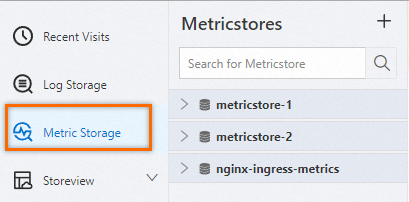
-
Cliquez sur 15 Minutes (Relative) pour définir une plage de temps.
RemarqueSi aucune donnée n'est renvoyée, élargissez la plage de temps.
-
Saisissez une instruction de requête pour les métriques cibles, puis cliquez sur Execute Now.
Utilisez la métrique que vous avez spécifiée dans la tâche Scheduled SQL.
Sur la page Metrics Exploration, sélectionnez Metricstore (PromQL) comme source de données, saisissez l'instruction de requête
* | select promql_query_range('cpu_count{}') from metrics limit 1000, puis cliquez sur Execute Now pour afficher les résultats de la requête pour la métrique.