Logtail permet de collecter des journaux entre différentes régions depuis des serveurs appartenant au même compte Alibaba Cloud. Cette rubrique prend pour exemple un serveur Linux.
Fonctionnement
Supposons que votre application web soit déployée dans la région A et que le projet Simple Log Service se trouve dans la région B. Pour envoyer les données de journal d'une instance ECS de la région A vers le projet Simple Log Service de la région B, suivez les étapes ci-dessous :
Étape 1 : Installer Logtail sur l'instance ECS de la région A
Étape 2 : Configurer un identifiant personnalisé sur l'instance ECS de la région A
Étape 4 : Créer une configuration Logtail dans le projet SLS de la région B
Le diagramme suivant illustre le processus :

Prérequis
Un projet et un Logstore doivent être créés. Pour plus d'informations, consultez les rubriques Gérer les projets et Créer un logstore.
Étape 1 : Installer Logtail dans la région A
Transmission réseau
|
Mode de transmission |
Cas d'utilisation |
|
Internet |
|
|
transfer acceleration |
Si vos serveurs se trouvent dans des centres de données sur site ou sont hébergés par des fournisseurs cloud hors de Chine, la transmission via Internet peut entraîner une latence élevée et des connexions instables. Utilisez transfer acceleration pour de meilleures performances. Pour plus d'informations, consultez la rubrique Gérer l'accélération du transfert. |
Connectez-vous à l'instance ECS de la région A. Sélectionnez un script d'installation Logtail en fonction de votre environnement réseau, comme décrit dans la section Transmission réseau. Pour connaître les systèmes d'exploitation Linux pris en charge, consultez la rubrique Limites.
Internet
Récupérez la valeur du paramètre Simple Log Service correspondant à la région où réside le projet Simple Log Service. Remplacez le paramètre ${region_id} par la valeur obtenue et exécutez la commande d'installation.
Pour plus d'informations sur la valeur du paramètre ${region_id} pour chaque région, consultez la rubrique Régions prises en charge. Par exemple, la valeur du paramètre ${region_id} pour la région Singapour est ap-southeast-1.
wget http://logtail-release-${region_id}.oss-${region_id}.aliyuncs.com/linux64/logtail.sh -O logtail.sh; chmod +x logtail.sh; ./logtail.sh install ${region_id}-internetTransfer acceleration
Récupérez la valeur du paramètre Simple Log Service correspondant à la région où réside le projet Simple Log Service. Remplacez le paramètre ${region_id} par la valeur obtenue et exécutez la commande d'installation.
Pour plus d'informations sur la valeur du paramètre
${region_id}pour chaque région, consultez la rubrique Régions prises en charge. Par exemple, la valeur du paramètre${region_id}pour la région Chine (Hangzhou) estcn-hangzhou.Après avoir installé Logtail en utilisant l'accélération du transfert, vous devez activer la fonctionnalité d'accélération du transfert pour qu'elle prenne effet. Pour plus d'informations, consultez la rubrique Activer la fonctionnalité d'accélération du transfert pour un projet.
wget http://logtail-release-${region_id}.oss-${region_id}.aliyuncs.com/linux64/logtail.sh -O logtail.sh; chmod +x logtail.sh; ./logtail.sh install ${region_id}-accelerationÉtape 2 : Configurer un identifiant personnalisé
-
Créez le fichier d'identifiant personnalisé
user_defined_iddans le répertoire spécifié et configurez l'identifiant personnalisé.ImportantUn Machine Groups ne peut pas contenir à la fois des serveurs Linux et Windows. Par conséquent, n'attribuez pas le même Custom Identifier à un serveur Linux et à un serveur Windows.
Vous pouvez configurer plusieurs Custom Identifier pour un serveur. Séparez les identifiants par des sauts de ligne.
Linux
-
Connectez-vous au serveur Linux sur lequel Logtail est installé et exécutez la commande suivante pour configurer le Custom Identifier.
RemarqueSi le répertoire
/etc/ilogtail/n'existe pas, créez-le manuellement.echo "user-defined-1" > /etc/ilogtail/user_defined_id -
(Facultatif) Exécutez la commande suivante pour vérifier si le Custom Identifier a bien été écrit. Si
user-defined-1s'affiche, l'opération d'écriture a réussi.cat /etc/ilogtail/user_defined_id -
Les modifications apportées au fichier
user_defined_idprennent effet par défaut dans un délai d'une minute. Pour appliquer les modifications immédiatement, exécutez la commande suivante pour redémarrer Logtail./etc/init.d/ilogtaild stop /etc/init.d/ilogtaild start
Windows
-
Connectez-vous au serveur Windows sur lequel Logtail est installé, créez un fichier nommé
user_defined_iddans le répertoireC:\LogtailData, écrivez-yuser-defined-1puis enregistrez le fichier.RemarqueSi le répertoire
C:\LogtailDatan'existe pas, créez-le manuellement. -
Par défaut, les modifications apportées au fichier
user_defined_idprennent effet dans un délai d'une minute. Pour appliquer les modifications immédiatement, redémarrez Logtail :Choisissez .
Dans la boîte de dialogue Service, sélectionnez le service approprié.
Pour Logtail V0.x.x.x, sélectionnez le service LogtailWorker.
Pour Logtail V1.0.0.0 ou version ultérieure, sélectionnez le service LogtailDaemon.
Cliquez avec le bouton droit sur le service et sélectionnez Restart.
Environnements de conteneurs
L'identifiant personnalisé est défini dans la variable d'environnement ALIYUN_LOGTAIL_USER_DEFINED_ID du conteneur Logtail. Exécutez la commande docker inspect ${logtail_container_name} | grep ALIYUN_LOGTAIL_USER_DEFINED_ID pour vérifier la configuration.
Étape 3 : Créer un groupe de machines avec identifiant personnalisé
Connectez-vous à la console Simple Log Service. Dans la section Projects, cliquez sur celui que vous souhaitez utiliser.
Dans le volet de navigation de gauche, choisissez . Dans la liste Machine Groups, choisissez
 > Create Machine Group.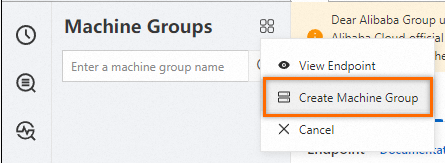
-
Dans le panneau Create Machine Group, configurez les paramètres et cliquez sur OK. Le tableau suivant décrit les paramètres.
Paramètre
Description
Name
Le nom du groupe de machines doit respecter les exigences suivantes :
Contient uniquement des lettres minuscules, des chiffres, des traits d'union (-) et des underscores (_).
Commence et se termine par une lettre minuscule ou un chiffre.
Compte entre 2 et 128 caractères.
ImportantUne fois le groupe de machines créé, vous ne pouvez pas modifier son nom. Procédez avec prudence.
Machine Group Identifier
Le type d'identifiant du groupe de machines. Sélectionnez IP Address.
Machine Group Topic
Facultatif. Le topic sert à identifier les journaux générés par différents serveurs.
IP Address
L'adresse IP. Saisissez l'adresse IP obtenue automatiquement par Logtail.
ImportantSi vous souhaitez ajouter plusieurs serveurs à un groupe de machines, nous vous recommandons de saisir manuellement les adresses IP des serveurs et de les séparer par des sauts de ligne.
Un groupe de machines ne peut pas inclure à la fois des serveurs Linux et Windows. N'ajoutez pas les adresses IP de serveurs Linux et Windows au même machine group.
Dans la liste Machine Groups, cliquez sur le groupe de machines cible. Sur la page Machine Group Configurations, vérifiez la configuration du groupe de machines et l'état du heartbeat du serveur.
Étape 4 : Créer une configuration Logtail
L'hôte sur lequel Logtail est installé doit autoriser le trafic sortant sur le port 80 (HTTP) et le port 443 (HTTPS). Sur une instance ECS, les règles de groupe de sécurité contrôlent l'accès aux ports. Pour plus d'informations, consultez la rubrique Ajouter une règle de groupe de sécurité.
Logtail collecte uniquement les journaux incrémentiels. Le fichier journal doit être mis à jour en continu après l'application de la configuration. Logtail ne collecte pas les données d'un fichier qui cesse d'être mis à jour. Pour plus d'informations, consultez la rubrique Lire les données de journal.
Pour collecter des données historiques, consultez la rubrique Importer des fichiers journaux historiques.
Références
Si la page de prévisualisation est vide ou si aucune donnée ne s'affiche sur la page de requête lors de la collecte de journaux avec Logtail, résolvez le problème en suivant les instructions fournies dans la rubrique Résoudre les erreurs de collecte Logtail. Des erreurs peuvent survenir lors de la collecte de journaux avec Logtail. Par exemple, l'analyse des expressions régulières peut échouer, des chemins de fichier invalides peuvent exister ou le trafic peut dépasser les capacités de traitement des shards. Consultez les erreurs de collecte Logtail en suivant les instructions fournies dans la rubrique Comment afficher les erreurs de collecte Logtail ?. Pour plus d'informations sur les erreurs courantes lors de la collecte de données, consultez la rubrique Erreurs de collecte courantes.
Par défaut, vous ne pouvez utiliser qu'une seule configuration Logtail pour collecter les journaux d'un fichier journal. Si vous souhaitez collecter plusieurs copies de journaux dans un fichier, suivez les instructions fournies dans la rubrique Collecter les journaux d'un fichier plusieurs fois.
Pour plus d'informations sur la collecte de journaux depuis des serveurs situés sur un intranet d'entreprise vers Simple Log Service, consultez la rubrique Collecter des journaux depuis des serveurs sur site.