Créez une configuration de collecte Logtail dans la console Simple Log Service pour collecter des données depuis Beats et Logstash en utilisant le protocole Lumberjack.
Prérequis
Logtail est installé sur votre serveur. La version 0.16.9 ou ultérieure de Logtail est requise pour Linux. La version 1.0.0.8 ou ultérieure est requise pour Windows. Installation de Logtail sur un serveur Linux ou Installation de Logtail sur un serveur Windows.
-
Les données ont été collectées à l'aide de Logstash ou de Beats.
Pour collecter des données avec Logstash, consultez Logstash-Lumberjack-Output.
-
Pour collecter des données avec le logiciel Beats, consultez Beats-Lumberjack-Output.
L'exemple suivant utilise PacketBeat pour collecter les paquets réseau locaux et le plugin Lumberjack de Logtail pour envoyer les données vers Simple Log Service. La sortie de PacketBeat est configurée pour Logstash :
output.logstash:
  hosts: ["127.0.0.1:5044"]
Informations générales
Les logiciels Logstash et Beats (MetricBeat, PacketBeat, Winlogbeat, Auditbeat, Filebeat et Heartbeat) prennent en charge le protocole Lumberjack. Logtail utilise ce protocole pour envoyer les données de Logstash et de Beats vers Simple Log Service.
Plusieurs plugins Lumberjack peuvent s'exécuter sur la même instance Logtail, mais chacun doit écouter sur un port différent.
Le plugin Lumberjack prend en charge SSL, ce qui est requis pour l'envoi de données depuis Logstash.
Procédure
Connectez-vous à la console Simple Log Service.
Dans la partie droite de la page, cliquez sur Import Data, puis sélectionnez Custom Data Plug-in.
Sélectionnez le projet et le Logstore de destination, puis cliquez sur Next.
-
À l'étape Machine Group Configurations, configurez un groupe de machines.
-
Configurez les paramètres Scenario et Installation Environment selon vos besoins.
ImportantVous devez configurer les paramètres Scenario et Installation Environment, qu'un groupe de machines soit disponible ou non. Ces paramètres influencent les configurations ultérieures.
-
Vérifiez qu'un groupe de machines s'affiche dans la section Applied Server Groups, puis cliquez sur Next.
Groupe de machines disponible
Sélectionnez un groupe de machines dans la section Source Machine Group.
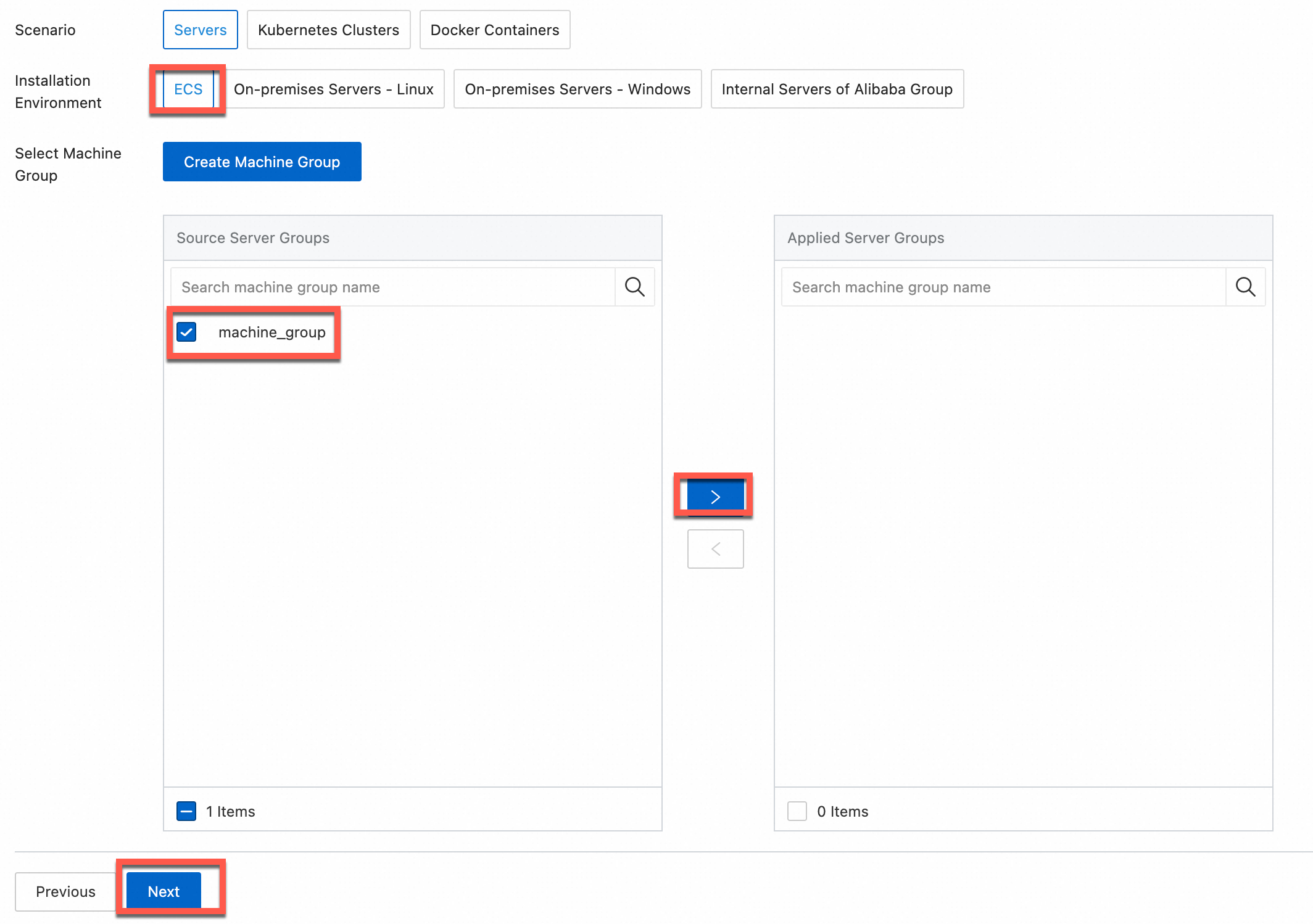
Aucun groupe de machines disponible
Cliquez sur Create Machine Group. Dans le panneau Create Machine Group, configurez les paramètres. Vous pouvez définir le paramètre Machine Group Identifier sur IP Address ou Custom Identifier. Pour plus d'informations, consultez Création d'un groupe de machines basé sur un identifiant personnalisé ou Création d'un groupe de machines basé sur une adresse IP.
ImportantSi vous appliquez un groupe de machines immédiatement après sa création, son statut de heartbeat peut être FAIL. Ce problème survient car le groupe de machines n'est pas connecté à Simple Log Service. Pour le résoudre, cliquez sur Automatic Retry. Si le problème persiste, consultez Que faire si aucune connexion heartbeat n'est détectée sur Logtail ?
-
-
Dans l'onglet Data Source Configuration, définissez les paramètres Configuration Name et Plugin Configuration, puis cliquez sur Next.
-
Le paramètre inputs est obligatoire et sert à configurer les paramètres de source de données pour la configuration Logtail.
ImportantVous ne pouvez spécifier qu'un seul type de source de données dans inputs.
-
Le paramètre processors est facultatif et sert à configurer les paramètres de traitement des données pour la configuration Logtail afin d'analyser les données. Vous pouvez spécifier une ou plusieurs méthodes de traitement.
Si vos journaux ne peuvent pas être analysés uniquement avec le paramètre inputs, vous pouvez configurer des processeurs dans le champ Plug-in Configuration pour ajouter des plugins de traitement des données. Par exemple, extraire des champs, extraire l'heure du journal, masquer des données et filtrer les journaux. Pour plus d'informations, consultez Plugins Logtail pour le traitement des données.
Beats et Logstash envoient des données au format JSON. Utilisez le plugin
processor_anchorpour analyser les données JSON.{ "inputs": [ { "detail": { "BindAddress": "0.0.0.0:5044" }, "type": "service_lumberjack" } ], "processors": [ { "detail": { "Anchors": [ { "ExpondJson": true, "FieldType": "json", "Start": "", "Stop": "" } ], "SourceKey": "content" }, "type": "processor_anchor" } ] }Parameter
Type
Required
Description
type
string
Yes
Type de source de données. Définissez-le sur service_lumberjack.
BindAddress
string
No
Adresse d'écoute pour le protocole Lumberjack. Valeur par défaut : 127.0.0.1:5044. Définissez-le sur 0.0.0.0:5044 pour autoriser l'accès depuis d'autres hôtes du réseau local.
V1
boolean
No
Indique s'il faut utiliser le protocole Lumberjack V1. Valeur par défaut : false. Logstash utilise Lumberjack V1.
V2
boolean
No
Indique s'il faut utiliser le protocole Lumberjack V2. Valeur par défaut : true. Beats utilise Lumberjack V2.
SSLCA
string
No
Chemin du certificat de signature émis par l'autorité de certification. Valeur par défaut : vide. Non requis pour les certificats auto-signés.
SSLCert
string
No
Chemin du certificat SSL. Valeur par défaut : vide.
SSLKey
string
No
Chemin de la clé privée du certificat. Valeur par défaut : vide.
InsecureSkipVerify
boolean
No
Indique s'il faut ignorer la vérification SSL. Valeur par défaut : false (la vérification SSL est effectuée).
-
-
Créez des index et prévisualisez les données. Puis, cliquez sur Next. Par défaut, l'indexation en texte intégral est activée dans Simple Log Service. Vous pouvez également créer manuellement des index de champ pour les journaux collectés ou cliquer sur Automatic Index Generation. Simple Log Service génère alors des index de champ. Pour plus d'informations, consultez Création d'index.
ImportantSi vous souhaitez interroger tous les champs des journaux, nous vous recommandons d'utiliser des index en texte intégral. Si vous souhaitez interroger uniquement des champs spécifiques, nous vous recommandons d'utiliser des index de champ. Cela permet de réduire le trafic lié aux index. Si vous souhaitez analyser des champs, vous devez créer des index de champ. Votre instruction de requête d'analyse doit inclure une instruction SELECT.
-
Cliquez sur Query Log pour accéder à la page Query & Analysis du Logstore.
Il peut être nécessaire d'attendre environ une minute pour que les index deviennent effectifs. Vous pouvez ensuite afficher les journaux collectés dans l'onglet Raw Logs. Pour plus d'informations, consultez Démarrage rapide pour l'interrogation et l'analyse des journaux.
Dépannage
Si aucune donnée n'apparaît sur la page de prévisualisation ou d'interrogation après avoir configuré Logtail pour la collecte des journaux, consultez Dépannage des échecs de collecte Logtail.
Étapes suivantes
Une fois que Logtail a collecté et envoyé les données à Simple Log Service, vous pouvez les afficher dans la console. L'exemple suivant montre la sortie de PacketBeat :
_@metadata_beat:  packetbeat
_@metadata_type:  doc
_@metadata_version:  6.2.4
_@timestamp:  2018-06-05T03:58:42.470Z
__source__:  **.**.**.**
__tag__:__hostname__:  *******
__topic__:
_beat_hostname:  bdbe0b8d53a4
_beat_name:  bdbe0b8d53a4
_beat_version:  6.2.4
_bytes_in:  56
_bytes_out:  56
_client_ip:  192.168.5.2
_icmp_request_code:  0
_icmp_request_message:  EchoRequest(0)
_icmp_request_type:  8
_icmp_response_code:  0
_icmp_response_message:  EchoReply(0)
_icmp_response_type:  0
_icmp_version:  4
_ip:  127.0.0.1
_path:  127.0.0.1
_responsetime:  0
_status:  OK
_type:  icmp