Dans Simple Log Service, un graphique à barres affiche plusieurs barres pour différentes données ou une seule barre servant de barre de progression pour indiquer des pourcentages ou des proportions de données.
Vue d'ensemble
-
Un graphique à barres multiples est généralement utilisé pour les analyses Top-N.
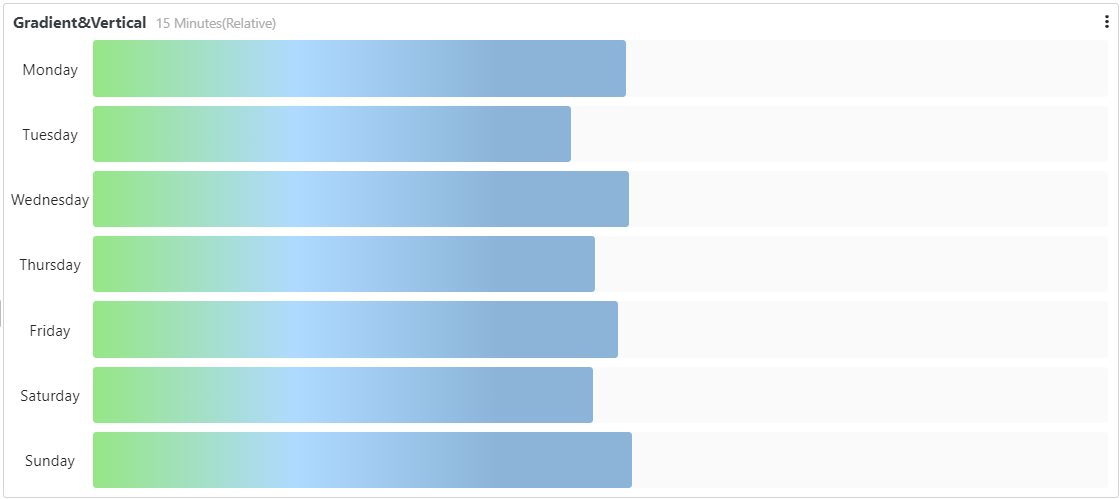
-
Un graphique à barre unique sert généralement de barre de progression pour afficher des pourcentages ou des proportions de données.
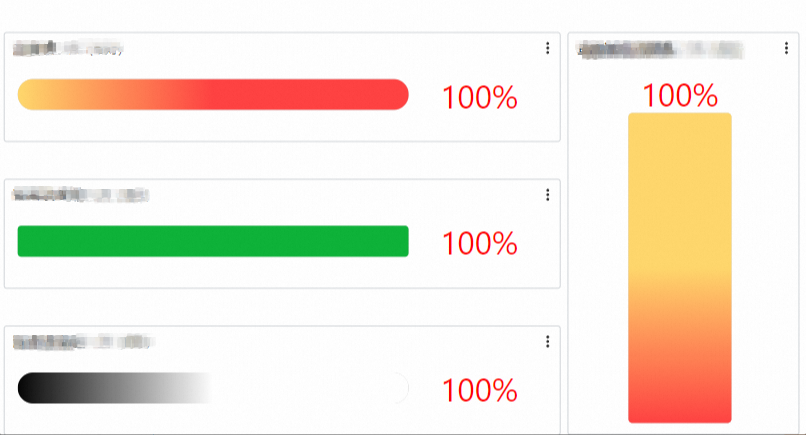
Pour ajouter un graphique à barres à un tableau de bord, consultez la rubrique Ajouter un graphique à un tableau de bord.
Types de graphiques à barres
| Type de graphique à barres | Exemple | Rubriques connexes |
| Basic Metering Graph | 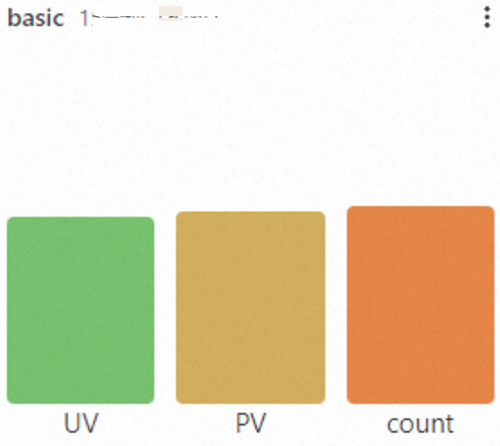 |
Configurer un graphique à barres de base |
| Configuring the dial | 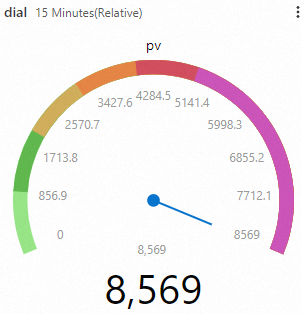 |
Configure a dial |
| Multiple queries | 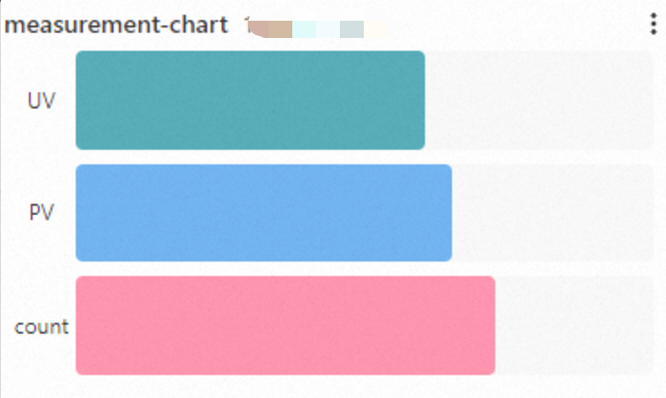 |
Configure multiple queries |
Configurer un graphique à barres de base
-
Connectez-vous à la console Simple Log Service. Dans la section Projects, cliquez sur le projet souhaité.

Dans le volet de navigation de gauche, choisissez . Cliquez sur le tableau de bord souhaité. Dans le coin supérieur droit de la page, cliquez sur Edit. En mode édition, choisissez Add > Add Chart.
-
Sur le côté droit de la page, configurez Chart Type et Style Settings. Sur le côté gauche, définissez la plage de temps de la requête, le Logstore et l'instruction de requête. Ensuite, cliquez sur Apply en haut de la page pour afficher le graphique.
Dans cet exemple, le Logstore est défini sur website_log et la plage de temps de la requête est réglée sur 15 Minutes (Relative).
-
L'instruction de requête permettant de compter les visiteurs uniques (UV) d'une page web :
status < 400 | SELECT approx_distinct(client_ip) AS UV -
L'instruction de requête permettant de compter les pages vues (PV) d'une page web :
status < 400 | SELECT count(*) AS PV -
L'instruction de requête permettant de compter le nombre d'enregistrements de journal :
* | SELECT count(*) AS count
-
Configurations générales
Configurez les paramètres globaux du graphique à barres.
-
Configurations de base
Paramètre Description Title Titre du graphique à barres. Display Title Activez Display Title pour afficher le titre sur le graphique à barres. Display Border Activez Display Border pour afficher une bordure autour du graphique à barres. Display Background Activez Display Background pour afficher la couleur d'arrière-plan du graphique à barres. Display Time Activez Display Time pour afficher la plage de temps de la requête sur le graphique à barres. Fixed Time Activez Fixed Time pour rendre la plage de temps de la requête indépendante de la plage de temps globale du tableau de bord. -
Configurations standard
Paramètre Description Format Format d'affichage des nombres. Unit Unité des nombres. Decimal places Nombre de décimales pour les nombres. Display Name Nom de la ligne. Si vous définissez un nom d'affichage, toutes les lignes du graphique à barres utilisent ce nom. Pour modifier un nom spécifique, utilisez la configuration des champs. Color Scheme Palette de couleurs du graphique à barres. Built-in : utilise les couleurs intégrées. Monochrome : sélectionnez une couleur unique. Threshold : affiche les couleurs en fonction des configurations de seuil. -
Configuration des données
Paramètre Description Display Mode Mode d'affichage du graphique à barres. Calculated value : affiche la valeur calculée par une fonction. All values : affiche toutes les valeurs du champ cible issues des résultats de la requête. Calculation function Si vous définissez Display Mode sur Calculated value, sélectionnez une fonction pour calculer les résultats de la requête. Par exemple, si vous définissez Calculation function sur Maximum, le graphique à barres affiche la valeur maximale issue des résultats de chaque requête. Layout Disposition du graphique à barres. Horizontal : les barres sont disposées de gauche à droite. Vous pouvez également utiliser Minimum width pour contrôler la largeur minimale. Vertical : les barres sont disposées de bas en haut. Vous pouvez également utiliser Minimum height pour contrôler la hauteur minimale. Minimum width Largeur minimale des barres. Show percentage Affiche le pourcentage de la valeur de chaque barre par rapport à la valeur maximale. Show Title Activez Show Title pour afficher le titre dans le graphique à barres. -
Paramètres de style
Paramètre Description Display Mode Contrôle l'apparence du graphique à barres. Gradient : une barre avec un dégradé basé sur des seuils. Retro LCD : une barre ressemblant à une barre de progression LCD rétro. Basic : une barre monochrome. Dial : un cadran. Show empty area Activez cette option pour afficher la zone non remplie de la barre en gris.
RemarqueCela ne s'applique pas au mode Retro LCD.
Minimum range Valeur minimale à afficher. Maximum range Valeur maximale à afficher. Value font color Couleur des nombres affichés. Value font size Taille de police des nombres. Title font size Taille de police du titre. Edge shape Forme des bords du graphique à barres. Thickness Épaisseur du graphique à barres. Base color Couleur de base du graphique à barres. -
Configuration de la requête et de l'analyse
Paramètre Description Displayed Fields Champs à afficher dans le graphique à barres. Use query result Activez Use query result pour sélectionner le Field with maximum value. -
Seuils
Paramètre Description Threshold mode Mode d'affichage des seuils. Threshold Seuils pour les données. Si vous définissez Color Scheme sur Threshold et que vous configurez des seuils ici, le système affiche le graphique à barres avec les couleurs de seuil correspondantes. -
Mappages de valeurs
Paramètre Description Value mapping Remplacez les valeurs du graphique à barres par des mots ou des icônes. Par exemple, définissez Value sur 200, Mapping type sur Text et Mapping value sur Success. La valeur 200 dans le graphique à barres est alors remplacée par Success. -
Substitution de variables
Paramètre Description Variable substitution La substitution de variables ajoute un filtre de type variable au graphique. Après configuration dans General configurations, un filtre apparaît dans le coin supérieur gauche du graphique. Lorsque vous sélectionnez une valeur, Simple Log Service remplace la variable dans l'instruction de requête et relance l'analyse. -
Liens vers des documents
Paramètre Description Add document link Ajoutez un lien personnalisé vers un document ou une description. Les informations s'affichent dans le coin supérieur droit du graphique à barres.
Configuration des champs
Appliquez des paramètres de visualisation personnalisés aux résultats d'une seule requête ou d'une seule colonne de données. Pour obtenir des descriptions des éléments de configuration, consultez la rubrique Configurations générales.
Par exemple, vous pouvez utiliser une instruction de requête pour compter le nombre de requêtes pour chaque méthode de requête et afficher les résultats dans un graphique à barres. Dans la section Field configuration, vous pouvez définir une couleur différente pour chaque barre.
configure la colonne
POSTde la requête A et définit la barre correspondante en bleu.configure la colonne
PUTde la requête A et définit la barre correspondante en vert.configure la colonne
Dde la requête A et définit la barre correspondante en jaune. Étant donné queDELETEest un mot clé dans la syntaxe SQL, il ne peut pas être utilisé directement dans une instruction d'analyse. Vous pouvez définir le nom d'affichage surDELETE.configure la colonne
GETde la requête A et définit la barre correspondante en rouge.configure la colonne
HEADde la requête A et définit la barre correspondante en violet.
Événements d'interaction
Configurez des interactions pour les résultats d'une seule requête ou d'une seule colonne de données afin de permettre une analyse plus approfondie des données. Les événements d'interaction incluent l'ouverture d'un Logstore, l'ouverture d'une recherche enregistrée, l'ouverture d'un tableau de bord, l'ouverture de Trace Analysis, l'ouverture de Trace Details et l'utilisation d'un lien HTTP personnalisé. Pour plus d'informations, consultez la rubrique Ajouter des événements d'interaction à un tableau de bord pour une analyse détaillée.
Par exemple, vous pouvez utiliser l'option A pour définir un événement d'interaction pour les résultats de la requête A. Si vous définissez l'événement sur Open Logstore, vous pouvez cliquer sur n'importe quel point de la barre pour la requête A, puis cliquer sur Open Logstore pour accéder au Logstore spécifié.