Ajoutez des sparklines aux cellules des tableaux de bord pour visualiser les tendances des données sous forme de graphiques linéaires, en aires ou en colonnes intégrés.
Prérequis
Vous avez collecté des journaux d'accès NGINX. Pour plus d'informations, consultez la rubrique Collecter des journaux textuels depuis des serveurs.
Vous avez créé des index. Pour plus d'informations, consultez la rubrique Créer des index.
Vue d'ensemble
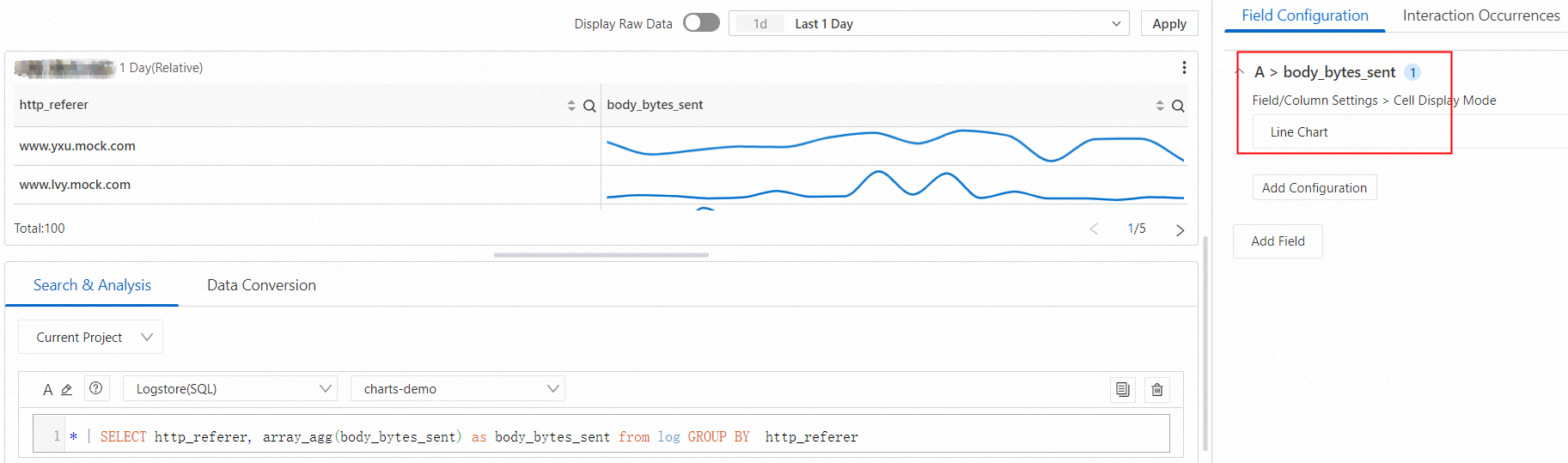
Requête et analyse : recherchez, agrégez et générez des statistiques à partir des journaux dans la console.
Ajouter un graphique : chaque graphique du tableau de bord est généré à partir d'une instruction de requête et d'analyse.
Ajouter une sparkline : configurez une cellule de tableau pour afficher les données sous forme de graphique linéaire, en aires ou en colonnes.
Étape 1 : Interroger et analyser les données
-
Connectez-vous à la console Simple Log Service. Dans la section Projects, cliquez sur le projet souhaité.

-
Dans l'onglet , cliquez sur le logstore souhaité.

-
Saisissez une instruction de requête et d'analyse, puis cliquez sur Last 15 Minutes pour définir la plage de temps.
Par exemple, cette instruction renvoie le trafic par chemin de requête :
* | SELECT http_referer, array_agg(body_bytes_sent) as body_bytes_sent from log GROUP BY http_refererLa fonction array_agg agrège les valeurs de champ dans un tableau.
Étape 2 : Ajouter un graphique
-
Dans le volet de navigation de gauche, choisissez . Dans la liste Dashboard, cliquez sur le tableau de bord souhaité. Dans le coin supérieur droit de la page du tableau de bord, cliquez sur Edit. En mode édition, choisissez .

-
Dans la section , sélectionnez l'icône
 pour Chart Type. Dans l'onglet Query and Analysis, sélectionnez votre source de données (dans ce cas, LogStore (SQL)), choisissez le Logstore cible et saisissez une instruction de requête.
Dans le coin supérieur droit, sélectionnez une plage de temps telle que Last 15 Minutes et cliquez sur Apply.
Définissez Chart Type sur Table. Exemple de requête :
* | select *.
Étape 3 : Ajouter une sparkline
Sparkline linéaire
Cliquez sur , sélectionnez le champ , puis cliquez sur Add Configuration. Sélectionnez et choisissez Line Chart.
Sparkline en aires
Cliquez sur , sélectionnez le champ , puis cliquez sur Add Configuration. Sélectionnez et choisissez Area Chart.
Sparkline en colonnes
Cliquez sur , sélectionnez le champ , puis cliquez sur Add Configuration. Sélectionnez et choisissez Column Chart.