Si votre instance Network Load Balancer (NLB) rencontre des problèmes réseau, tels que des délais d'expiration de requête ou une limitation du débit, ou si vous devez vérifier la charge et les performances de votre instance NLB, utilisez CloudMonitor pour collecter et interroger les métriques de surveillance. Cette rubrique explique comment consulter les données de surveillance NLB dans la console NLB ou en utilisant l'API ou le SDK.
Interroger les données de surveillance dans la console
Connectez-vous à la console NLB.
Dans la barre de navigation supérieure, sélectionnez la région où est déployée l'instance NLB.
-
Sur la page Instances, utilisez l'une des méthodes suivantes pour afficher les données de surveillance de votre instance NLB :
-
Afficher les données de surveillance sur la page Instances
Sur la page Instances, repérez l'instance à gérer et cliquez sur
 dans la colonne Monitoring.
Dans le panneau Monitoring Information, cliquez sur l'onglet NLB Instance, Listener ou VIP (Zone) pour afficher les données de surveillance.
-
Afficher les données sur la page des détails de l'instance
Sur la page Instances, cliquez sur l'ID de l'instance à gérer.
Sur la page Instance Details, cliquez sur l'onglet Monitoring Chart.
Sous l'onglet Monitoring Chart, cliquez sur NLB Instance, Listener ou VIP (Zone) pour afficher les données de surveillance.
RemarquePour plus d'informations sur les métriques, consultez la rubrique Métriques de surveillance NLB.
Par défaut, les données de surveillance de la dernière heure s'affichent. Vous pouvez également interroger les données des 3, 6 ou 12 dernières heures, ou spécifier une custom time range.
Lorsque vous activez l'option auto refresh, le graphique de surveillance se met à jour toutes les minutes.
-
Interroger les informations de surveillance en appelant des opérations d'API
Cette section décrit comment interroger les métriques de surveillance et les données de surveillance détaillées d'une instance NLB en appelant les opérations d'API CloudMonitor.
La figure suivante illustre la procédure.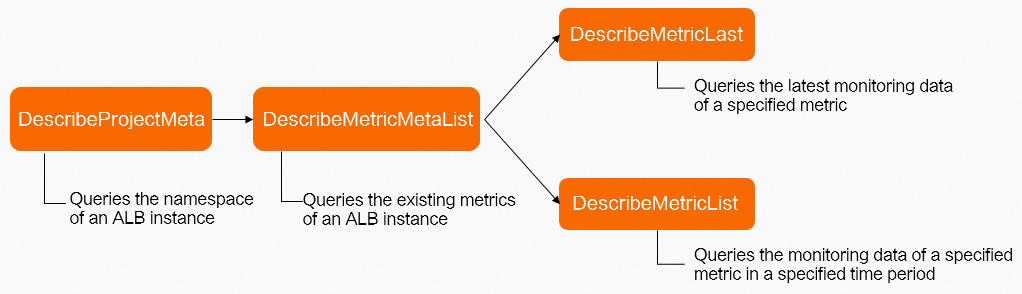
Procédez comme suit :
Interrogez le namespace. Appelez l'opération DescribeProjectMeta pour obtenir le namespace de NLB dans CloudMonitor.
Facultatif. Interrogez les métriques existantes. Appelez l'opération DescribeMetricMetaList pour obtenir les descriptions des métriques de séries temporelles prises en charge par CloudMonitor, ou consultez les descriptions des métriques dans la rubrique Métriques de surveillance NLB.
-
Interrogez les données de surveillance d'une métrique.
Appelez l'opération DescribeMetricLast pour obtenir les dernières données de surveillance d'une métrique NLB.
Appelez l'opération DescribeMetricList pour obtenir les données de surveillance d'une métrique NLB sur une période donnée.
DescribeProjectMeta
Appelez l'opération DescribeProjectMeta pour obtenir le namespace de NLB dans CloudMonitor. Pour plus d'informations, consultez la rubrique DescribeProjectMeta.
-
Définissez le paramètre Labels sur
[{"name":"product","value":"NLB"}]et conservez les valeurs par défaut pour les autres paramètres. Cliquez ensuite sur Initiate Call. -
Récupérez le namespace de NLB dans CloudMonitor à partir des paramètres de réponse. Dans cet exemple, la valeur de Namespace est
acs_nlb.
DescribeMetricMetaList
Appelez l'opération DescribeMetricMetaList pour obtenir les descriptions des métriques de séries temporelles prises en charge par CloudMonitor. Pour plus d'informations, consultez la rubrique DescribeMetricMetaList.
-
Définissez le paramètre Namespace sur
acs_nlbet conservez les valeurs par défaut pour les autres paramètres. Cliquez ensuite sur Initiate Call. -
Consultez les métriques de séries temporelles de NLB à partir des paramètres de réponse.
DescribeMetricLast
Appelez l'opération DescribeMetricLast pour obtenir la dernière valeur d'une métrique NLB. Dans cet exemple, la valeur de la métrique InstanceNewConnection est interrogée. Pour plus d'informations, consultez la rubrique DescribeMetricLast.
-
Définissez les paramètres de requête pour la métrique InstanceNewConnection, puis cliquez sur Initiate Call.
Définissez les paramètres suivants et conservez les valeurs par défaut pour les autres :
MetricName : nom de la métrique. Dans cet exemple, ce paramètre est défini sur InstanceNewConnection.
Dimensions : ressource dont vous souhaitez interroger les informations de surveillance. Dans cet exemple, la valeur utilisée est
[{"instanceId":"nlb-defs3vztfty3nm****"}].Namespace : namespace du service. Dans cet exemple, la valeur utilisée est acs_nlb.
-
Consultez la dernière valeur de la métrique InstanceNewConnection à partir des paramètres de réponse.
DescribeMetricList
Appelez l'opération DescribeMetricList pour obtenir les valeurs d'une métrique NLB sur une période donnée. L'exemple suivant décrit comment interroger les valeurs de la métrique InstanceMaxConnection sur une période spécifiée. Pour plus d'informations, consultez la rubrique DescribeMetricList.
-
Définissez les paramètres de requête pour la métrique InstanceMaxConnection, puis cliquez sur Initiate Call.
Définissez les paramètres suivants et conservez les valeurs par défaut pour les autres :
MetricName : nom de la métrique. Dans cet exemple, le paramètre est défini sur InstanceMaxConnection.
Namespace : namespace du service. Dans cet exemple, le paramètre est défini sur acs_nlb.
Dimensions : ressource dont vous souhaitez interroger les informations de surveillance. Dans cet exemple, le paramètre est défini sur
[{"instanceId":"nlb-q5515xt60rx5s2****"}].-
StartTime : heure de début. Cette valeur ne doit pas être supérieure ou égale à la valeur de EndTime. Dans cet exemple, le paramètre est défini sur
2022-10-13 20:45:03.Formats pris en charge :
Horodatage UNIX : nombre de millisecondes écoulées depuis le 1er janvier 1970, 00:00:00 UTC
Heure UTC : heure UTC au format AAAA-MM-JJThh:mm:ssZ
EndTime : heure de fin. Les formats pris en charge sont identiques à ceux de l'heure de début. Dans cet exemple, la valeur utilisée est
2022-10-13 20:47:03.
-
Consultez les valeurs de la métrique InstanceMaxConnection sur la période spécifiée à partir des paramètres de réponse.
Interroger les informations de surveillance à l'aide du SDK
Cette section explique comment interroger les métriques de surveillance et les données de surveillance détaillées de NLB à l'aide du SDK. L'exemple suivant décrit comment interroger le nombre maximal de connexions simultanées par seconde vers l'instance NLB en utilisant le SDK pour appeler l'opération DescribeMetricList.
-
Définissez les paramètres suivants et conservez les valeurs par défaut pour les autres.
MetricName : nom de la métrique. Dans cet exemple, le paramètre est défini sur InstanceMaxConnection.
Namespace : namespace du service. Dans cet exemple, le paramètre est défini sur acs_nlb.
Dimensions : ressource dont vous souhaitez interroger les données de surveillance. Dans cet exemple, le paramètre est défini sur
[{"instanceId":"nlb-q5515xt60rx5s2****"}].-
StartTime : heure de début. Cette valeur ne doit pas être supérieure ou égale à la valeur de EndTime. Dans cet exemple, le paramètre est défini sur
2022-10-13 20:45:03.Formats pris en charge :
Horodatage UNIX : nombre de millisecondes écoulées depuis le 1er janvier 1970, 00:00:00 UTC
Heure UTC : heure UTC au format AAAA-MM-JJThh:mm:ssZ.
EndTime : heure de fin. Les formats pris en charge sont identiques à ceux de l'heure de début. Dans cet exemple, la valeur utilisée est
2022-10-13 20:47:03.
Choisissez et cliquez sur Example.
Dans le panneau ci-dessous, consultez les résultats.