Cette rubrique explique comment configurer le chiffrement HTTPS de bout en bout à l'aide d'Application Load Balancer (ALB).
Cas d'utilisation
À mesure que les entreprises migrent leurs opérations vers le cloud, la sécurité des applications devient cruciale. Des secteurs tels que la finance et l'administration publique imposent souvent des exigences strictes en matière de chiffrement de bout en bout. L'équilibreur de charge doit sécuriser le trafic non seulement entre le client et l'équilibreur (frontend), mais aussi entre l'équilibreur et les serveurs backend (backend).
ALB propose un chiffrement HTTPS de bout en bout, garantissant la sécurité du trafic depuis le client jusqu'au serveur backend. Cette fonctionnalité renforce la protection de vos applications sensibles.
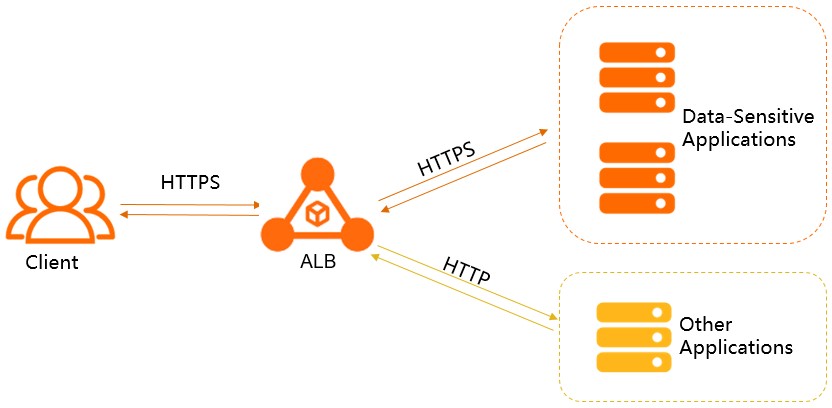
Configuration du chiffrement HTTPS de bout en bout
Connectez-vous à la console ALB.
Dans la barre de navigation supérieure, sélectionnez la région dans laquelle votre instance ALB est déployée.
Dans le volet de navigation de gauche, choisissez .
-
Sur la page Server Groups, cliquez sur Create Server Group. Configurez les paramètres selon le tableau ci-dessous, conservez les valeurs par défaut pour les autres options, puis cliquez sur Create.
Parameter
Description
Server Group Type
Sélectionnez un type de groupe de serveurs. Dans cet exemple, l'option Server est choisie.
Server Group Name
Saisissez un nom pour le groupe de serveurs.
VPC Resource Group
Sélectionnez le groupe de ressources auquel appartient le VPC.
VPC
Sélectionnez le VPC dans lequel l'instance ALB est déployée.
Backend Protocol
Choisissez un protocole backend. Dans cet exemple, l'option HTTPS est retenue.
Scheduling Algorithm
Sélectionnez un algorithme de planification. Ici, la valeur par défaut, Weighted Round-robin, est utilisée.
Resource Group
Indiquez le groupe de ressources auquel appartient le groupe de serveurs.
IP Version
Le paramètre par défaut est IPv4. Si IPv6 est activé pour votre VPC, vous pouvez sélectionner l'option IPv4/IPv6 dual-stack.
Si vous choisissez IPv4, ajoutez uniquement des serveurs backend IPv4 au groupe de serveurs.
En optant pour IPv4/IPv6 dual-stack, vous pouvez ajouter des serveurs backend IPv4 et IPv6 au groupe de serveurs.
Session Persistence
Lorsque cette option est activée, ALB achemine les requêtes provenant d'un même client vers le même serveur backend. Si elle est désactivée, ALB répartit les requêtes entre différents serveurs backend. Cette fonctionnalité est désactivée par défaut, ce qui correspond au paramétrage utilisé dans cet exemple.
Backend Persistent Connection
Une fois activée, ALB maintient des connexions TCP persistantes avec les serveurs backend. Cela réduit les négociations TCP et la charge serveur. Cette fonctionnalité est activée par défaut.
Health Check
Cet exemple utilise le paramètre par défaut, qui active les contrôles d'état.
Health Check Settings
Les paramètres par défaut sont conservés dans cet exemple. Pour plus d'informations, consultez la rubrique Création et gestion de groupes de serveurs.
Sur la page Server Groups, repérez le groupe de serveurs que vous venez de créer et cliquez sur Modify Backend Server dans la colonne Actions.
Sous l'onglet Backend Servers, cliquez sur Add Backend Server.
Dans le panneau Add Backend Server, sélectionnez un type de serveur backend, choisissez les serveurs à ajouter, puis cliquez sur Next.
Définissez le port du serveur sur 443, conservez le poids par défaut, puis cliquez sur OK.
-
Créez un écouteur HTTPS. Pour plus de détails, reportez-vous à la section Ajout d'un écouteur HTTPS.
RemarqueDans l'assistant Server Group, sélectionnez le groupe de serveurs que vous venez de créer.