Lors de la connexion à une instance Simple Application Server via Workbench, les ports par défaut sont le 22 pour Linux et le 3389 pour Windows. Pour renforcer la sécurité, modifiez le port de connexion à distance par défaut.
Prérequis
L'instance Simple Application Server doit être dans l'état Running.
Un mot de passe est défini pour l'instance. Pour plus d'informations, consultez la rubrique Définir ou réinitialiser le mot de passe de l'instance.
Le port personnalisé est autorisé dans le pare-feu de l'instance. Pour plus d'informations, consultez la section Paramètres du pare-feu.
Étape 1 : Modifier le port de connexion à distance
Connectez-vous à l'instance et modifiez le port de connexion à distance dans le fichier de configuration SSH ou dans le registre.
Linux
Cette section explique comment modifier le port distant par défaut d'une instance Linux, en prenant pour exemples CentOS 8.2 et CentOS 7.6.
Utilisez le port par défaut pour vous connecter au serveur Linux.
-
Exécutez la commande suivante pour sauvegarder le fichier
sshd_config.sudo cp /etc/ssh/sshd_config /etc/ssh/sshd_config_bak -
Modifiez le fichier de configuration sshd.
-
Exécutez la commande suivante pour modifier le fichier
sshd_config.sudo vi /etc/ssh/sshd_config -
Dans le fichier
sshd_config, repérez la ligne#Port 22et appuyez suripour passer en mode édition.# If you want to change the port on a SELinux system, you have to tell # SELinux about this change. # semanage port -a -t ssh_port_t -p tcp #PORTNUMBER # #Port 22 #AddressFamily any #ListenAddress 0.0.0.0 #ListenAddress :: HostKey /etc/ssh/ssh_host_rsa_key HostKey /etc/ssh/ssh_host_ecdsa_key HostKey /etc/ssh/ssh_host_ed25519_key -
Sous la ligne
#Port 22, ajoutezPort 24. Cet exemple utilise le port24.Port 24 #AddressFamily any #ListenAddress 0.0.0.0 #ListenAddress :: Appuyez sur la touche
Esc, saisissez:wqpuis appuyez sur Entrée pour enregistrer le fichier et quitter le mode édition.
-
-
Exécutez la commande suivante pour redémarrer le service sshd. Une fois le service redémarré, utilisez le port
24pour vous connecter à l'instance Linux via SSH.-
Pour CentOS 7 ou version ultérieure et Alibaba Cloud Linux 3 :
sudo systemctl restart sshd -
Pour CentOS 6 :
/etc/init.d/sshd restart
-
Windows
Cette section explique comment modifier le port distant par défaut d'une instance Windows, en prenant pour exemple Windows Server 2022 Datacenter Edition.
Utilisez le port par défaut pour vous connecter à l'aide de Workbench (console).
-
Modifiez la valeur de la sous-clé de registre PortNumber.
Appuyez sur
Win+Rpour ouvrir la boîte de dialogue Exécuter, saisissezcmdpuis appuyez surCtrl+Shift+Enterpour ouvrir l'invite de commandes en tant qu'administrateur.Dans la fenêtre de ligne de commande, saisissez
regedit.Accédez à
HKEY_LOCAL_MACHINE\System\CurrentControlSet\Control\Terminal Server\WinStations\RDP-Tcp.-
Dans la liste de droite, recherchez l'entrée de registre PortNumber, cliquez dessus avec le bouton droit de la souris et sélectionnez Modify.
La valeur par défaut de PortNumber est
0x00000d3d (3389). Dans la boîte de dialogue qui s'affiche, saisissez le nouveau numéro de port distant dans la zone de texte Value data, sélectionnez Base dans la zone Decimal puis cliquez sur OK.
-
Recherchez le nom du service RDP.
Dans la fenêtre de ligne de commande, saisissez
services.mscpour ouvrir la console Services.Dans la fenêtre Services, cliquez avec le bouton droit de la souris sur Remote Desktop Services et sélectionnez Attributes.
Sur la page General de la fenêtre contextuelle, repérez votre Service Name
TermService.
-
Dans la fenêtre de l'invite de commandes, exécutez la commande suivante pour redémarrer le service RDP.
# Replace TermService with your service name.
net stop TermService && net start TermService
Étape 2 : Se connecter à l'aide du port personnalisé
Workbench
Accédez à la page Servers de la console Simple Application Server.
-
Sur la carte du serveur, cliquez sur Connect pour vous connecter au serveur à distance.
Vous pouvez également cliquer sur l'ID de l'instance sur la carte du serveur et vous connecter au serveur depuis l'onglet Remote Connection.
Dans la boîte de dialogue contextuelle Connect, sélectionnez Workbench One-click Connect ou Workbench Password Logon.
-
Cliquez sur Modify, saisissez votre port personnalisé dans la zone de texte puis cliquez sur Confirm Modification.
Cliquez sur Detect pour vérifier que le port est ouvert dans le pare-feu. Après avoir confirmé la modification du port, cliquez sur Log on Now.
Cliquez sur Log on Now.
Client tiers
La procédure varie selon le système d'exploitation de l'instance :
-
Windows
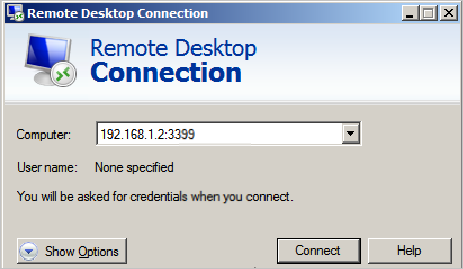
Connectez-vous à l'instance en ajoutant le nouveau numéro de port à son adresse IP ou à son nom de domaine.
 Remarque
La connexion Bureau à distance Mac ne peut être utilisée que pour se connecter à l'instance via le port par défaut 3389.
-
Linux
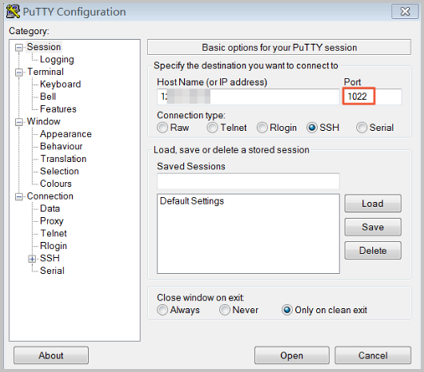
Utilisez un client SSH pour vous connecter à l'instance afin de vérifier si le trafic sur le nouveau port est autorisé.
Saisissez le nouveau numéro de port dans le champ Port. Dans cet exemple, saisissez 1022.
 Remarque
Une fois le numéro de port modifié, vous ne pouvez plus utiliser le port par défaut 22 pour vous connecter à l'instance.