Réinitialisez un serveur Simple Application Server pour réinstaller son système d'exploitation ou ses applications. Vous pouvez conserver le système actuel ou le remplacer par une image différente.
La réinitialisation supprime toutes les données du disque système. Sauvegardez vos données avant de poursuivre.
Prérequis
Le serveur doit être dans l'état Running ou Stopped.
Impacts potentiels
|
Ressource |
Impact |
|
Disque système |
Toutes les données sont supprimées. |
|
Disque de données |
Les données sont conservées. Selon la méthode de réinitialisation, vous devrez peut-être remonter ou reconfigurer le disque. Consultez la section Comportement du disque de données. |
|
Snapshots |
Ils sont conservés, mais il est impossible de restaurer le disque à son état antérieur à la réinitialisation. |
|
Paire de clés |
Elle est dissociée pendant la réinitialisation. Attachez une paire de clés après la réinitialisation. |
|
Surveillance |
CloudMonitor peut cesser de fonctionner. Réinstallez l'agent en vous connectant au serveur ou en utilisant Command Assistant. |
Comportement du disque de données selon la méthode de réinitialisation
|
Méthode de réinitialisation |
Changement de système d'exploitation |
Action requise |
|
Réinitialiser le système actuel |
Linux |
Remontez manuellement le disque de données. Les configurations de montage automatique sont perdues. |
|
Réinitialiser le système actuel |
Windows |
Aucune. |
|
Remplacer l'image (même famille de systèmes d'exploitation) |
Linux vers Linux |
Remontez le disque de données. |
|
Remplacer l'image (même famille de systèmes d'exploitation) |
Windows vers Windows |
Aucune. |
|
Remplacer l'image (changement de système d'exploitation) |
Linux vers Windows ou inversement |
Le nouveau système d'exploitation ne peut pas reconnaître le système de fichiers du disque de données. Installez un logiciel de compatibilité ou réinitialisez le disque (cela efface toutes les données). Consultez la section Gérer la compatibilité des disques de données lors d'un changement de système d'exploitation. |
Si vous effectuez une réinitialisation avec une image personnalisée contenant un disque de données, assurez-vous qu'il n'existe aucune dépendance métier entre le disque système d'origine et le disque de données. Les opérations effectuées depuis le nouveau disque système sur le disque de données peuvent provoquer des anomalies.
Limitations
Il est impossible de réinitialiser les serveurs créés à partir d'une image personnalisée incluant un snapshot de disque de données.
Pour les serveurs situés dans des régions hors de Chine continentale, le basculement entre Windows et Linux n'est pas pris en charge. Effectuez la réinitialisation uniquement au sein de la même famille de systèmes d'exploitation.
-
Lors d'une réinitialisation avec une image personnalisée :
L'image doit se trouver dans la même région que le serveur.
Les images contenant un snapshot de disque de données ne peuvent pas être utilisées.
Les images créées à partir du serveur actuel ne peuvent pas être utilisées.
La taille du disque système de l'image ne doit pas dépasser celle du disque système du serveur. Si c'est le cas, mettez à niveau les configurations du serveur au préalable.
Pour restaurer les données après une réinitialisation, utilisez une image personnalisée créée avant la réinitialisation afin de créer un nouveau serveur.
Procédure
Connectez-vous à la console Simple Application Server.
Dans le volet de navigation de gauche, cliquez sur Servers.
-
Localisez le serveur cible et choisissez .
RemarqueVous pouvez également cliquer sur l'ID du serveur, puis sur Server Resetting en haut à droite ou sous Image Information dans la section Basic Information.
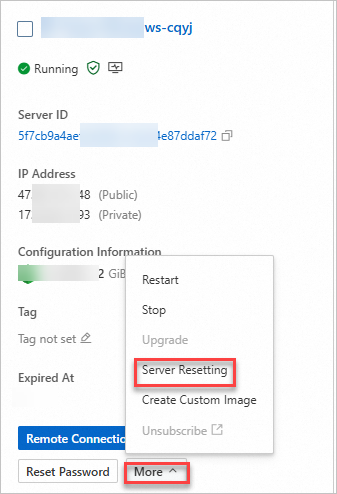
-
Sélectionnez un mode de réinitialisation.
Réinitialiser le système actuel
Réinstallez le système d'exploitation actuel sans modifier l'image.
Paramètre
Description
Select a server resetting mode
Sélectionnez Reset Current System.
Advanced Configuration > Logon Credential
Custom Password : saisissez et confirmez un mot de passe. Key Pair : sélectionnez une paire de clés existante. Configure after Resetting (par défaut) : définissez un mot de passe une fois la réinitialisation terminée.
Remplacer l'image
Remplacez l'image actuelle par une image d'application, une image de système d'exploitation ou une image personnalisée.
Paramètre
Description
Select a server resetting mode
Sélectionnez Replace with Another Image, puis choisissez une image dans l'onglet Application Images, OS Images ou Custom Images.
Advanced Configuration > Logon Credential
Custom Password : saisissez et confirmez un mot de passe. Key Pair : sélectionnez une paire de clés existante. Configure after Resetting (par défaut) : définissez un mot de passe une fois la réinitialisation terminée.
ImportantSi une paire de clés était associée au serveur, elle est automatiquement dissociée pendant la réinitialisation. Attachez une paire de clés après la réinitialisation.
Cliquez sur Confirm Resetting.
-
Lisez le message de confirmation et cliquez sur OK.
L'état du serveur passe de Resetting à Running une fois la réinitialisation terminée. En cas d'échec, vérifiez la section Limitations. Si les exigences ne sont pas respectées, le serveur ne peut pas être réinitialisé. Si toutes les conditions sont remplies, soumettez un ticket pour obtenir une assistance technique.
Étapes suivantes
Redéployer l'environnement
Le serveur exécute un système d'exploitation propre après la réinitialisation. Réinstallez les logiciels, configurez les dépôts de packages et définissez les variables d'environnement.
Récupérer les données du disque système
Le disque système d'origine est libéré et toutes les données sont supprimées. Pour récupérer les données, créez un disque à la demande (pay-as-you-go) à partir d'un snapshot et attachez-le au serveur. Libérez rapidement le disque pour éviter toute facturation. Consultez la rubrique Utiliser un snapshot du disque système d'origine pour restaurer les données après le remplacement du disque système d'une instance ECS.
Gérer la compatibilité des disques de données lors d'un changement de système d'exploitation
Lorsque vous basculez entre Windows et Linux, le nouveau système d'exploitation ne peut pas lire le système de fichiers du disque de données.
De Linux vers Windows :
Windows ne peut pas reconnaître les systèmes de fichiers Ext3, Ext4 ou XFS sur le disque de données.
Aucune donnée importante sur le disque : réinitialisez et formatez le disque pour Windows. Consultez les rubriques Réinitialiser un disque de données et Initialiser un disque de données sur une instance Windows.
Données importantes sur le disque : installez Ext2Read ou Ext2Fsd pour lire les systèmes de fichiers Ext3, Ext4 ou XFS sous Windows.
De Windows vers Linux :
Linux ne peut pas reconnaître les systèmes de fichiers NTFS sur le disque de données.
Aucune donnée importante sur le disque : réinitialisez et formatez le disque pour Linux. Consultez les rubriques Réinitialiser un disque de données et Initialiser un disque de données (Linux).
-
Données importantes sur le disque : installez ntfsprogs pour lire le système de fichiers NTFS sous Linux :
yum -y install ntfs-3g mount -t ntfs-3g <Partition name of the data disk> <Mount directory>RemarqueRemplacez
<Partition name of the data disk>et<Mount directory>par vos valeurs réelles.
Pour plus d'informations, consultez la rubrique Comment déplacer un disque NTFS entre une instance Linux et une instance Windows ?