CloudFlow met à votre disposition Workflow Studio, un concepteur visuel de workflows low-code. Utilisez Workflow Studio pour créer et modifier des workflows, ainsi que pour configurer les règles de filtrage et de gestion des erreurs pour chaque étape. Cette rubrique présente l'interface de Workflow Studio.
Workflow Studio propose deux modes d'édition pour concevoir des workflows visuels, modifier leurs définitions et gérer leurs configurations : CloudFlow Studio et YAML. Il inclut également un onglet Configure Workflow. En résumé, CloudFlow Studio vous permet de concevoir des workflows en faisant glisser des états sur le canevas du workflow. Le mode YAML vous offre la possibilité de définir des workflows par le code pour un contrôle précis. L'onglet Configure Workflow sert à définir les informations de base du workflow et le rôle d'exécution, permettant au workflow d'assumer les autorisations associées à ce rôle.
CloudFlow Studio
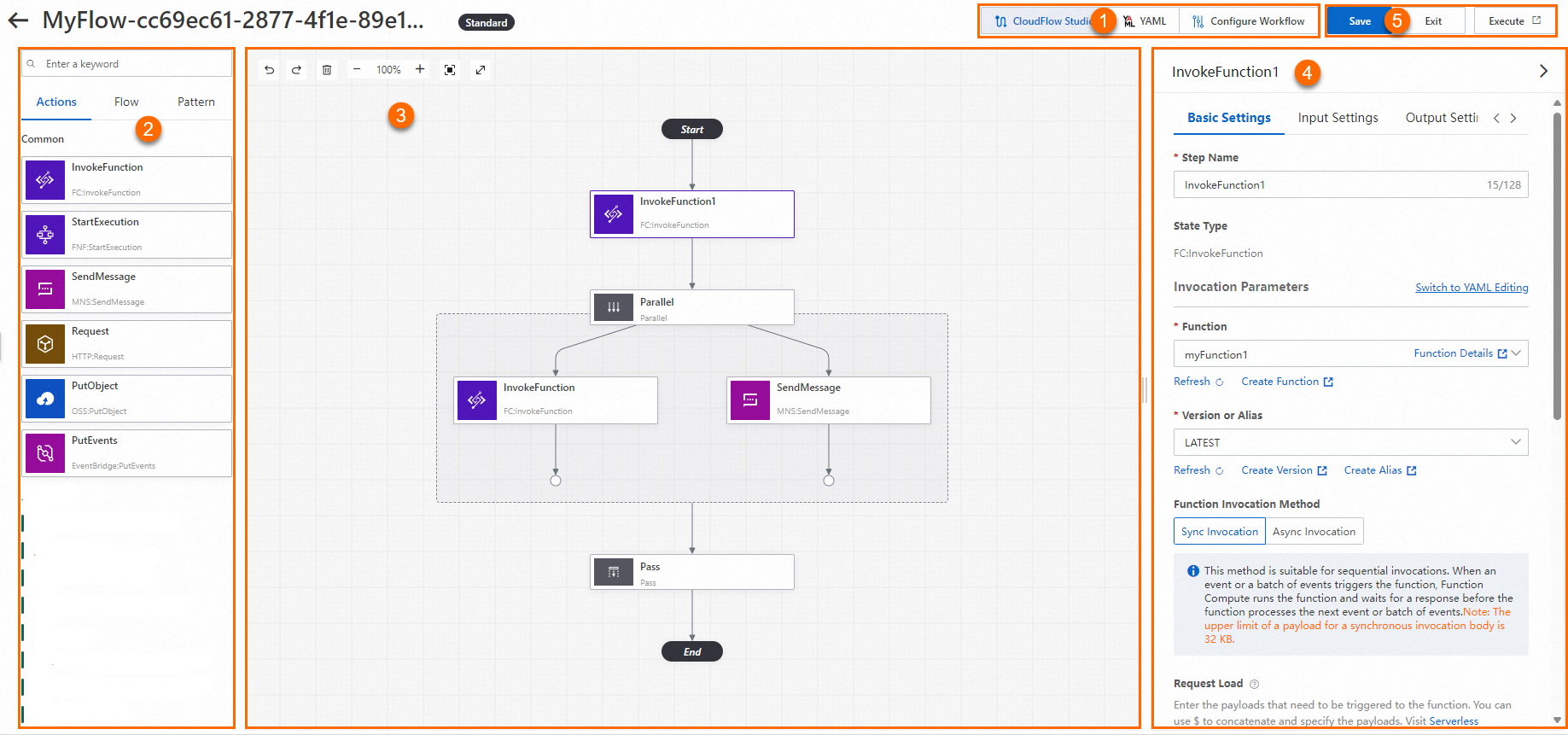
CloudFlow Studio fournit une interface graphique qui visualise votre workflow au fur et à mesure de sa construction. Ce mode d'édition comprend les composants suivants.
-
① Barre de menus
Permet de basculer entre les onglets CloudFlow Studio, YAML et Configure Workflow dans Workflow Studio.
-
② Navigateur d'états
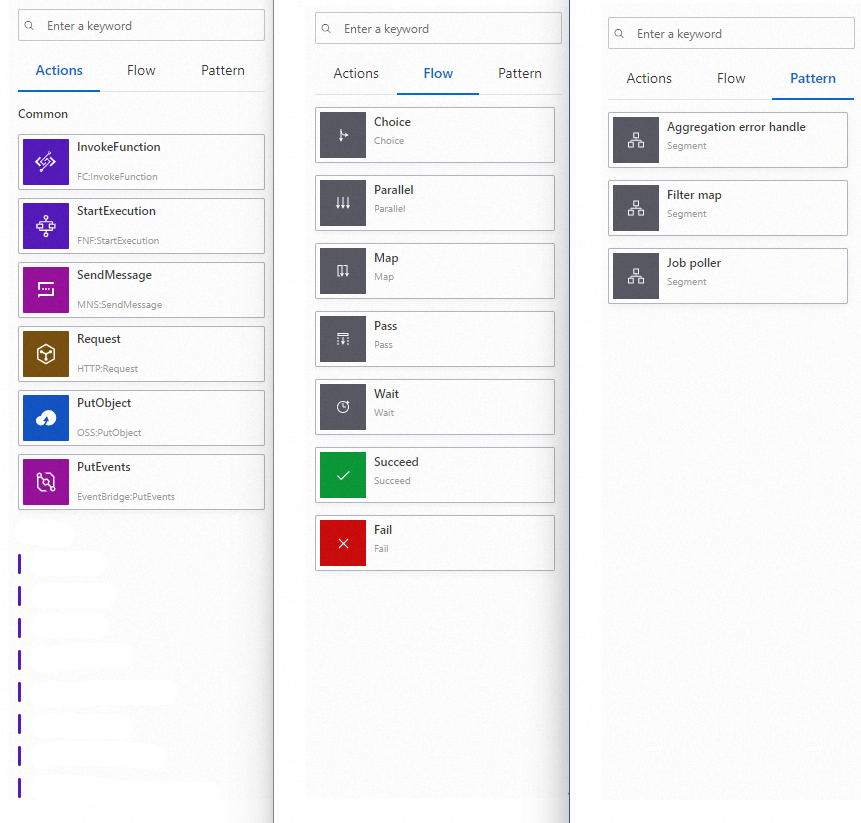
Comprend trois onglets : Actions, Flow et Pattern.
L'onglet Actions répertorie les API des services Alibaba Cloud intégrés à CloudFlow, notamment les services de calcul élastique, de middleware, de bases de données et d'intelligence artificielle. Faites glisser ces API sur le canevas du workflow ; chacune représente un état de tâche.
L'onglet Flow liste les états qui contrôlent le flux d'exécution sans effectuer de tâches spécifiques. Il propose sept types d'états de contrôle de flux : Choice, Parallel, Map, Pass, Wait, Succeed et Fail.
L'onglet Pattern propose des modules prédéfinis issus de CloudFlow. Faites-les glisser sur le canevas pour créer rapidement des workflows.
-
③ Canevas du workflow
Faites glisser n'importe quel nœud depuis les onglets Actions, Flow et Pattern vers le canevas. Réorganisez également l'ordre des états existants dans le workflow pour personnaliser votre flux de tâches.
-
④ Panneau d'inspection
Lorsque vous sélectionnez un état sur le canevas du workflow, configurez et consultez ses propriétés dans le panneau d'inspection situé à droite.
-
⑤ Section des boutons de fonction
Regroupe les boutons d'action courants tels que Save, Exit et Execute.
Les sections suivantes décrivent les trois zones principales de l'éditeur CloudFlow Studio.
Navigateur d'états
Dans le navigateur d'états, sélectionnez un nœud d'état (API) ou un nœud de flux dans les listes des onglets Actions, Flow ou Pattern, puis faites-le glisser sur le canevas. Utilisez également la zone de recherche en haut du navigateur pour trouver un nœud spécifique à l'aide de mots-clés.
Canevas du workflow
Sur le canevas du workflow, personnalisez un organigramme adapté à vos besoins métier en faisant glisser et déposer des nœuds. Le débogage en ligne est pris en charge, ce qui vous permet de déboguer pendant l'édition et de générer un workflow exécutable.
Générer un organigramme
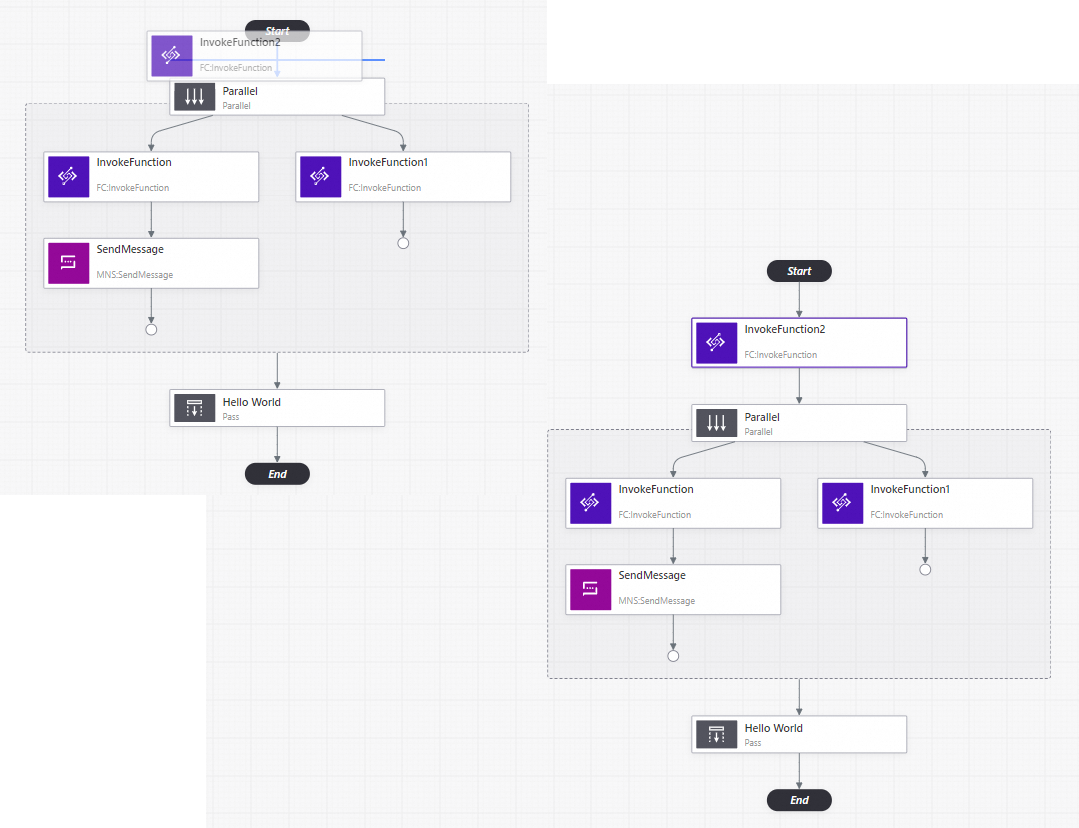
Sélectionnez un nœud d'état (API) ou un nœud de flux dans le navigateur d'états et faites-le glisser à la position souhaitée sur le canevas. Relâchez la souris lorsqu'une ligne horizontale ou verticale apparaît. Lors de la génération de l'organigramme, le code sous-jacent est automatiquement généré.
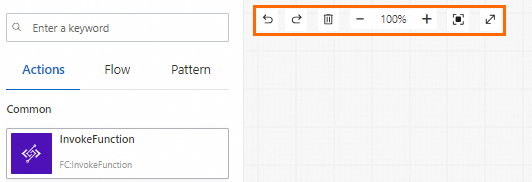
Cliquez également sur les boutons situés dans le coin supérieur gauche du canevas pour zoomer et dézoomer, centrer l'organigramme, supprimer un nœud d'état (API) ou un nœud de flux sélectionné, ou annuler la dernière action.
Déboguer le workflow
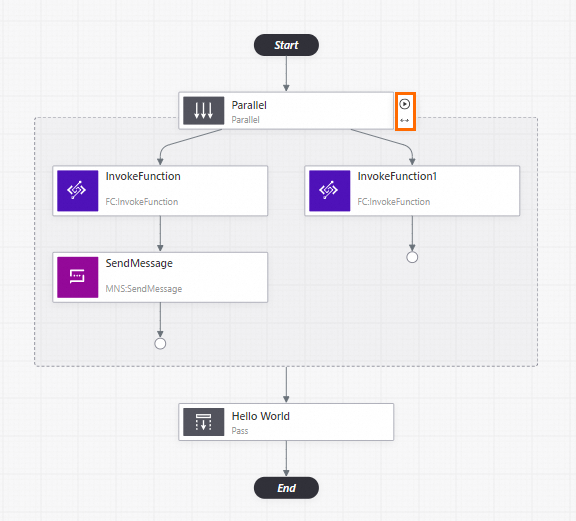
Après avoir configuré les paramètres d'un état, déboguez-le en ligne. Survolez un état et cliquez sur l'icône  à droite pour lancer le débogage. Une fois le débogage terminé, cliquez sur
  pour afficher les résultats.
Panneau d'inspection
Après avoir fait glisser un nœud d'état (API) ou un nœud de flux depuis le navigateur d'états vers le canevas du workflow, vous devez le configurer. Sélectionnez le nœud sur le canevas. Ses options de configuration s'affichent dans le panneau d'inspection à droite, notamment Basic Settings, Input Settings, Output Settings et Error Handling.
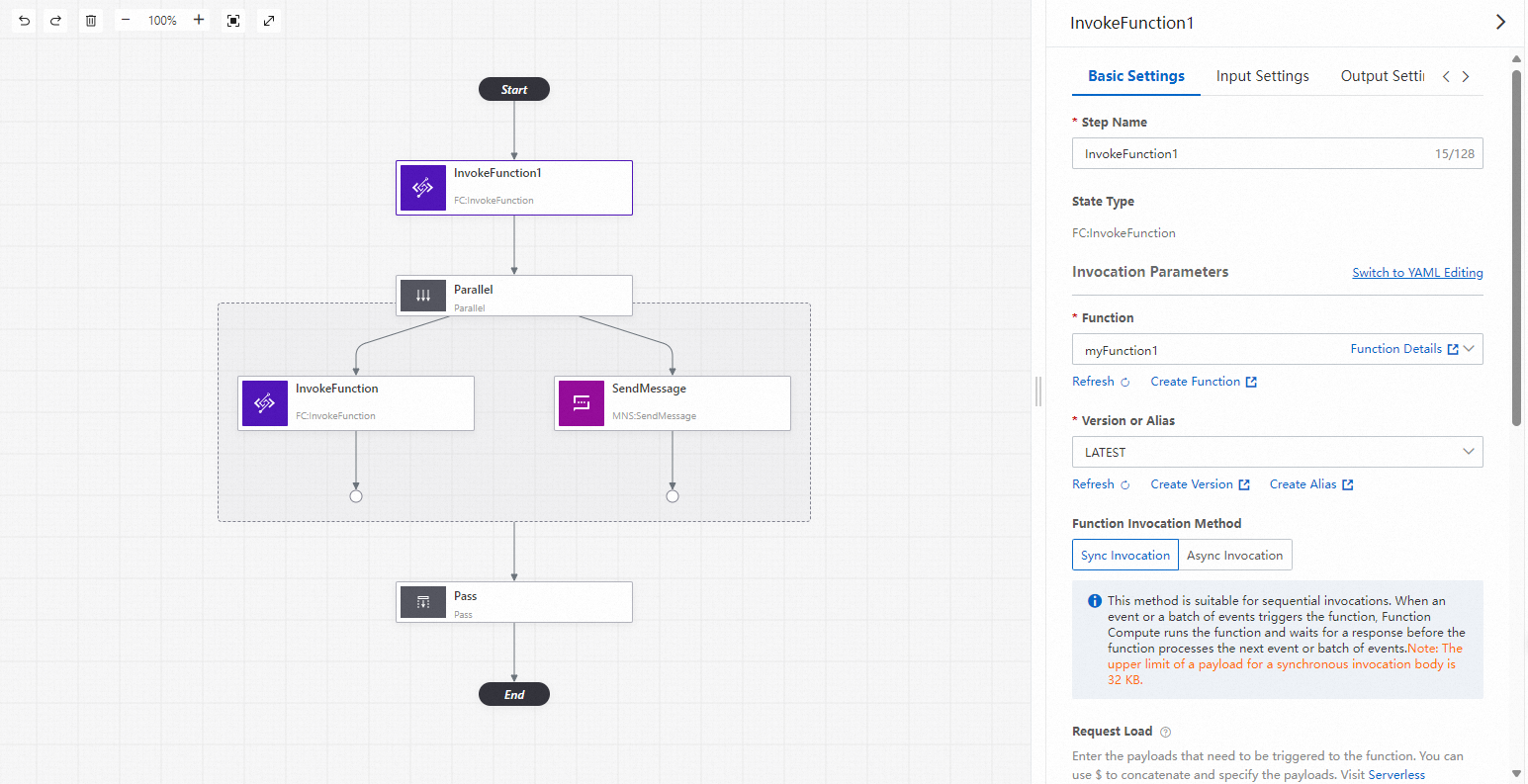
Cette rubrique utilise l'état de tâche InvokeFunction comme exemple. Le tableau suivant décrit les paramètres clés à configurer. Vous pouvez conserver les valeurs par défaut pour les autres paramètres.
Catégorie | Paramètre | Description | Exemple |
Basic Settings | Status Name | Nom de l'état. Le nom doit décrire la fonction de l'état. | InvokeFunction |
Invocation Parameters | Sélectionnez la Function à appeler, sa Version and Alias et la méthode d'appel. Saisissez la charge utile qui déclenche la fonction. Vous pouvez également cliquer sur Switch to YAML Editing pour spécifier le nom de la fonction, la version, l'alias et la méthode d'appel dans un script YAML. | Le code suivant fournit un exemple de script YAML. | |
Function | Nom de la fonction à appeler. | myfunction | |
Version or Alias | Version ou alias de la fonction à appeler. | LATEST | |
Function Invocation Method | Méthode d'appel de la fonction. Valeurs possibles : Sync Invocation et Async Invocation. Pour plus d'informations sur les méthodes d'appel de fonction, consultez Appels de fonction et déclencheurs. | Sync Invocation | |
Request Payload | Charge utile utilisée pour déclencher la fonction. Les formats YAML et JSON sont pris en charge. | | |
Next State | État suivant dans le workflow. Les modifications prennent effet en temps réel. | Parallel | |
Input Settings | Configure le filtrage de l'entrée de l'état. Les options suivantes sont disponibles :
| ||
Output Settings | Configure le filtrage de la sortie de l'état. Les options suivantes sont disponibles :
| ||
Error Handling | Retry on Error : configure une politique de nouvelle tentative en cas d'erreur. Cliquez sur Add Retry ci-dessous pour ajouter une ou plusieurs politiques de nouvelle tentative. | ||
Error Type | Types d'erreurs à correspondre. Vous pouvez sélectionner un ou plusieurs types d'erreurs. | FC.BadResponse | |
Max Retries | Nombre maximal de nouvelles tentatives. | 5 | |
Retry Interval (Seconds) | Intervalle de nouvelle tentative initial, en secondes. La valeur maximale est 86400. | 3 | |
Backoff Multiplier | Multiplicateur par lequel l'intervalle de nouvelle tentative augmente à chaque tentative suivante. | 1 | |
Max Backoff (Seconds) | Temps d'attente maximal entre les nouvelles tentatives lors de l'utilisation d'une stratégie de backoff exponentiel. | 5 | |
Catch Errors/Exceptions : configure une règle pour passer à un état spécifié lorsqu'une erreur ou une exception spécifique se produit. Cliquez sur Add Catch Rule ci-dessous pour ajouter une ou plusieurs règles de capture. | |||
Error Type | Types d'erreurs à capturer. Vous pouvez sélectionner un ou plusieurs types d'erreurs. | FC.EntityToolLarge | |
Fallback State | État vers lequel passer lorsque l'erreur spécifiée est capturée. | Hello World | |
Result | Résultat à transmettre en entrée à l'état de secours lorsqu'une erreur spécifiée est capturée. Les formats YAML et JSON sont pris en charge. | | |
YAML
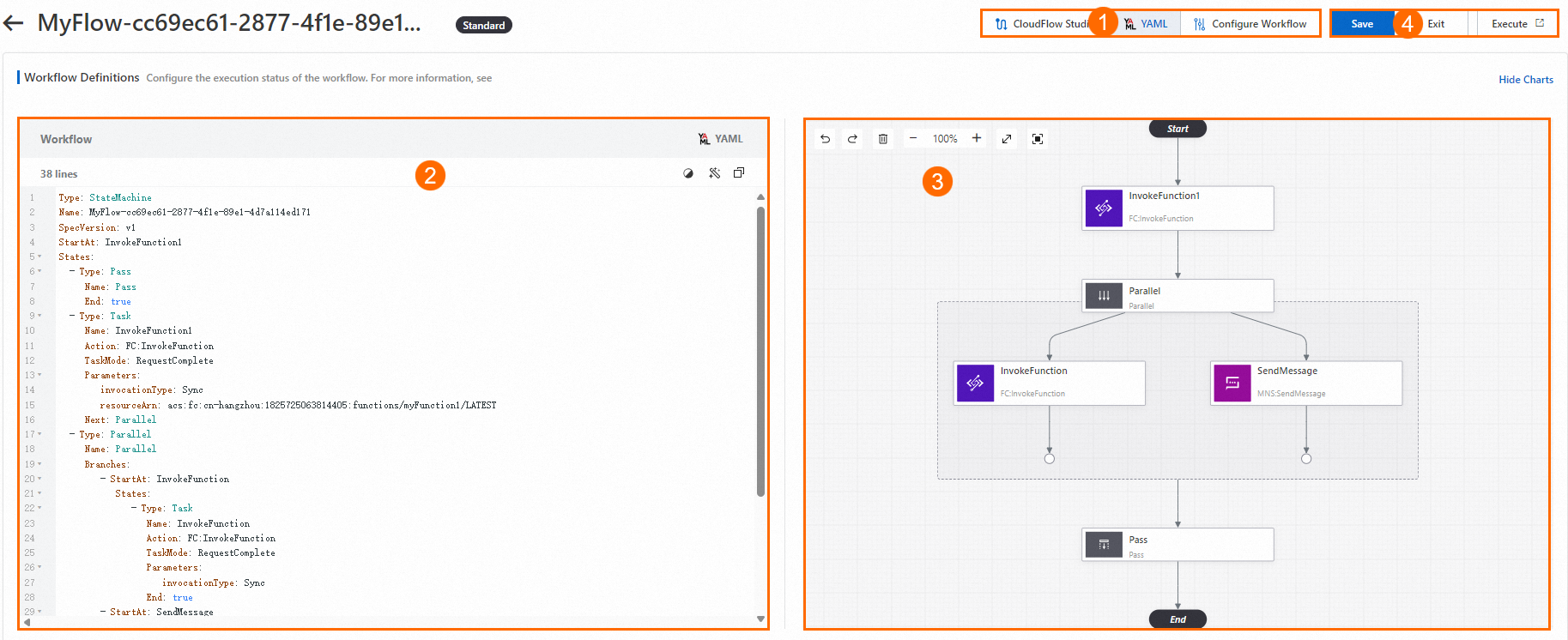
Le mode YAML fournit un éditeur de code et une visualisation graphique en temps réel du workflow que vous définissez en YAML. Ce mode comprend les composants suivants :
-
① Barre de menus
Permet de basculer entre les onglets CloudFlow Studio, YAML et Configure Workflow dans Workflow Studio.
-
② Éditeur de code YAML
Rédigez et modifiez la définition de votre workflow en utilisant YAML.
-
③ Inspecteur de graphe
Affiche une visualisation en temps réel de votre workflow. Vous pouvez également supprimer des états du workflow dans cette vue.
-
④ Section des boutons de fonction
Regroupe les boutons d'action courants tels que Save, Exit et Execute.
Les sections suivantes décrivent les deux zones principales de l'onglet YAML.
Éditeur de code YAML
L'éditeur de code YAML vous permet de rédiger et de modifier des workflows dans Workflow Studio en utilisant le format YAML. Lorsque vous mettez à jour la définition du workflow, l'inspecteur de graphe affiche un graphique en temps réel du workflow. Vous pouvez également basculer vers CloudFlow Studio pour afficher le graphique du workflow mis à jour.
Si vous réorganisez, supprimez ou ajoutez des états dans CloudFlow Studio, ou si vous supprimez un état dans l'inspecteur de graphe, le code YAML est automatiquement mis à jour.
Inspecteur de graphe
L'inspecteur de graphe offre une vue en temps réel de l'architecture de votre workflow. Lorsque vous rédigez la définition du workflow dans l'éditeur YAML, cette section affiche un graphique dynamique du workflow. Si vous supprimez un état dans le graphique, la définition du workflow dans l'éditeur de code est automatiquement mise à jour. De même, lorsque vous mettez à jour la définition du workflow en réorganisant, supprimant ou ajoutant des états dans l'éditeur YAML, le graphique se met à jour automatiquement.
Si le YAML de la définition du workflow n'est pas valide, l'inspecteur de graphe interrompt le rendu.
Configuration du workflow
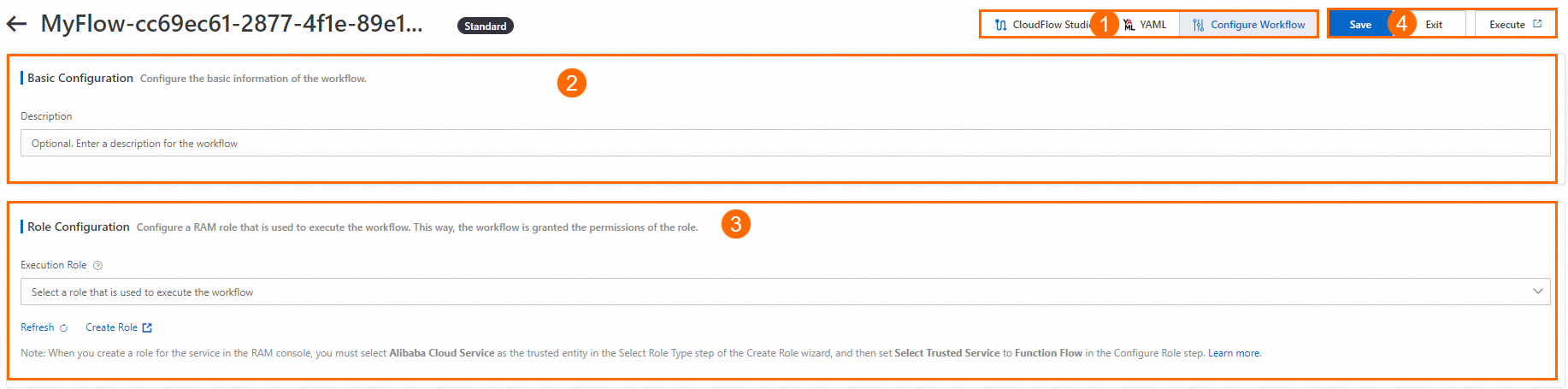
Dans l'onglet Configure Workflow, définissez les informations de base de votre workflow et configurez le rôle d'exécution. Cet onglet contient les paramètres suivants :
-
① Barre de menus
Permet de basculer entre les onglets CloudFlow Studio, YAML et Configure Workflow dans Workflow Studio.
-
② Basic Settings
Saisissez une description détaillée de l'objectif métier de votre workflow. Cette description apparaît dans la liste des workflows, facilitant l'identification de l'objectif du workflow.
-
③ Role Configuration
Select an existing role : sélectionnez un rôle dans la liste déroulante. Assurez-vous que la stratégie attachée au rôle contient les autorisations dont le workflow a besoin pour assumer ce rôle.
Create Role : la sélection de cette option vous redirige vers la page Roles de la console Resource Access Management (RAM) pour créer un nouveau rôle. Pour plus d'informations, consultez Créer un rôle d'exécution.
-
④ Section des boutons de fonction
Regroupe les boutons d'action courants tels que Save, Exit et Execute.