Pour analyser efficacement les métriques, journaux et traces de votre instance ApsaraDB for SelectDB sans gérer la configuration des serveurs ni les mises à jour logicielles, utilisez Managed Service for Grafana afin de superviser votre instance SelectDB. Cette rubrique explique comment ajouter une source de données ApsaraDB for SelectDB à Managed Service for Grafana et l'utiliser pour créer des visualisations.
Prérequis
Actuellement, SelectDB prend uniquement en charge les connexions depuis Managed Service for Grafana via un réseau public. Vous devez donc Apply for Public Endpoint pour votre instance SelectDB. Pour plus d'informations, consultez Demander ou libérer un endpoint public.
-
Vous disposez du nom d'utilisateur et du mot de passe de votre instance SelectDB.
RemarquePour renforcer la sécurité, nous vous recommandons d'utiliser un compte en lecture seule lors de la configuration de la source de données.
Un workspace cible est disponible dans Managed Service for Grafana. Pour savoir comment en créer un, reportez-vous à Créer un workspace Grafana.
-
Vous avez ajouté l'adresse IP publique de votre workspace Managed Service for Grafana à la liste d'autorisation d'adresses IP de SelectDB associée à votre instance SelectDB.
-
Pour obtenir l'adresse IP publique de votre workspace Managed Service for Grafana :
Connectez-vous à la console ARMS. Dans le volet de navigation de gauche, choisissez .
Cliquez sur le OfficeSiteId/OfficeSiteName cible pour ouvrir la page Workspace Information et récupérer l'Public IP.
Ajoutez l'Public IP du workspace cible à la liste d'autorisation d'adresses IP de votre instance SelectDB. Pour plus d'informations, consultez Définir une liste d'autorisation d'adresses IP.
-
Facturation
L'édition Shared de Managed Service for Grafana est gratuite, tandis que l'édition Pro est payante. Pour plus de détails, reportez-vous aux règles de facturation de Grafana.
Procédure
Étape 1 : Ajouter une source de données
Connectez-vous à la console ARMS. Dans le volet de navigation de gauche, choisissez .
-
Sur la page Workspace Management, localisez le workspace à gérer et cliquez sur l'URL dans la colonne URL pour accéder à Grafana.
RemarqueVous pouvez vous connecter à Grafana avec le compte administrateur et le mot de passe définis lors de la création du workspace. Il est également possible de cliquer sur Sign in with Alibaba Cloud pour vous authentifier via le compte Alibaba Cloud actif.
-
Grafana 9.x
Dans le volet de navigation de gauche, cliquez sur l'icône
 , puis sur Add data source, et enfin sur MySQL.Remarque
Grafana ne propose pas de source de données dédiée pour SelectDB. Sélectionnez plutôt la source MySQL, car SelectDB est compatible avec le protocole de connexion et la syntaxe
MySQL 5.7.Grafana 10.x
Sur la page d'accueil de Grafana, cliquez sur l'icône
 située dans le coin supérieur gauche.
Dans le volet de navigation de gauche, sélectionnez .
-
Dans l'onglet Data Source, cliquez sur + Add data source, puis sur MySQL.
RemarqueGrafana ne propose pas de source de données dédiée pour SelectDB. Sélectionnez plutôt la source MySQL, car SelectDB est compatible avec le protocole de connexion et la syntaxe
MySQL 5.7.
-
Sur la page Settings, configurez les paramètres suivants.
Le tableau ci-dessous décrit les paramètres courants. Pour plus de détails, consultez la documentation officielle de Grafana.
Paramètre
Description
Name
Nom personnalisé attribué à la source de données.
Host
Endpoint public de votre instance SelectDB. Vous pouvez le récupérer sur la page de détails de votre instance SelectDB.
Format :
<public_endpoint>:<MySQL_protocol_port>Exemple : selectdb-cn-bcd****-public.selectdbfe.rds.aliyuncs.com:9030
Database
Nom de la base de données au sein de votre instance SelectDB.
User
Compte associé à votre instance SelectDB.
ImportantPour renforcer la sécurité, nous vous recommandons d'utiliser un compte en lecture seule lors de la configuration de la source de données.
Password
Mot de passe du compte de votre instance SelectDB.
-
Cliquez sur Save & Test pour ajouter la source de données.
Succès : le message
Database Connection OKconfirme l'ajout correct de la source.Échec : si une erreur survient après avoir cliqué sur Save & Test, procédez au dépannage suivant :
Vérifiez l'exactitude de l'endpoint, du nom de la base de données, du nom d'utilisateur et du mot de passe.
Si ces informations sont correctes, assurez-vous que l'adresse IP publique de Managed Service for Grafana figure bien dans la liste d'autorisation de SelectDB de votre instance SelectDB. Pour plus d'informations, consultez Ajouter l'adresse IP publique de Grafana à la liste d'autorisation d'adresses IP de SelectDB.
Étape 2 : Créer un tableau de bord
Cette section illustre la création d'un panneau de type table et d'un graphique de série temporelle à partir des données d'exemple suivantes.
SELECT * FROM `test_table` where operate_time<'2022-07-20 03:00:00';|
ID |
Ville (place) |
Utilisateur (user) |
Action (operate) |
Heure (operate_time) |
Nombre |
|
1 |
China (Hangzhou) |
User A |
Browse |
2022/7/20 0:00 |
3 |
|
2 |
China (Hangzhou) |
User A |
Browse |
2022/7/20 1:00 |
8 |
|
3 |
China (Hangzhou) |
User A |
Browse |
2022/7/20 2:00 |
13 |
|
11 |
China (Beijing) |
User A |
Browse |
2022/7/20 0:00 |
23 |
|
12 |
China (Beijing) |
User B |
Browse |
2022/7/20 1:00 |
18 |
|
13 |
China (Beijing) |
User B |
Browse |
2022/7/20 2:00 |
3 |
|
21 |
China (Beijing) |
User C |
Browse |
2022/7/20 0:00 |
13 |
|
22 |
China (Beijing) |
User C |
Browse |
2022/7/20 1:00 |
22 |
|
23 |
China (Beijing) |
User C |
Browse |
2022/7/20 2:00 |
23 |
Créer un panneau de type table
Dans le volet de navigation de gauche de Grafana, cliquez sur l'icône
 , puis sur + New dashboard.
Sur la page New dashboard, cliquez sur Add a new panel.
Dans la vue Edit Panel, accédez au panneau Visualization sur la droite et sélectionnez Table.
Dans la section Query, choisissez la source de données ajoutée lors de l'Étape 1.
-
Sous la requête A, saisissez la requête SQL et réglez Format as sur Table.
SELECT
  id AS "ID",
  place AS "City",
  user AS "User",
  operate AS "Action",
  count AS "Count",
  operate_time AS "Time"
FROM test_table
Dans le coin supérieur droit, cliquez sur Apply.
Créer un graphique de série temporelle
Sur votre tableau de bord, cliquez sur l'icône
 dans le coin supérieur droit, puis sur Add a new panel.
Dans la vue Edit Panel, accédez au panneau Visualization sur la droite et sélectionnez Time series.
Dans la section Query, choisissez la source de données ajoutée lors de l'Étape 1.
-
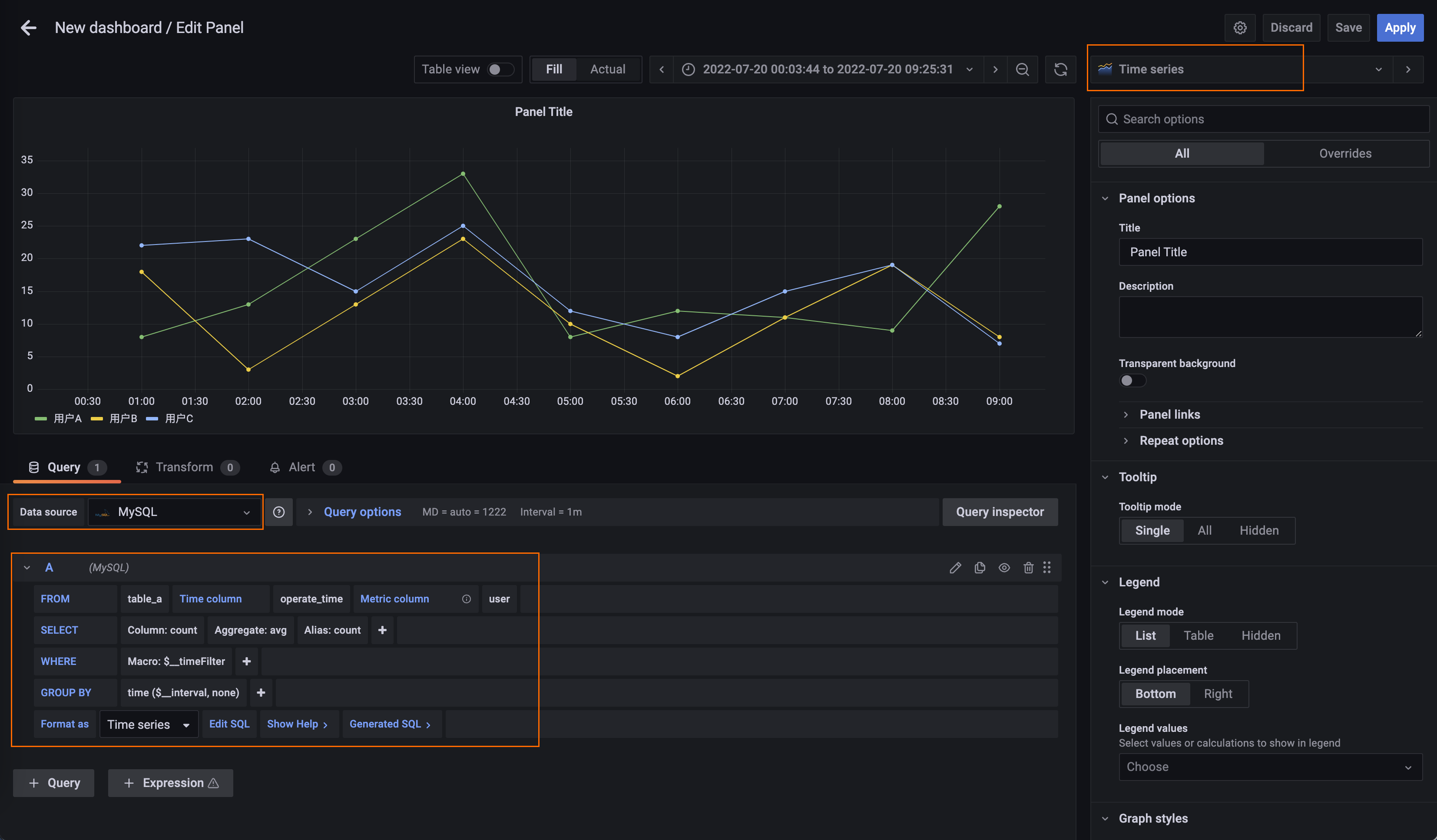
Sous la requête A, configurez les paramètres suivants :
Time column : sélectionnez la colonne temporelle de votre table. Pour cet exemple, choisissez operate_time.
Metric column : indiquez la colonne à utiliser comme nom de métrique. Ici, il s'agit de user.
SELECT : désignez la colonne contenant les valeurs numériques. Dans ce cas, retenez count.
Format as : définissez le format sur Time Series.
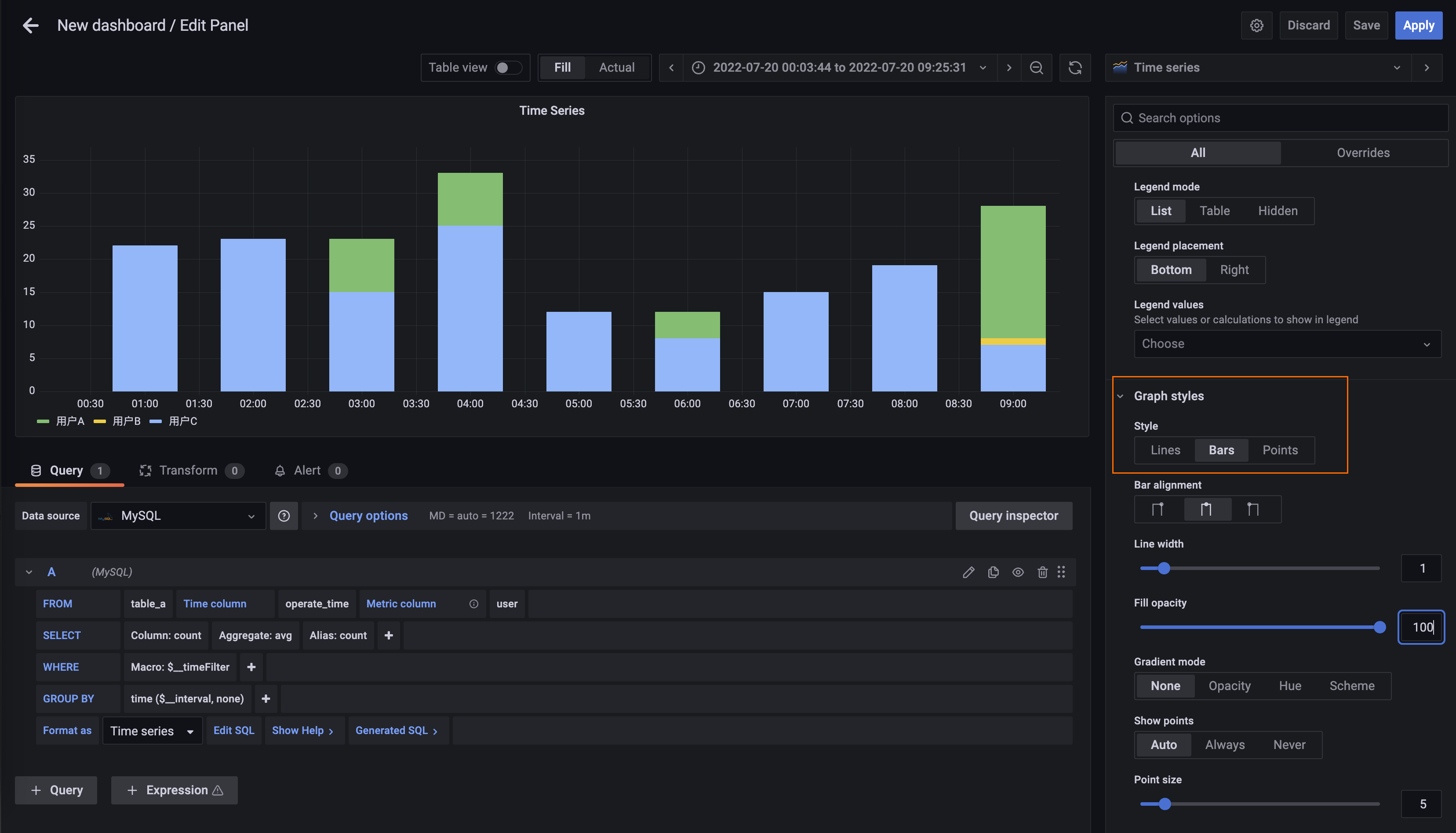
(Facultatif) Pour afficher les données sous forme de barres, réglez Style sur Bars dans le panneau Graph style situé à droite.
Dans le coin supérieur droit, cliquez sur Apply.