Connectez-vous à votre instance ApsaraDB for SelectDB via SQL Editor, puis créez une base de données et une table. Pour utiliser d'autres clients tels que Data Management (DMS) ou un client MySQL, consultez la documentation associée dans cette rubrique.
Prérequis
Vous avez créé une instance SelectDB. Pour plus d'informations, consultez Étape 1 : Créer une instance SelectDB.
Procédure
Étape 1 : Définir le mot de passe du compte administrateur
La création d'une instance SelectDB génère automatiquement un compte admin. Définissez son mot de passe avant toute connexion.
Accédez à la page SelectDB Instances. Dans le coin supérieur gauche, sélectionnez la région de votre instance. Cliquez sur l'ID de l'instance cible.
Sur la page Instance Details, cliquez sur Reset Password dans le coin supérieur droit.
Dans la boîte de dialogue Reset Password, définissez un nouveau mot de passe et cliquez sur OK.
Étape 2 : Se connecter à l'instance
Une fois le mot de passe défini, vous restez sur la page Instance Details.
-
Sur la page Instance Details, cliquez sur Data Development and Management dans le coin supérieur droit.
RemarqueLors de votre première utilisation de Data Development and Management, un message vous invite à ajouter votre adresse IP publique locale au groupe de liste d'autorisation IP webui_whitelist. Lisez attentivement ce message et cliquez sur OK.
-
Dans la liste déroulante, cliquez sur SQL Editor pour ouvrir la page SQL Editor.
L'ouverture correcte de la page confirme votre connexion à l'instance SelectDB.
RemarqueSi vous utilisez SQL Editor pour la première fois sans être connecté à WebUI, vous êtes redirigé vers la page de connexion. Connectez-vous avec le compte
adminpour accéder à la page SQL Editor.Si vous avez déjà utilisé SQL Editor, cliquer sur SQL Editor ouvre directement la page SQL Editor.
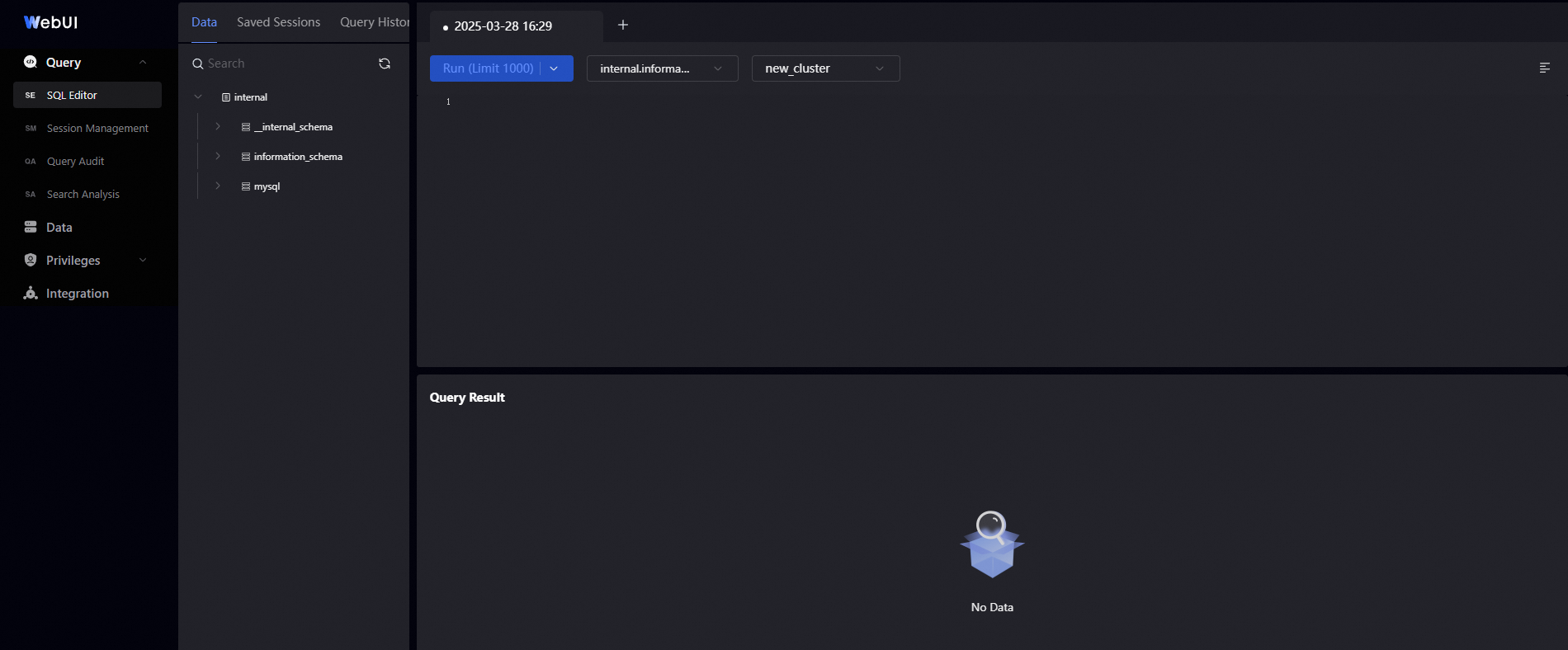
Étape 3 : Créer une base de données
Sur la page SQL Editor, saisissez et exécutez l'instruction suivante.
CREATE DATABASE test_db;Saisissez l'instruction dans l'éditeur de texte situé à droite.
-
Cliquez sur Run (limit 1000).
Un message de succès dans la zone Execution Result confirme la création de la base de données. Vous pouvez également cliquer sur l'icône d'actualisation dans le coin supérieur droit pour afficher la nouvelle base de données.
Étape 4 : Créer une table
Sur la page SQL Editor, saisissez et exécutez l'instruction suivante.
CREATE TABLE test_tb
(
    k1 TINYINT,
    k2 DECIMAL(10, 2) DEFAULT "10.05",
    k3 CHAR(10) COMMENT "string column",
    k4 INT NOT NULL DEFAULT "1" COMMENT "int column"
)
COMMENT "my first table"
DISTRIBUTED BY HASH(k1) BUCKETS 16;-
Sélectionnez la base de données et le cluster cibles.
Dans le coin supérieur droit de la page, sélectionnez la base de données cible dans la deuxième liste déroulante et le cluster cible dans la troisième liste déroulante.
Saisissez l'instruction dans l'éditeur de texte situé à droite.
-
Cliquez sur Run (limit 1000).
Un message de succès dans la zone Execution Result confirme la création de la table. Vous pouvez également cliquer sur l'icône d'actualisation dans le coin supérieur droit pour afficher la nouvelle table.
Étape 5 (Facultatif) : Importer et interroger des données
SelectDB prend en charge plusieurs méthodes d'importation de données. Cette section utilise Stream Load pour importer des données CSV locales dans la table test_tb. Pour plus d'informations, consultez Stream Load.
-
Ajoutez une adresse IP à la liste d'autorisation.
Dans le volet de navigation de gauche de la page Instance Details, cliquez sur Data Security. Sur la page Data Security, cliquez sur Create Whitelist et ajoutez l'adresse IP publique de votre environnement local à la liste d'autorisation d'adresses IP de l'instance.
-
Préparez les données source.
Dans votre environnement local, préparez un fichier de données au format CSV. Pour un exemple, consultez test_tb.csv.
-
Importez les données.SyntaxeParamètresExemple
Ouvrez un terminal dans votre environnement local et exécutez une commande curl pour lancer une tâche Stream Load.
curl --location-trusted -u <username>:<password> -H "expect:100-continue" -H "column_separator:," -T <file_path> -XPUT http://<host>:<port>/api/<db_name>/<table_name>/_stream_loadParamètre
Description
--location-trustedTransmet le
usernameet lepasswordà l'hôte de redirection si une authentification est requise.-uNom d'utilisateur et mot de passe de votre instance ApsaraDB for SelectDB.
-HEn-tête de requête pour la tâche Stream Load. Paramètres courants :
-
label: Identifiant unique de la tâche d'importation. -
column_separator: Délimiteur de colonnes dans le fichier source. La valeur par défaut est\t. Vous pouvez également utiliser une chaîne de caractères multiples comme délimiteur. Pour les caractères non imprimables, utilisez le préfixe\xsuivi de la valeur hexadécimale du caractère.
-TChemin local du fichier de données à importer.
-XPUTMéthode HTTP PUT. L'URL de la requête spécifie la destination d'importation avec les composants suivants :ApsaraDB for SelectDB
-
host: Endpoint VPC ou endpoint public de l'instance ApsaraDB for SelectDB.RemarqueSi le client exécutant la commande ne se trouve pas dans le même VPC que votre instance SelectDB, vous devez utiliser l'endpoint public. Pour demander un endpoint public, consultez Demander et libérer un endpoint public.
Si votre client est un service Alibaba Cloud situé dans le même VPC que votre instance SelectDB, nous vous recommandons d'utiliser l'endpoint VPC.
-
port: Port HTTP de l'instance ApsaraDB for SelectDB. La valeur par défaut est 8080.RemarqueVous trouverez l'endpoint et le port de votre instance ApsaraDB for SelectDB sur sa page ApsaraDB for SelectDB.
-
db_name: Nom de la base de données. -
table_name: Nom de la table.
curl --location-trusted -u admin:07b1**** -T C:\Users\****\Downloads\test_tb.csv -H "label:test123" -H "expect:100-continue" -H "column_separator:," selectdb-cn-vc****-public.selectdbfe.rds.aliyuncs.com:8080/api/test_db/test_tb/_stream_load -
-
Consultez les résultats de l'importation.
Sur la page SQL Editor, saisissez et exécutez l'instruction suivante :
SELECT * FROM test_tb;Cliquez sur Run (limit 1000). Les exemples de données importées s'affichent dans la zone Execution Result en bas à droite de la page.
Étapes suivantes
Vous êtes désormais connecté à une instance SelectDB, vous avez créé une base de données et une table, et importé des données via Stream Load. Pour concevoir des tables adaptées à vos besoins métier, nous vous recommandons vivement de vous familiariser avec les principes clés de conception des bases de données et des tables SelectDB. Une conception appropriée des tables permet d'éviter d'éventuels problèmes en production.
Étape 3 : Comprendre les principes clés de la conception des bases de données et des tables
Documents associés
Pour vous connecter avec un autre compte, connectez-vous en tant qu'administrateur, créez un nouveau compte, accordez-lui les permissions de gestion du cluster, puis reconnectez-vous. Pour plus d'informations, consultez Gestion des permissions de base et Gestion des permissions du cluster.
Pour plus d'informations sur la syntaxe SQL de SelectDB, consultez la Référence SQL.
Data Development and Management est un ensemble d'outils visuels intégré au WebUI SelectDB. SQL Editor est l'un de ses sous-outils. Pour les autres sous-outils, consultez Data Development and Management.
-
Les autres clients se connectant à une instance SelectDB nécessitent un connecteur de base de données compatible avec MySQL 5.7. Consultez les rubriques suivantes :
API associées
Réinitialiser le mot de passe du compte : ResetAccountPassword
Interroger la liste d'autorisation d'adresses IP de l'instance : DescribeSecurityIPList
Modifier la liste d'autorisation d'adresses IP de l'instance : ModifySecurityIPList