Après avoir exécuté les contrôles de configuration des services cloud, examinez les détails des éléments de contrôle ayant échoué dans la console Security Center et corrigez les configurations à risque des services cloud en suivant les étapes de remédiation fournies. Cela améliore la sécurité, les performances et la fiabilité de votre environnement cloud, tout en garantissant le bon fonctionnement de vos activités et la sécurité de vos données.
Afficher les résultats des contrôles
Suivez ces étapes pour examiner les détails des éléments de contrôle ayant échoué et identifier les éléments à risque ainsi que les services cloud concernés qui nécessitent une correction.
Connectez-vous à la console Security Center. Dans la barre de navigation supérieure, sélectionnez la région des ressources que vous souhaitez gérer : China ou Outside China.
-
(Facultatif) Accédez à l'onglet Risk Governance > CSPM > Risk Overview. Sélectionnez un fournisseur cloud pour filtrer les ressources à afficher. Laissez la sélection vide pour tout afficher. Consultez les données du rapport de risques pour obtenir une vue d'ensemble des risques de configuration de vos ressources cloud.
Le tableau de bord de synthèse des risques contient les sections Detected Threat Types, At-risk Asset Statistics, Check Item Pass Rate, Trend of Check Item Pass Rate, Asset Pass Rate Trend et Top 5 Over-Authorized Objects.
Dans la zone At-risk Asset Statistics, le mode paiement à l'utilisation affiche le Used Quota. Le mode abonnement affiche le Remaining Quota. Cliquez sur Scale Out pour acheter plus de quota.
Dans la zone Scanned Check Items, cliquez sur Scan Now pour lancer un contrôle de sécurité. La zone Check Item Pass Rate affiche les taux de réussite catégorisés par KSPM, risques de sécurité, CIEM, risques de conformité et risques liés aux lignes de base. La zone Top 5 Objects with Excessive Permissions contient les onglets Users et Roles.
-
Accédez à Risk Governance > CSPM > Cloud Service Configuration Risk pour consulter les éléments de contrôle spécifiques.
-
En haut de la page, consultez le taux de réussite de chaque élément de contrôle. Survolez les segments du taux de réussite pour voir le nombre d'éléments à risque élevé (rouge), à risque moyen (orange), à faible risque (jaune) et non conformes (gris).
ImportantLes éléments à risque élevé constituent des menaces majeures pour vos ressources. Traitez-les dès que possible.
Le tableau de bord du taux de réussite contient les sections suivantes : Kubernetes Security Posture Management (KSPM), Cloud Infrastructure Entitlement Management (CIEM), Security Risks, Compliance Risks et AISPM. Chaque section affiche le taux de réussite des éléments de contrôle correspondants par fournisseur cloud ou norme de conformité.
-
Identifiez les éléments à risque à traiter.
 Vous pouvez également cliquer sur Fix Now dans la zone Check Item Pass Rate de l'onglet Risk Overview pour accéder directement à l'onglet Cloud Service Configuration Risk filtré sur les éléments prenant en charge la correction en un clic.
Dans la liste All Check Items située à gauche, cliquez sur un type d'élément de contrôle pour afficher les risques associés dans la liste de droite.
-
Utilisez les options de filtre situées au-dessus de la liste pour affiner les résultats selon le niveau de risque, le statut, le nom de l'élément de contrôle ou le type d'élément de contrôle. Par exemple, pour afficher les éléments à risque prenant en charge la correction en un clic dans Security Center :
Dans la liste déroulante Fixable, sélectionnez Yes.
-
Dans la colonne Actions d'un élément à risque, cliquez sur Details pour ouvrir le panneau des détails de l'élément de contrôle. Le panneau contient quatre sections :
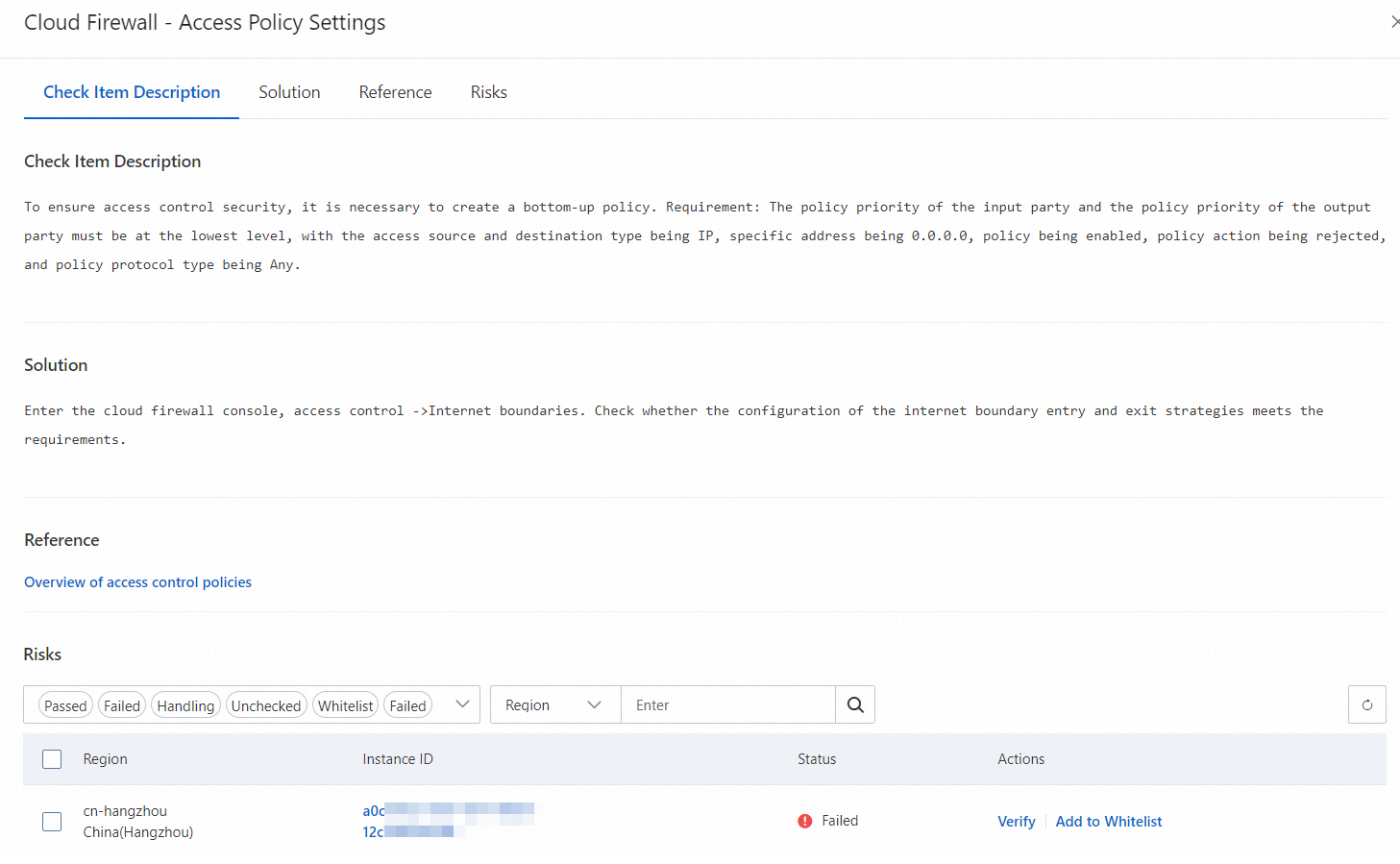
Check Item Description — ce que l'élément de contrôle évalue et pourquoi c'est important
Solution — guide de remédiation étape par étape
Help — informations de référence supplémentaires
Impact — les instances de service cloud affectées par ce risque
Dans l'onglet Impact, vous pouvez filtrer les résultats des contrôles par statut (Passed, Not Passed, Processing, Not Checked ou Whitelisted). Le tableau affiche l'ID du compte, l'alias du compte et le statut. Vous pouvez effectuer les opérations Verify ou Add to Whitelist sur des ressources spécifiques.
Dans le panneau des détails de l'élément de contrôle, vous pouvez également cliquer sur Check Item Description pour consulter le rapport généré automatiquement par l'agent d'interprétation des risques CSPM.
-
Corriger les configurations à risque
Sur la base des détails des éléments à risque examinés ci-dessus, reportez-vous aux informations des sections Solution et Help pour corriger rapidement les configurations des services cloud associées aux éléments à risque.
Dans la zone Impact du panneau des détails de l'élément de contrôle ayant échoué, consultez les services cloud présentant des risques de configuration. Dans la colonne Actions , choisissez l'une des opérations suivantes pour traiter les éléments à risque.
Correction en un clic
Security Center prend en charge les corrections en un clic pour plus de 100 éléments de contrôle. Pour vérifier si un élément de contrôle prend en charge la correction en un clic, recherchez un bouton Fix dans la colonne Actions d'une instance dont le statut est Not Passed. Si aucun bouton Fix n'apparaît, l'élément de contrôle ne prend pas en charge la correction en un clic ; suivez plutôt les étapes de remédiation manuelle dans la section Solution.
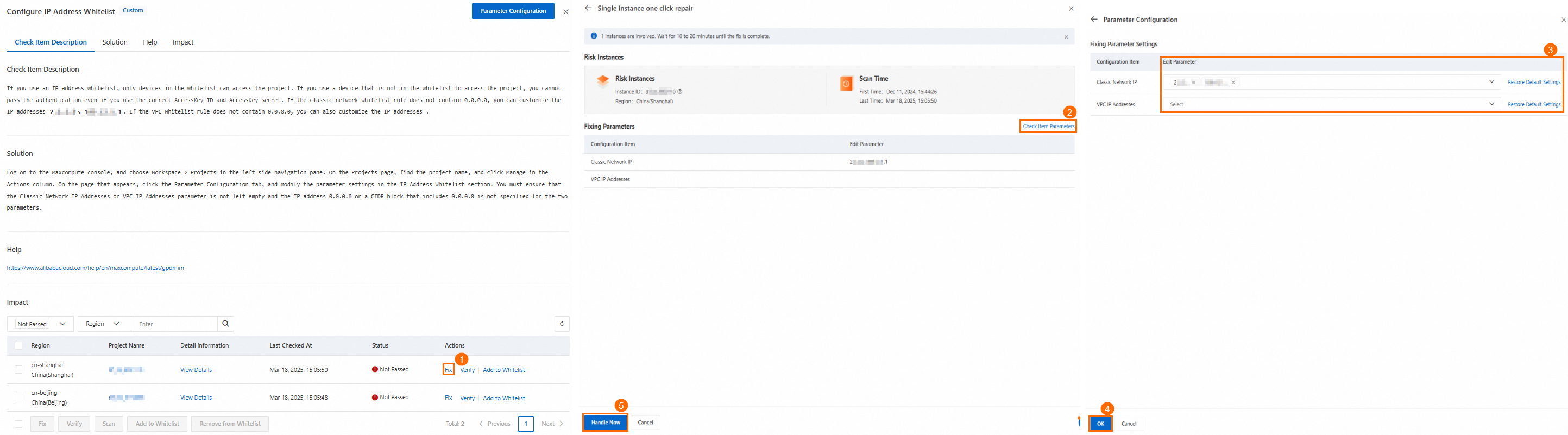
Pour corriger une instance :
Dans la colonne Actions de l'instance cible, cliquez sur Fix.
Dans le panneau de correction, examinez les informations sur l'instance à risque, l'heure du scan et les paramètres de correction.
Si vous devez ajuster les paramètres avant la correction, cliquez sur Check Item Parameters , définissez Edit Parameter dans le panneau Parameter Configuration , puis cliquez sur OK.
-
Cliquez sur Handle.
Si votre compte ne dispose pas des autorisations nécessaires pour modifier les configurations d'un autre compte, cliquez sur Authorize dans la boîte de dialogue qui s'affiche.
S'il n'y a aucune notification concernant les restrictions de restauration, vous pourrez cliquer ultérieurement sur Rollback pour restaurer la configuration précédente.
Si vous y êtes invité après la correction, redémarrez l'instance.
Pour corriger plusieurs instances simultanément, sélectionnez les éléments à risque correspondant à plusieurs instances et cliquez sur Fix en bas de la liste des risques.
Correction dans la console du service cloud
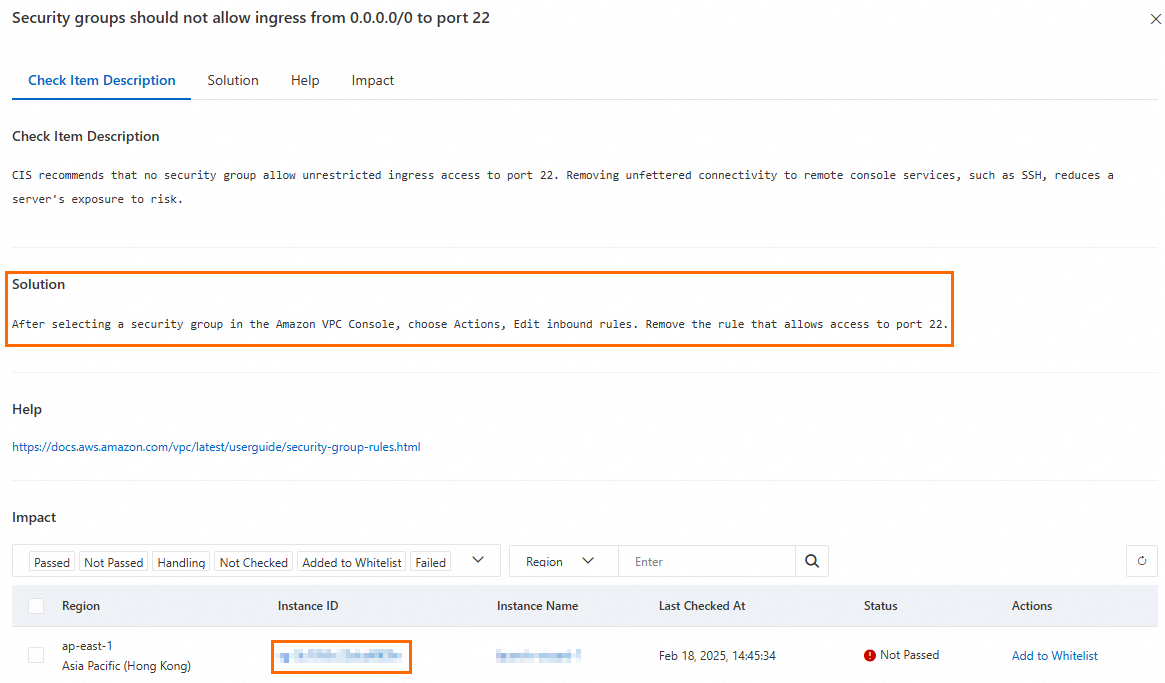
Cliquez sur l'ID de l'instance à risque, l'ID du compte ou le nom de la politique pour accéder à la console du service cloud concerné et appliquer les corrections manuellement.
L'Instance ID cible se trouve dans le tableau des résultats de contrôle de la zone Impact de la page des détails de l'élément de contrôle.
Mettre les risques en liste blanche
Après avoir ajouté un élément à risque à la liste blanche, CSPM cesse de signaler les risques liés à cet élément de contrôle. Ajoutez des éléments à la liste blanche uniquement après avoir confirmé qu'ils ne présentent aucun risque de sécurité, ou si l'élément de contrôle ne peut pas être corrigé, par exemple lorsque la correction nécessite l'achat d'un service.
Si un élément à risque ne présente aucun danger pour la sécurité, ou si l'élément de contrôle ne peut pas être corrigé (par exemple, lorsque la correction nécessite l'achat d'un service), cliquez sur Add to Whitelist pour ajouter l'élément à risque de l'instance de service cloud à la liste blanche. Les éléments à risque mis en liste blanche sont exclus du décompte total des risques.
Dans l'onglet Impact des détails de l'élément de contrôle, repérez l'élément à risque cible et cliquez sur Add to Whitelist dans sa colonne Actions.
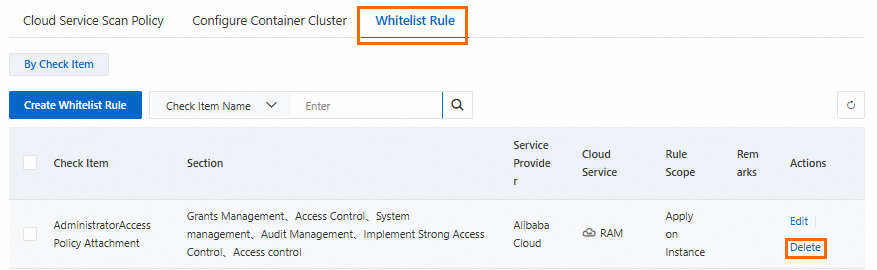
Pour afficher tous les éléments de contrôle mis en liste blanche, accédez à Policy Management > Whitelist Rule. Pour supprimer un élément de la liste blanche, cliquez sur Delete.
Vérifier les corrections
Après avoir modifié la configuration d'une instance, vérifiez la correction :
Dans la colonne Actions de l'élément à risque cible, cliquez sur Verify. Pour vérifier plusieurs éléments simultanément, sélectionnez-les et cliquez sur Verify en bas de la liste.
Une fois la vérification réussie, le statut de l'instance passe à Passed. Lorsque toutes les instances associées à un élément à risque passent la vérification, le statut de l'élément à risque passe également à Passed.

Consulter l'historique des corrections
Pour les éléments à risque corrigés via la correction en un clic, cliquez sur Fixing Task Management dans le coin supérieur droit de la page CSPM pour consulter votre historique de corrections.
Le panneau Fixing Task Management affiche l'ID de la tâche de correction, l'élément de contrôle et le statut. À partir de là, vous pouvez Roll Back ou Verify n'importe quelle correction.
Le panneau affiche également les colonnes Risk Level, Instance ID/Region, Latest Check Time et Processing Time. En plus de la restauration et de la vérification, les opérations par lot prennent également en charge Scan.
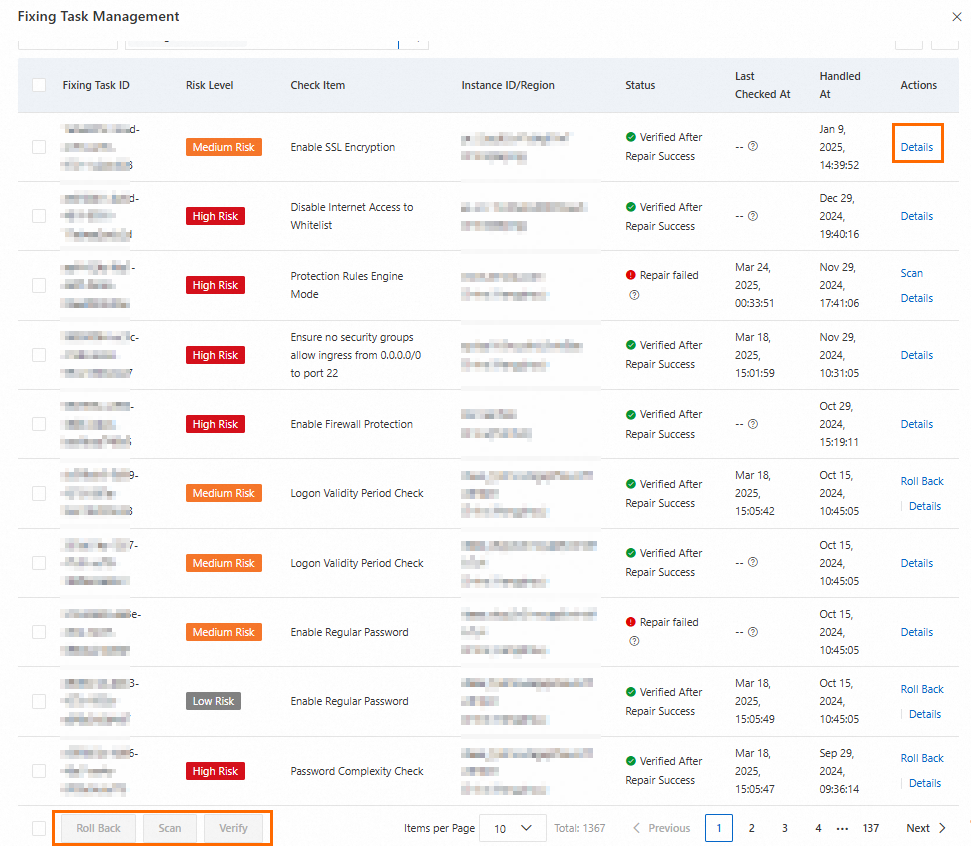
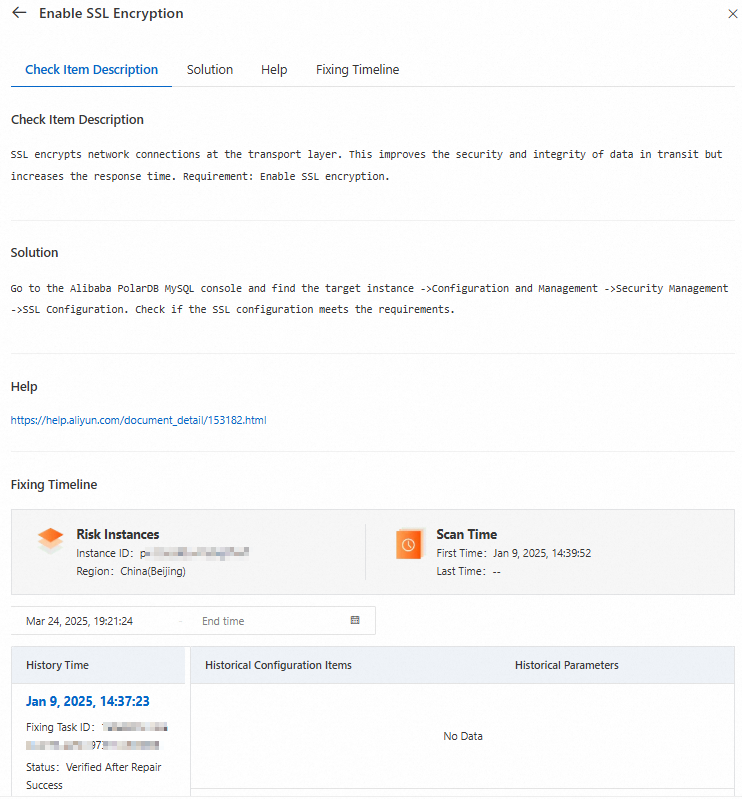
Cliquez sur Details pour afficher la Check Item Description, la Solution, l'aide (Help) et la chronologie de la correction (Fixing Timeline) pour une tâche de correction spécifique.