Créez plusieurs comptes clients et distribuez-les aux utilisateurs finaux. Ces derniers pourront ensuite se connecter à l'application Smart Access Gateway (SAG) pour accéder aux services cloud.
Procédure
Connectez-vous à la console SAG.
Dans la barre de navigation supérieure, sélectionnez la région.
Dans le volet de navigation de gauche, choisissez .
Sur la page SAG App Instances, cliquez sur l'ID de l'instance.
Sur la page des détails de l'instance, cliquez sur l'onglet Client Accounts.
-
Cliquez sur Create Client Account. Dans la boîte de dialogue, configurez les paramètres du compte client, puis cliquez sur OK.
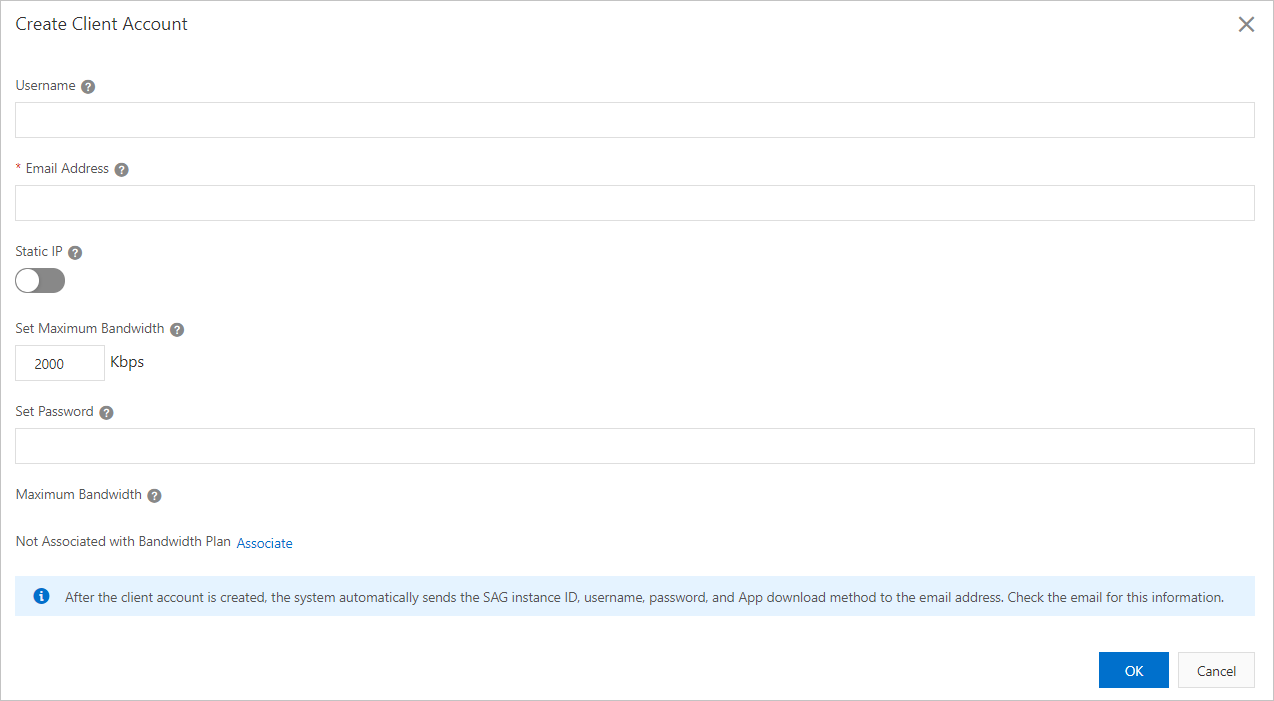
Parameter Description Username Saisissez un nom d'utilisateur pour le compte client. Le nom d'utilisateur doit comporter entre 7 et 33 caractères et commencer par une lettre ou un chiffre. Il peut contenir des traits de soulignement (_), des signes at (@), des points (.) et des tirets (-).
Important- Les noms d'utilisateur doivent être uniques pour chaque instance Smart Access Gateway App.
- Si vous saisissez uniquement une adresse e-mail lors de la création du compte client, le système utilise automatiquement cette adresse comme nom d'utilisateur et génère un mot de passe.
Email Address (Obligatoire) Saisissez l'adresse e-mail du compte client. Une fois le compte client créé, le système envoie les identifiants du compte à cette adresse e-mail.
Static IP Indique s'il faut attribuer une adresse IP statique au compte client. - Si cette option est activée, spécifiez une adresse IP issue du bloc CIDR privé de l'instance Smart Access Gateway App.
Le client utilisera toujours cette adresse IP pour se connecter à Alibaba Cloud.
- Si cette option est désactivée, le système attribue automatiquement une adresse IP disponible issue du bloc CIDR privé de l'instance Smart Access Gateway App.
Une nouvelle adresse IP est attribuée à chaque reconnexion du client.
Set Maximum Bandwidth Spécifiez la bande passante maximale pour le compte client. Valeur par défaut : 2 000 Kbps. Valeurs valides : de 1 Kbps à 20 000 Kbps.
Set Password Saisissez un mot de passe pour le compte client. Le mot de passe doit comporter entre 8 et 32 caractères et commencer par une lettre ou un chiffre. Il peut contenir des traits de soulignement (_), des signes at (@) et des tirets (-).
Maximum Bandwidth for Application Acceleration Bande passante maximale pour l'accélération des applications pour ce compte client, en Kbps. Instructions- Si l'instance Smart Access Gateway App est associée à une instance de plan d'accélération des applications, définissez la bande passante maximale pour l'accélération des applications pour le compte client.
- Si l'instance Smart Access Gateway App actuelle n'est pas associée à une instance de plan d'accélération des applications, procédez comme suit :
- Si vous n'avez pas acheté d'instance de plan d'accélération des applications dans la région actuelle, achetez-en une. Pour plus d'informations, consultez Acheter un plan d'accélération des applications.
Une fois l'achat terminé, revenez à la page Create Client Account.
- Dans la section Maximum Bandwidth for Application Acceleration, cliquez sur Associate. Dans la boîte de dialogue Associate with Bandwidth Plan, sélectionnez l'instance de plan d'accélération des applications cible, définissez la bande passante maximale pour l'accélération des applications pour l'instance Smart Access Gateway App, puis cliquez sur OK.
Le système associe l'instance de plan d'accélération des applications à l'instance Smart Access Gateway App.
- Dans la section Maximum Bandwidth for Application Acceleration, définissez la bande passante maximale pour l'accélération des applications pour le compte client.
- Si vous n'avez pas acheté d'instance de plan d'accélération des applications dans la région actuelle, achetez-en une. Pour plus d'informations, consultez Acheter un plan d'accélération des applications.
Une fois le compte créé, le système envoie un e-mail contenant l'ID de l'instance Smart Access Gateway App, le nom d'utilisateur et le mot de passe à l'adresse e-mail spécifiée
, comme illustré dans la figure suivante
.