Cette rubrique explique comment déployer deux appareils Smart Access Gateway (SAG) en mode one-arm et activer le routage dynamique basé sur Open Shortest Path First (OSPF) pour connecter un réseau local à Alibaba Cloud.
Informations générales
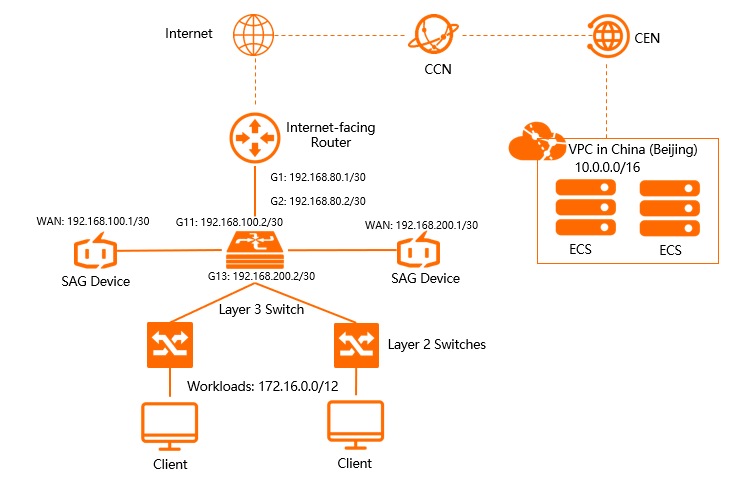
La figure suivante illustre la topologie du réseau local. Un commutateur de couche 3 est connecté à deux commutateurs de couche 2. Les clients et les serveurs locaux sont connectés aux commutateurs de couche 2. Deux appareils SAG sont connectés au commutateur de couche 3 en mode inline pour établir la communication réseau entre le réseau local et Alibaba Cloud. En cas de dysfonctionnement d'un appareil, l'autre prend le relais.
Prérequis
Un VPC (Virtual Private Cloud) est déployé dans la région Chine (Pékin). Pour plus d'informations, consultez la page Créer et gérer un VPC.
Une instance Cloud Enterprise Network (CEN) est créée et associée au VPC dans la région Chine (Pékin). Pour plus d'informations, consultez la page Créer une instance CEN.
Planification du réseau
Le tableau suivant décrit les adresses IP des éléments du réseau.
Élément | Adresse IP |
VPC dans la région Chine (Pékin) | 10.0.0.0/16 |
Routeur orienté Internet | 192.168.80.1/30 |
Port montant du commutateur de couche 3 | 192.168.80.2/30 |
Appareil SAG 1 | Port WAN (port 5) : 192.168.100.1/30. Saut suivant : 192.168.100.2. |
Appareil SAG 2 | Port WAN (port 5) : 192.168.200.1/30. Saut suivant : 192.168.200.2. |
Commutateur de couche 3 |
|
Réseau local | 172.16.0.0/12 |
Étape 1 : Acheter des appareils SAG
Après avoir acheté des appareils SAG dans la console SAG, Alibaba Cloud livre les appareils à l'adresse spécifiée et crée une instance SAG pour vous aider à faciliter la gestion du réseau.
Connectez-vous à la console SAG.
Dans le volet de navigation de gauche, cliquez sur SAG.
Sur la page SAG, choisissez .
-
Définissez les paramètres suivants et cliquez sur Buy Now.
Region : région dans laquelle vous déploierez les appareils SAG. Dans cet exemple, sélectionnez Mainland China.
Instance Type : modèle de l'appareil SAG. Dans cet exemple, sélectionnez SAG-1000.
Have SAG devices already : indique si vous possédez déjà du matériel SAG. Dans cet exemple, sélectionnez No.
Version : édition de l'appareil. Dans cet exemple, utilisez l'édition Standard Edition par défaut.
Quantity : nombre d'appareils SAG à acheter. Dans cet exemple, saisissez 2.
Region : région où s'applique le plan de bande passante. Celle-ci est déterminée par la zone d'utilisation des appareils SAG et ne peut pas être modifiée.
-
Instance Name : nom de l'instance SAG.
Le nom doit comporter entre 2 et 128 caractères et peut contenir des lettres, des chiffres, des points (.), des traits d'union (-) et des traits de soulignement (_). Il doit commencer par une lettre.
Peak Bandwidth : bande passante maximale pour la communication. Dans cet exemple, sélectionnez 30 Mbps.
Subscription Period : sélectionnez une durée d'abonnement.
Confirmez les informations de commande et cliquez sur Confirmer l'achat.
Dans la boîte de dialogue Receiving Address, saisissez l'adresse de livraison des appareils, puis cliquez sur Buy Now.
Sur la page Pay Now, sélectionnez un mode de paiement et effectuez le paiement.
-
Vous pouvez vérifier si la commande a été passée sur la page Smart Access Gateway. Les appareils SAG seront expédiés sous deux jours ouvrables après la passation de la commande. Pour consulter les mises à jour de l'expédition, procédez comme suit :
Sur la page Smart Access Gateway, recherchez l'instance SAG cible.
Dans la colonne Operation, cliquez sur l'icône
 et sélectionnez View Shipping Update.
Dans le panneau Order Updates, consultez les mises à jour de l'expédition.

Étape 2 : Activer les appareils SAG
Une fois que vous avez reçu les appareils SAG, vérifiez que tous les accessoires sont inclus. Pour plus d'informations, consultez la rubrique Spécifications de l'appareil SAG-1000.
Connectez-vous à la console SAG.
Sur la page SAG, repérez l'ID de l'instance cible.
Dans la colonne Operation, cliquez sur Activate.
-
Cliquez sur l'ID de l'instance cible. Sur la page des détails de l'instance, accédez à l'onglet Device Settings et saisissez le numéro de série de l'appareil SAG.
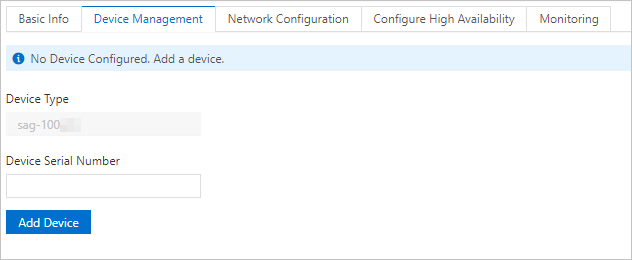
Cliquez sur Add Device.
Répétez cette étape pour associer l'autre appareil SAG à l'instance SAG.
Étape 3 : Connecter les appareils SAG à votre réseau local
Après avoir activé les appareils SAG et les avoir associés à l'instance SAG, vous devez les connecter à votre réseau local.
Avant de commencer, assurez-vous que les appareils sont activés, que les réseaux 4G fonctionnent correctement et que les appareils sont connectés à Alibaba Cloud. Cet exemple utilise l'appareil actif. Répétez cette étape pour connecter l'appareil de secours à votre réseau local.
Connectez-vous à la console SAG.
Sur la page SAG, repérez l'ID de l'instance SAG cible.
Sur la page des détails de l'instance, accédez à l'onglet Device Settings et sélectionnez l'appareil principal.
Dans la section de gauche de l'onglet, cliquez sur Assign Port Roles.
-
Sur la page Assign Port Roles, repérez le port cible et cliquez sur Edit dans la colonne Operation. Modifiez le rôle du port, puis cliquez sur OK.
Cet exemple utilise le port WAN (port 5). Pour plus d'informations, consultez la rubrique Attribuer des rôles aux ports.
Utilisez un câble réseau pour connecter le port WAN (port 5) de l'appareil SAG au port G11 du commutateur de couche 3.
Étape 4 : Configurer les ports
Une fois les appareils SAG connectés à votre réseau privé, vous pouvez configurer les ports des appareils depuis la console SAG.
Cet exemple utilise l'appareil actif. Répétez cette étape pour configurer les ports de l'appareil de secours.
Connectez-vous à la console SAG.
Sur la page SAG, cliquez sur l'ID de l'instance SAG cible.
Sur la page des détails de l'instance, accédez à l'onglet Device Settings.
Dans la section de gauche, cliquez sur Manage WAN Ports.
Dans la section WAN (Port 5), cliquez sur Edit.
-
Dans le panneau Configure WAN (Port 5), définissez les paramètres suivants pour le port, puis cliquez sur OK.
Connection Type : sélectionnez Static IP.
IP Address : adresse IP du port WAN. Dans cet exemple, saisissez 192.168.100.1.
Mask : masque de sous-réseau du port WAN. Dans cet exemple, saisissez 255.255.255.252.
-
Gateway : adresse IP de la passerelle. Dans cet exemple, saisissez 192.168.100.2.
RemarqueUne fois les paramètres configurés, une route par défaut est ajoutée à l'appareil SAG.
Étape 5 : Configurer le routage dynamique basé sur OSPF
Vous pouvez configurer le routage dynamique basé sur OSPF pour les appareils SAG depuis la console SAG.
Cet exemple utilise l'appareil actif. Répétez cette étape pour configurer le routage dynamique basé sur OSPF pour l'appareil de secours.
Connectez-vous à la console SAG.
Sur la page SAG, cliquez sur l'ID de l'instance SAG cible.
Sur la page des détails de l'instance, accédez à l'onglet Device Settings.
Dans le volet de navigation de gauche, cliquez sur Manage Routes.
Dans la section OSPF Protocol Settings, cliquez sur Edit.
-
Dans le panneau Configure OSPF Protocol, saisissez les paramètres OSPF tels que planifiés, puis cliquez sur OK.
Parameter
Description
Area id
Saisissez les ID de zone des appareils actif et de secours.
ID de zone de l'appareil actif : 1.
ID de zone de l'appareil de secours : 1.
Hello time
Définissez l'intervalle Hello sur 3 secondes pour les deux appareils.
Dead time
Définissez l'intervalle Dead sur 10 secondes pour les deux appareils.
Authentication Type
Sélectionnez Disable Authentication pour les deux appareils.
Router id
Saisissez les ID de routeur des appareils actif et de secours.
ID de routeur de l'appareil actif : 192.168.100.1.
ID de routeur de l'appareil de secours : 192.168.200.1.
Area type
Type de zone OSPF. La valeur par défaut est NSSA.
Dans la section Dynamic Routing Settings, sélectionnez Enable OSPF Protocol.
Pour Port 5 (WAN), cliquez sur Edit dans la colonne Operation, sélectionnez Enable OSPF, puis cliquez sur OK.
Étape 6 : Configurer le commutateur de couche 3 et le routeur orienté Internet
Les commandes de configuration des commutateurs varient selon le fournisseur. Pour plus d'informations, consultez les manuels fournis par votre prestataire. Cet exemple utilise un commutateur et un routeur Cisco.
-
Configurer le commutateur de couche 3
-
Définissez les adresses IP des ports et les paramètres OSPF.
RemarquePour chaque appareil SAG, le type de réseau des ports utilisant le protocole OSPF doit être défini sur point-à-point (P2P). Sinon, l'appareil SAG ne peut pas calculer correctement les routes.
interface GigabitEthernet 0/11 no switchport ip ospf network point-to-point#Set the network type to P2P. ip ospf hello-interval 3 ip ospf dead-interval 10 ip address 192.168.100.2 255.255.255.252#The port IP address of the peer switch of the SAG device. interface GigabitEthernet 0/13 no switchport ip address 192.168.200.2 255.255.255.252#The port IP address of the peer switch of Device 2. ip ospf network point-to-point #Set the network type to P2P. ip ospf dead-interval 10 ip ospf hello-interval 3 ! -
Spécifiez l'adresse loopback et les informations d'annonce de route.
RemarqueOSPF nécessite une zone NSSA, génère automatiquement une route par défaut et l'annonce à l'appareil SAG.
interface Loopback 0
ip address 192.168.100.3 255.255.255.255 #The loopback address of the switch.
!

router ospf 1
router-id 192.168.100.3#The router ID of the switch.
network 172.16.0.0 0.15.255.255 area 0 #The CIDR block of the on-premises server.
network 192.168.100.0 0.0.0.4 area 1 #The CIDR block of the switch port connected to Device 1.
network 192.168.100.3 0.0.0.0 area 0   #The loopback IP address of the switch.
network 192.168.200.0 0.0.0.4 area 1     #The CIDR block of the switch port connected to Device 2
area 1 nssa default-information-originate no-summary

!
-
-
Configurer le routeur orienté Internet
Add static routes

ip route 192.168.100.1 255.255.255.252 192.168.80.2 #The route to the SAG device.
ip route 192.168.200.1 255.255.255.252  192.168.80.2  #The route to Device 2.
Étape 7 : Établir les connexions réseau
Après avoir configuré les appareils SAG, vous devez établir des connexions réseau pour relier le réseau local à Alibaba Cloud.
-
Connectez l'instance SAG à une instance CCN.
Connectez-vous à la console SAG.
Dans le volet de navigation de gauche, cliquez sur CCN.
Sur la page CCN, cliquez sur Create CCN Instance.
-
Dans le panneau Create CCN Instance, saisissez un nom pour l'instance CCN et cliquez sur OK.
Le nom doit comporter entre 2 et 100 caractères et peut contenir des lettres, des chiffres, des traits de soulignement (_) et des traits d'union (-).

-
Établissez les connexions réseau.
Connectez-vous à la console SAG.
Sur la page SAG, cliquez sur l'ID de l'instance SAG cible ou sur Network Configuration dans la colonne Operation.
Sous l'onglet Method to Synchronize with On-premises Routes, sélectionnez Dynamic Routing.
-
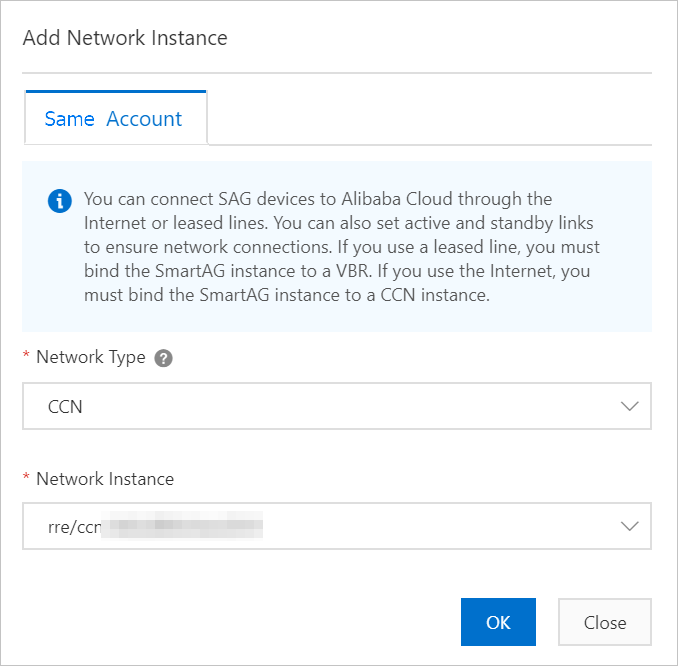
Sous l'onglet Network Instance Details, cliquez sur Attach Network, sélectionnez l'instance CCN et l'instance réseau, puis cliquez sur OK.
-
Associez l'instance CCN à une instance CEN.
Connectez-vous à la console SAG.
Dans le volet de navigation de gauche, cliquez sur CCN.
Localisez l'instance CCN cible et cliquez sur Bind CEN Instance dans la colonne Operation.
-
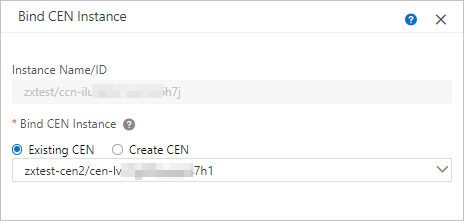
Dans le panneau Bind CEN Instance, sélectionnez l'instance CEN à associer et cliquez sur OK.
Une fois l'instance CCN associée à l'instance CEN, les appareils SAG liés à l'instance CCN peuvent communiquer avec les VPC attachés à l'instance CEN.
-
Configurez un groupe de sécurité.
Connectez-vous à la console Elastic Compute Service (ECS).
Dans le volet de navigation de gauche, choisissez .
Sur la page Security Groups, localisez le groupe de sécurité à gérer et cliquez sur Manage Rules dans la colonne Actions.
Sur la page des règles du groupe de sécurité, cliquez sur Add Manually.
Créez une règle de groupe de sécurité autorisant l'accès du réseau local au VPC. Pour plus d'informations, consultez la rubrique Ajouter une règle de groupe de sécurité.
Étape 8 : Tester la connectivité réseau
Une fois les étapes précédentes terminées, accédez aux ressources cloud déployées dans le VPC depuis un client de votre réseau local pour tester la connectivité.