Déployez deux appareils Smart Access Gateway (SAG) en mode inline avec le protocole DHCP activé sur les ports LAN afin de connecter votre réseau privé à Alibaba Cloud en haute disponibilité.
Prérequis
Vous avez créé un VPC. Pour plus d'informations, consultez la rubrique Créer et gérer un VPC.
Vous avez créé une instance Cloud Enterprise Network (CEN) et y avez associé votre VPC. Pour plus d'informations, consultez la rubrique Créer une instance CEN.
Contexte
Dans ce scénario, une entreprise dispose de services applicatifs déployés dans un VPC situé dans la région Chine (Pékin) et souhaite connecter son réseau local à Alibaba Cloud. Deux appareils SAG-1000 sont déployés en mode inline avec le protocole DHCP activé sur les ports LAN. Cette configuration permet d'attribuer dynamiquement des adresses IP aux clients et de réduire la charge liée à la gestion des adresses IP. Le basculement DHCP et la haute disponibilité (HA) sont activés sur les deux appareils, de sorte que les dispositifs actif et de secours assurent une redondance mutuelle des fonctions de serveur DHCP et de passerelle, améliorant ainsi la disponibilité du réseau.
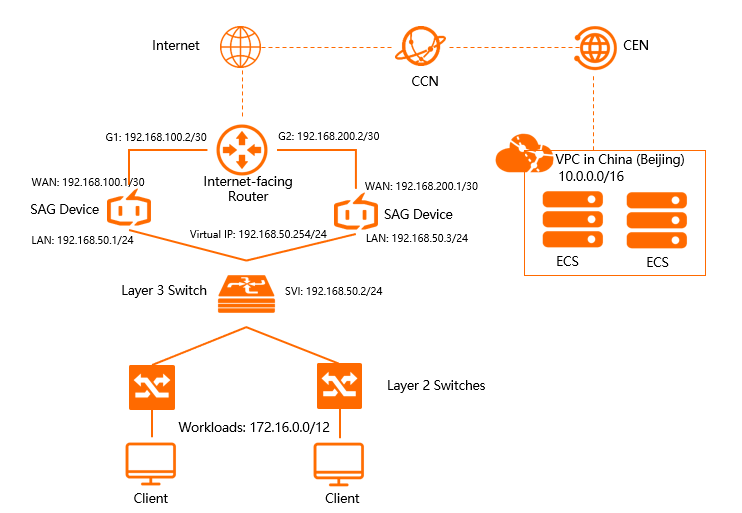
Plan d'adressage IP
Le tableau suivant répertorie les adresses IP et les blocs CIDR utilisés dans ce tutoriel. Planifiez vos propres adresses et blocs CIDR afin d'éviter tout conflit.
|
Élément |
Plan d'adressage IP et réseau |
|
VPC en Chine (Pékin) |
Bloc CIDR privé : 10.0.0.0/16 |
|
Routeur de sortie |
Port G1 : 192.168.100.2/30 |
|
Port G2 : 192.168.200.2/30 |
|
|
Smart Access Gateway (actif) |
|
|
Smart Access Gateway (de secours) |
|
|
Commutateur de couche 2 |
|
|
Réseau privé |
Bloc CIDR privé : 192.168.50.0/24 |
Procédure

Étape 1 : Acheter les appareils SAG
Une fois que vous avez acheté les appareils SAG dans la console SAG, Alibaba Cloud expédie les équipements à l'adresse indiquée et crée une instance SAG pour les gérer.
Pour utiliser des appareils SAG dans une région située en dehors de la Chine continentale, vous devez acheter le matériel auprès d'un fournisseur tiers. Pour plus d'informations, consultez la rubrique Acheter des appareils SAG.
Connectez-vous à la console Smart Access Gateway.
Sur la page SAG, cliquez sur Purchase SAG.
Sélectionnez Create SAG (CPE).
-
Configurez les appareils SAG, puis cliquez sur Buy Now.
Region : sélectionnez la zone où vous souhaitez déployer les appareils SAG. Dans cet exemple, Mainland China est sélectionné.
Instance Type : sélectionnez le modèle de l'appareil SAG. Dans cet exemple, SAG-1000 est sélectionné.
Have SAG hardware : indiquez si vous possédez déjà un appareil matériel SAG. Dans cet exemple, No est sélectionné.
Version : sélectionnez l'édition de l'appareil SAG. Cet exemple utilise l'édition Standard Edition par défaut.
Quantity : spécifiez le nombre d'appareils SAG à acheter. Dans cet exemple, 2 est sélectionné.
Region : région dans laquelle la bande passante de l'appareil est utilisée. Elle doit correspondre à la région de déploiement et ne peut pas être modifiée.
Instance Name : saisissez un nom pour l'instance SAG.
Peak Bandwidth : sélectionnez la bande passante de crête pour la connexion réseau. Dans cet exemple, 50 Mbps est sélectionné.
Subscription Period : sélectionnez une durée d'abonnement.
Confirmez les détails de la commande, puis cliquez sur Confirm purchase.
Dans la boîte de dialogue Receiving Address, saisissez l'adresse de livraison des appareils, puis cliquez sur Buy Now.
Sur la page Pay, sélectionnez un mode de paiement et réglez la commande.
-
Vérifiez si la commande a bien été passée sur la page Smart Access Gateway. Les appareils SAG seront expédiés sous deux jours ouvrables après la validation de la commande. Pour consulter les mises à jour relatives à l'expédition, procédez comme suit :
Sur la page Smart Access Gateway, repérez l'instance SAG cible.
Dans la colonne Operation, cliquez sur l'icône
 , puis sélectionnez View Shipping Update.
Dans le panneau Order Updates, consultez les mises à jour de l'expédition.
Une fois la commande validée, le statut de l'instance SAG passe à Pending shipment.
Étape 2 : Activer et connecter les appareils SAG
Lorsque vous recevez les appareils SAG, vérifiez que tous les accessoires sont inclus. Pour plus d'informations, consultez la rubrique Spécifications de l'appareil SAG-1000.
Connectez-vous à la console Smart Access Gateway.
Dans la barre de navigation supérieure, sélectionnez la région cible.
Sur la page SAG, repérez l'instance cible.
Dans la colonne Operation de l'instance cible, cliquez sur Activate.
Dans la boîte de dialogue Activate, cliquez sur OK.
-
Cliquez sur l'ID de l'instance pour accéder à la page des détails de l'instance et afficher les rôles actif/de secours des appareils SAG.
RemarquePar défaut, le rôle actif ou de secours d'un appareil SAG est déterminé par son numéro de série. L'appareil dont le numéro de série est le plus petit devient l'appareil actif. Les rôles affichés dans la console sont prioritaires.
Si vous avez acheté les appareils auprès d'un fournisseur tiers, vous devez les associer manuellement à l'instance SAG. Pour plus d'informations, consultez la rubrique Ajouter un appareil. Lors de l'association des appareils, vous pouvez déterminer leurs rôles. Le premier appareil que vous associez est défini comme appareil actif par défaut.
-
Après avoir activé les appareils, connectez-les à votre réseau privé en respectant leurs rôles et la topologie réseau.
Appareil SAG actif :
Utilisez un câble réseau pour connecter le port WAN (port 5) de l'appareil SAG au port G1 du routeur de sortie.
Utilisez un câble réseau pour connecter le port LAN (port 4) de l'appareil SAG au port G11 du commutateur de couche 2.
Appareil SAG de secours :
Utilisez un câble réseau pour connecter le port WAN (port 5) de l'appareil SAG au port G2 du routeur de sortie.
Utilisez un câble réseau pour connecter le port LAN (port 4) de l'appareil SAG au port G12 du commutateur de couche 2.
Étape 3 : Configurer les appareils SAG
Connectez-vous à la console web de chaque appareil SAG pour le configurer. Avant de commencer, assurez-vous que les appareils sont sous tension, disposent d'un signal 4G stable et sont connectés à Alibaba Cloud.
Utilisez un câble réseau pour connecter votre ordinateur au port de gestion (port 2 par défaut) de l'appareil SAG actif, puis connectez-vous à sa console web. Pour plus d'informations, consultez les rubriques Étape 1 : Configurer le client local et Étape 2 : Définir un mot de passe pour la première connexion.
-
Attribuez les rôles des ports.
RemarquePar défaut, le port 5 est attribué au rôle WAN et le port 4 au rôle LAN. Si vous utilisez la configuration par défaut, vous pouvez ignorer cette étape. Si les rôles des ports ont été modifiés, suivez les étapes ci-dessous pour les réattribuer selon les besoins de votre déploiement.
Dans la console web, cliquez sur Configure.
Dans le volet de navigation de gauche, cliquez sur Port allocation.
-
Sur la page Port allocation, repérez les ports cibles et sélectionnez leurs types de port.
Port 5 : sélectionnez WAN.
Port 4 : sélectionnez LAN.
Cliquez sur OK.
-
Configurez le port WAN.
Dans le volet de navigation de gauche, cliquez sur Manage WAN Ports.
-
Sur la page Manage WAN Ports, cliquez sur Port 5 (WAN) pour configurer le port WAN.
Connection Type : sélectionnez Static IP.
IP Address : saisissez l'adresse IP du port WAN. Cet exemple utilise 192.168.100.1.
Mask : saisissez le masque de sous-réseau du port WAN. Cet exemple utilise 255.255.255.252.
-
Gateway : saisissez l'adresse IP de la passerelle. Cet exemple utilise 192.168.100.2.
RemarqueLa configuration de la passerelle ajoute automatiquement une route par défaut à l'appareil SAG.
Cliquez sur OK.
-
Configurez le port LAN.
Dans le volet de navigation de gauche, cliquez sur Manage LAN Ports.
-
Sur la page Manage LAN Ports, cliquez sur Port 4 (LAN) pour configurer le port LAN.
Connection Type : sélectionnez Dynamic IP.
Private CIDR Block : sélectionnez Custom CIDR Block et saisissez 192.168.50.0/24.
Interface IP : saisissez l'adresse IP du port LAN. Cet exemple utilise 192.168.50.1.
DHCP start IP : cet exemple utilise 192.168.50.3.
DHCP end IP : cet exemple utilise 192.168.50.253.
Lease Term : 48 heures.
-
DHCP failover : activez cette fonctionnalité.
RemarqueLa fonctionnalité de basculement DHCP doit être utilisée conjointement avec la fonctionnalité de haute disponibilité. L'adresse IP virtuelle de haute disponibilité sert d'adresse de passerelle et est automatiquement annoncée aux clients. Lorsque le basculement DHCP et la haute disponibilité sont activés sur les appareils SAG actif et de secours, ceux-ci assurent une redondance mutuelle des fonctions de serveur DHCP et de passerelle, améliorant ainsi la disponibilité du réseau.
Cliquez sur OK.
-
Activez la haute disponibilité.
Dans le volet de navigation de gauche, cliquez sur HA Settings.
-
Sur la page HA Settings, sélectionnez Static route HA et configurez les paramètres de haute disponibilité.
Port : sélectionnez Port 4 (LAN).
Virtual IP : saisissez l'adresse IP virtuelle. Cet exemple utilise 192.168.50.254.
Cliquez sur OK.
-
Configurez l'appareil SAG de secours.
Répétez les étapes de configuration sur la console web de l'appareil SAG de secours en utilisant les paramètres suivants :
-
Configuration du port 5 (WAN) :
Connection Type : sélectionnez Static IP.
IP Address : saisissez l'adresse IP du port WAN. Cet exemple utilise 192.168.200.1.
Mask : saisissez le masque de sous-réseau du port WAN. Cet exemple utilise 255.255.255.252.
-
Gateway : saisissez l'adresse IP de la passerelle. Cet exemple utilise 192.168.200.2.
RemarqueLa configuration de la passerelle ajoute automatiquement une route par défaut à l'appareil SAG.
-
Configuration du port 4 (LAN) :
Connection Type : sélectionnez Dynamic IP.
Private CIDR Block : sélectionnez Custom CIDR Block et saisissez 192.168.50.0/24.
Interface IP : saisissez l'adresse IP du port LAN. Cet exemple utilise 192.168.50.2.
DHCP start IP : cet exemple utilise 192.168.50.3.
DHCP end IP : cet exemple utilise 192.168.50.253.
Lease Term : 48 heures.
DHCP failover : activez cette fonctionnalité.
-
Configuration de la haute disponibilité : sélectionnez Static route HA.
Port : sélectionnez Port 4 (LAN).
Virtual IP : saisissez l'adresse IP virtuelle. Cet exemple utilise 192.168.50.254.
-
Étape 4 : Configurer la synchronisation des routes locales
Configurez la synchronisation des routes locales dans la console SAG pour annoncer les routes de votre réseau privé vers le cloud et permettre la communication avec les ressources cloud.
Connectez-vous à la console Smart Access Gateway.
Dans la barre de navigation supérieure, sélectionnez la région cible.
Sur la page SAG, cliquez sur l'ID de l'instance cible.
Sur la page des détails de l'instance, cliquez sur l'onglet Network Configuration.
Dans la section gauche de la page, cliquez sur Method to Synchronize with On-premises Routes.
-
Sélectionnez Static Routing, cliquez sur Add Static Route, configurez la route statique, puis cliquez sur OK.
Ajoutez une route statique pour le bloc CIDR du réseau privé qui doit communiquer avec le cloud : 192.168.50.0/24.
Étape 5 : Configurer la connexion au réseau cloud
Une fois les appareils configurés, mettez en place le réseau côté cloud dans la console SAG pour connecter votre réseau privé à Alibaba Cloud.
-
Créez une instance Cloud Connect Network (CCN).
Connectez-vous à la console Smart Access Gateway.
-
Dans la barre de navigation supérieure, sélectionnez la région Mainland China.
La région de l'instance CCN doit correspondre à la zone de déploiement spécifiée pour les appareils SAG.
Dans le volet de navigation de gauche, cliquez sur CCN.
Sur la page CCN, cliquez sur Create CCN Instance.
-
Dans la boîte de dialogue Create CCN Instance, saisissez un nom pour l'instance CCN, puis cliquez sur OK.
Une fois l'instance CCN créée, elle apparaît dans la liste des instances CCN. La colonne Bound CEN instance est vide et la colonne Bound SAG instances affiche 0/0.
-
Associez l'instance SAG à l'instance CCN.
Dans le volet de navigation de gauche, cliquez sur Smart Access Gateway .
Sur la page SAG, repérez l'instance cible et cliquez sur Network Configuration dans la colonne Operation.
Dans la section gauche de la page, cliquez sur Network Instance Details.
Sur l'onglet Network Instance Details, cliquez sur Attach Network, sélectionnez l'instance CCN que vous venez de créer, puis cliquez sur OK.
-
Associez l'instance CCN à une instance CEN.
L'association de l'instance CCN à une instance CEN permet aux appareils SAG de l'instance CCN de communiquer avec le VPC associé à l'instance CEN.
Dans le volet de navigation de gauche, cliquez sur CCN.
Repérez l'instance CCN que vous venez de créer et cliquez sur Bind CEN Instance dans la colonne Operation.
Dans la boîte de dialogue Bind CEN Instance, sélectionnez Existing CEN, choisissez l'instance CEN à associer, puis cliquez sur OK.
-
Configurez les règles de groupe de sécurité.
Ajoutez une règle de groupe de sécurité au groupe de sécurité de votre instance ECS pour autoriser l'accès depuis le bloc CIDR de votre réseau privé (192.168.50.0/24). Pour plus d'informations, consultez la rubrique Ajouter une règle de groupe de sécurité.
Étape 6 : Tester la connexion
Une fois les configurations terminées, configurez votre client pour qu'il obtienne une adresse IP automatiquement et vérifiez qu'il peut accéder aux ressources cloud du VPC.
-
Sur votre ordinateur client, configurez la carte réseau pour obtenir une adresse IP automatiquement. Pour des instructions détaillées, reportez-vous à la documentation de votre système d'exploitation. Les étapes suivantes utilisent un système d'exploitation Windows à titre d'exemple.
Dans la boîte de dialogue Internet Protocol Version 4 (TCP/IPv4) Properties, sélectionnez Obtain an IP address automatically et Obtain DNS server address automatically, puis cliquez sur OK.
L'appareil SAG attribue automatiquement une adresse IP au client. Une fois que le client a reçu une adresse IP, testez la connexion en accédant aux ressources cloud du VPC.