Connectez votre siège social ou vos succursales à Alibaba Cloud en déployant un équipement Smart Access Gateway (SAG) unique en mode bras unique avec le protocole de routage dynamique OSPF.
Prérequis
Vous avez créé un VPC. Pour plus d'informations, reportez-vous à Créer et gérer un VPC.
Vous avez créé une instance Cloud Enterprise Network (CEN) et y avez rattaché votre VPC. Pour plus d'informations, reportez-vous à Créer une instance CEN.
Informations générales
Une entreprise a créé un VPC et déployé des services applicatifs dans la région Chine (Pékin). Pour connecter son réseau local situé en Chine continentale à Alibaba Cloud, elle déploie un équipement matériel SAG-1000 en mode bras unique avec routage dynamique OSPF. Cette approche relie le réseau local aux ressources cloud sans modifier la topologie réseau existante.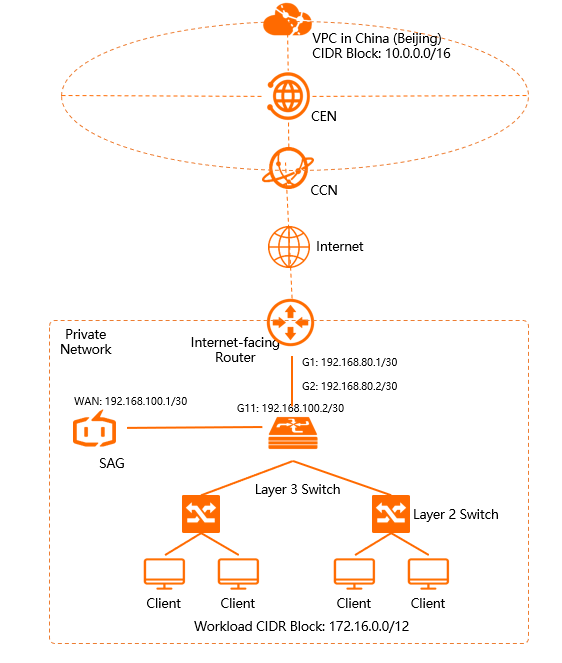
Plan réseau
Le tableau suivant présente un exemple de plan réseau. Si vous élaborez votre propre plan, assurez-vous que les blocs CIDR ne se chevauchent pas.
|
Nœud réseau |
Bloc CIDR |
|
Réseau local |
Bloc CIDR de service : 172.16.0.0/12 |
|
Port WAN SAG (Port 5) : 192.168.100.1/30, Passerelle : 192.168.100.2 |
|
|
Port G11 du commutateur de niveau 3 : 192.168.100.2/30 Interface loopback du commutateur de niveau 3 : 192.168.100.3/32 |
|
|
Port G1 du routeur de sortie : 192.168.80.1/30 Port G2 du commutateur de niveau 3 : 192.168.80.2/30 |
|
|
VPC Alibaba Cloud dans la région Chine (Pékin) |
10.0.0.0/16 |
Flux de travail

Étape 1 : Acheter un équipement SAG
Après l'achat d'un équipement SAG sur la console SAG, Alibaba Cloud vous expédie le matériel et crée une instance SAG pour sa gestion.
Pour utiliser un équipement SAG dans une région située hors de Chine continentale, vous devez acquérir le matériel auprès d'un tiers. Pour plus d'informations, reportez-vous à Acheter des équipements SAG.
Connectez-vous à la console Smart Access Gateway.
Sur la page Smart Access Gateway, cliquez sur Purchase SAG.
Sélectionnez Create SAG (CPE).
-
Sur la page Smart Access Gateway, définissez les paramètres suivants, puis cliquez sur Buy Now.
Region : Région d'utilisation de l'équipement SAG. Dans cet exemple, sélectionnez Mainland China.
Instance Type : Modèle de l'équipement SAG. Dans cet exemple, sélectionnez SAG-1000.
Have SAG Hardware Already : Indique si vous possédez déjà un équipement SAG. Dans cet exemple, sélectionnez No.
Version : Édition de l'équipement SAG. Cet exemple utilise l'édition par défaut Standard Edition.
Quantity : Nombre d'équipements SAG à acheter. Dans cet exemple, sélectionnez 1.
Region : Région de bande passante utilisée par l'équipement Smart Access Gateway (SAG). Cette région correspond à celle de l'équipement SAG et n'est pas modifiable.
Instance Name : Nom de l'instance SAG.
Peak Bandwidth : Bande passante crête du réseau. Dans cet exemple, sélectionnez 50 Mbps.
Subscription Period : Durée de l'abonnement.
Vérifiez les informations de la commande, acceptez les conditions de service, puis cliquez sur Confirm Purchase.
Dans la boîte de dialogue Receiving Address, saisissez votre adresse de livraison, puis cliquez sur Buy Now.
Sur la page Pay, choisissez un mode de paiement et finalisez le paiement.
-
Vérifiez la validation de la commande sur la page Smart Access Gateway. Les équipements SAG sont expédiés sous deux jours ouvrables après la commande. Pour suivre l'état de la livraison, procédez comme suit :
Sur la page Smart Access Gateway, localisez l'instance SAG cible.
Dans la colonne Operation, cliquez sur l'icône
 et sélectionnez View Shipping Update.
Consultez les informations de livraison dans le panneau Order Updates.
Une fois la commande passée, le statut de l'instance SAG passe à Pending Shipment.
Étape 2 : Activer et connecter l'équipement SAG
À la réception de l'équipement SAG, vérifiez que tous les accessoires sont présents. Pour plus d'informations, reportez-vous à Spécifications de l'équipement SAG-1000.
Après cette vérification, activez et connectez l'équipement.
Connectez-vous à la console Smart Access Gateway.
Dans la barre de navigation supérieure, sélectionnez la région où votre instance SAG est déployée.
Sur la page Smart Access Gateway, localisez l'instance cible et associez-y l'équipement. Pour plus d'informations, reportez-vous à Ajouter un équipement.
Une fois l'équipement associé, retournez sur la page Smart Access Gateway. Dans la colonne Operation de l'instance concernée, cliquez sur
 > Activate.
Dans la boîte de dialogue Activate, cliquez sur OK.
-
L'activation terminée, connectez l'équipement SAG à votre réseau local conformément au diagramme de topologie.
Reliez le port WAN de l'équipement SAG au port G11 du commutateur de niveau 3 à l'aide d'un câble réseau.
Cet exemple utilise le port WAN (Port 5). Si le Port 5 de votre équipement n'est pas configuré comme port WAN, modifiez son rôle. Pour plus d'informations, reportez-vous à Attribuer des rôles aux ports.
RemarqueSeuls les équipements SAG-1000 V2.0 prennent en charge l'attribution de rôles aux ports.
Avant toute attribution, assurez-vous que l'équipement SAG est sous tension, dispose d'un signal 4G stable et est connecté à Alibaba Cloud.
Étape 3 : Configurer l'équipement SAG
Une fois l'équipement connecté, configurez ses ports et ses routes via la console SAG. Assurez-vous préalablement que l'équipement est sous tension, qu'il bénéficie d'un signal 4G stable et qu'il est bien connecté à Alibaba Cloud.
-
Configurez le port de l'équipement.
Connectez-vous à la console Smart Access Gateway.
Dans la barre de navigation supérieure, sélectionnez la région où votre instance SAG est déployée.
Sur la page Smart Access Gateway, cliquez sur l'ID de l'instance cible.
Sur la page de détails de l'instance, cliquez sur l'onglet Device Settings.
Dans le volet de navigation de gauche de l'onglet Device Settings, cliquez sur Manage WAN Ports.
Dans la section WAN (Port 5), cliquez sur Edit.
-
Dans la boîte de dialogue WAN (Port 5) Configuration, renseignez les paramètres suivants pour le port, puis cliquez sur OK.
Connection Type : Sélectionnez Static IP.
Priority : Conservez la valeur par défaut 1.
IP Address : Adresse IP du port WAN. Dans cet exemple, saisissez 192.168.100.1.
Mask : Masque de sous-réseau associé à l'adresse IP du port WAN. Dans cet exemple, saisissez 255.255.255.252.
-
Gateway : Adresse IP de la passerelle. Dans cet exemple, saisissez 192.168.100.2.
RemarqueLa configuration de la passerelle entraîne l'ajout automatique d'une route par défaut par l'équipement SAG.
-
Configurez le protocole de routage dynamique OSPF.
OSPF établit un canal de communication entre l'équipement SAG et le commutateur de niveau 3.
Dans le volet de navigation de gauche de l'onglet Device Settings, cliquez sur Manage Routes.
Dans la section OSPF Protocol Settings, cliquez sur Edit.
-
Sur la page Configure OSPF Protocol, définissez les paramètres selon votre plan, puis cliquez sur OK.
Paramètre
Description
Area ID
ID de zone : 1
Hello_time
3 secondes
Dead_time
10 secondes
Authentication Method
Sélectionnez No Authentication.
Router ID
ID du routeur : 192.168.100.1
Area Type
Le type de zone est NSSA par défaut.
Dans la section Dynamic Routing Settings, sélectionnez Enable OSPF Protocol.
À la ligne Port 5 (WAN), cliquez sur Edit dans la colonne Operation, cochez Enable OSPF, puis validez par OK.
-
Définissez la méthode de synchronisation des routes locales.
Configurez la synchronisation des routes locales vers Alibaba Cloud pour permettre la communication entre votre réseau local et les ressources cloud.
Sur la page de détails de l'instance, cliquez sur l'onglet Network Configuration.
-
Dans le volet de navigation de gauche, cliquez sur Method to Synchronize with On-premises Routes.
-
Choisissez Static Routing, cliquez sur Add Static Route, paramétrez la route statique, puis confirmez par OK.
Ajoutez une route statique correspondant au bloc CIDR de service local (172.16.0.0/12).
Étape 4 : Configurer le commutateur et le routeur de sortie
Configurez les routes sur le commutateur de niveau 3 homologue ainsi que sur le routeur de sortie. Les configurations ci-dessous dépendent du fabricant et peuvent varier selon vos équipements. Consultez la documentation spécifique de votre matériel pour plus de détails.
-
Configurez le commutateur de niveau 3.
#a. Configure port IP and OSPF parameters: interface GigabitEthernet 0/11 no switchport ip ospf network point-to-point # The network type for the interface that connects to the SAG device and runs OSPF must be configured as P2P. Otherwise, routes cannot be correctly calculated. ip ospf hello-interval 3 ip ospf dead-interval 10 ip address 192.168.100.2 255.255.255.252 #b. Configure the switch's loopback address and route advertisement information: interface Loopback 0 ip address 192.168.100.3 255.255.255.255 # The loopback address of the switch. router ospf 1 # Configure the OSPF protocol on the switch and advertise routes. router-id 192.168.100.3 # The router ID for the OSPF protocol on the switch. network 172.16.0.0 0.15.255.255 area 0 # Advertise the on-premises network CIDR block. network 192.168.100.0 0.0.0.4 area 1 # Advertise the CIDR block of the interface that connects the switch to the SAG device. network 192.168.100.3 0.0.0.0 area 0 # Advertise the switch's own loopback address. area 1 nssa # The OSPF area must be configured as an NSSA. -
Configurez le routage sur le routeur de sortie.
ip route 192.168.100.0 255.255.255.252 192.168.80.2 # The route from the egress router to the SAG device.
Étape 5 : Configurer la connexion au réseau cloud
La configuration matérielle terminée, établissez la connexion au réseau cloud afin de relier votre réseau local à Alibaba Cloud.
-
Créez une instance Cloud Connect Network (CCN).
Connectez-vous à la console Smart Access Gateway.
-
Dans la barre de navigation supérieure, sélectionnez la région Mainland China.
L'instance CCN et l'équipement SAG doivent résider dans la même région.
Dans le volet de navigation de gauche, cliquez sur CCN.
Sur la page CCN, cliquez sur Create CCN Instance.
-
Sur la page Create CCN Instance, attribuez un nom à l'instance CCN, puis cliquez sur OK.
L'instance CCN nouvellement créée apparaît alors dans la liste des instances.
-
Associez l'instance SAG à l'instance CCN.
Dans le volet de navigation de gauche, cliquez sur Smart Access Gateway.
Sur la page Smart Access Gateway, cliquez sur Network Configuration dans la colonne Operation de l'instance concernée.
Dans le volet de navigation de gauche, cliquez sur Network Instance Details.
Sous l'onglet Network Instance Details, cliquez sur Add Network, sélectionnez Bind CCN, choisissez l'instance CCN créée précédemment, puis validez par OK.
-
Rattachez l'instance CCN à une instance CEN.
Cette association permet à l'équipement SAG de l'instance CCN de communiquer avec le VPC rattaché à l'instance CEN.
Dans le volet de navigation de gauche, cliquez sur CCN.
Localisez l'instance CCN cible et cliquez sur Bind CEN Instance dans la colonne Operation.
Sur la page Bind CEN Instance, cliquez sur Existing CEN, sélectionnez votre instance CEN, puis confirmez par OK.
-
Configurez les règles de groupe de sécurité.
Ajoutez une règle de groupe de sécurité pour l'instance ECS de votre VPC afin d'autoriser le trafic provenant du bloc CIDR local 172.16.0.0/12. Pour plus d'informations, reportez-vous à Ajouter une règle de groupe de sécurité.
Étape 6 : Tester la connectivité
Une fois toutes les configurations appliquées, accédez aux ressources du VPC depuis un client local afin de valider la connectivité.