Ce tutoriel explique comment utiliser Smart Access Gateway (SAG) pour connecter deux succursales locales, l'une à Hangzhou et l'autre à Ningbo, aux Virtual Private Clouds (VPC) d'Alibaba Cloud dans les régions Chine (Shanghai) et Chine (Pékin).
Prérequis
Avant de commencer, assurez-vous de remplir les conditions suivantes :
Des VPC ont été créés dans les régions Chine (Shanghai) et Chine (Pékin). Pour plus d'informations, consultez la rubrique Créer et gérer un VPC.
Une instance Cloud Enterprise Network (CEN) a été créée et le VPC de la région Chine (Shanghai) y est attaché. Pour plus d'informations, consultez la rubrique Créer une instance CEN.
Le VPC de la région Chine (Pékin) est attaché à la même instance CEN. Pour plus d'informations, consultez la rubrique Attacher une instance réseau.
Contexte
Une entreprise a créé des VPC Alibaba Cloud dans les régions Chine (Shanghai) et Chine (Pékin). Elle souhaite connecter ses succursales locales situées à Hangzhou et Ningbo à Alibaba Cloud afin de permettre la communication entre ces succursales et les ressources cloud. La succursale de Hangzhou utilise le bloc CIDR 10.10.0.0/12 et celle de Ningbo utilise le bloc 10.20.0.0/12. Les clients des deux succursales se connectent directement à Alibaba Cloud via des appareils SAG-100WM.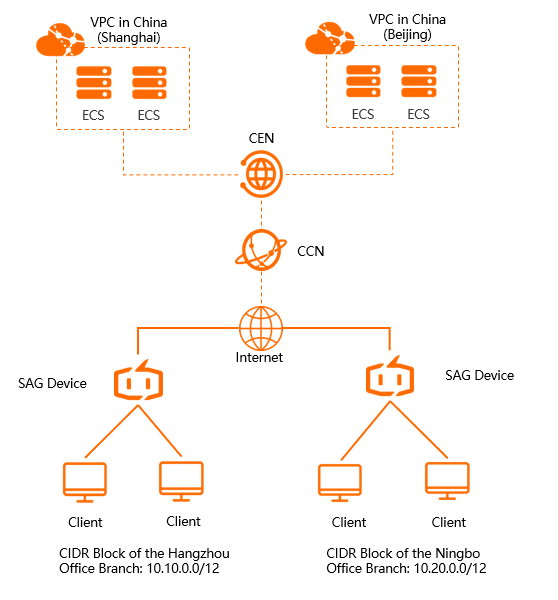
Procédure
La figure suivante illustre la procédure.
Étape 1 : Acheter des SAG
Après l'achat des appareils SAG sur la console Alibaba Cloud, Alibaba Cloud vous expédie les appareils physiques et crée des instances SAG pour gérer les configurations réseau.
Accédez à la console Smart Access Gateway.
Sur la page Smart Access Gateway, cliquez sur Purchase SAG.
Sélectionnez Create SAG (CPE).
-
Sur la page Smart Access Gateway, configurez l'appareil SAG avec les paramètres suivants, puis cliquez sur Buy Now.
Region : zone où l'appareil SAG sera utilisé. Dans cet exemple, sélectionnez Mainland China.
Instance Type : modèle de l'appareil SAG. Dans cet exemple, sélectionnez SAG-100WM.
Have SAG Devices Already : indique si vous disposez déjà d'un appareil matériel SAG. Dans cet exemple, sélectionnez No.
Version : édition de l'appareil SAG. Dans cet exemple, la valeur par défaut Standard Edition est utilisée.
Quantity : nombre d'appareils SAG à acheter. Dans cet exemple, saisissez 1.
Region : zone où la bande passante SAG sera utilisée. Cette zone doit correspondre à celle de l'appareil SAG et ne peut pas être modifiée.
-
Instance Name : nom de l'instance SAG.
Le nom doit comporter entre 2 et 128 caractères, commencer par une lettre ou un caractère chinois, et peut contenir des chiffres, des points (.), des tirets (-) et des traits de soulignement (_).
Peak Bandwidth : bande passante maximale pour la connexion réseau. Dans cet exemple, sélectionnez 30 Mbps.
Subscription Duration : durée de l'abonnement.
Confirmez les détails de la commande, acceptez les conditions d'utilisation, puis cliquez sur Buy Now.
Dans la boîte de dialogue Receiving Address, saisissez l'adresse de livraison de l'appareil, puis cliquez sur Buy Now.
Sur la page Pay, sélectionnez un mode de paiement et effectuez le règlement.
-
Répétez ces étapes pour acheter un appareil SAG pour chaque succursale. Ce tutoriel nécessite un appareil pour la succursale de Hangzhou et un autre pour celle de Ningbo.
Vous pouvez vérifier l'état de la commande sur la page des instances Smart Access Gateway. L'appareil SAG est généralement expédié sous deux jours ouvrables après la passation de la commande. En cas de retard, vous pouvez consulter l'état de l'expédition en suivant ces étapes :
Sur la page Smart Access Gateway, repérez l'instance SAG cible.
Dans la colonne Operation, cliquez sur l'icône
 et sélectionnez View Shipping Update.
Dans le panneau Order Updates, consultez les mises à jour de l'expédition.
Une fois la commande passée, la colonne Status de l'instance affiche Pending Shipment.
Étape 2 : Connecter les SAG
À la réception d'un appareil SAG, vérifiez que tous les accessoires sont inclus. Pour la liste des accessoires, consultez la rubrique Spécifications de l'appareil SAG-100WM.
-
Mettez l'appareil SAG sous tension. Connectez son port WAN à un modem et son port LAN à un client local.
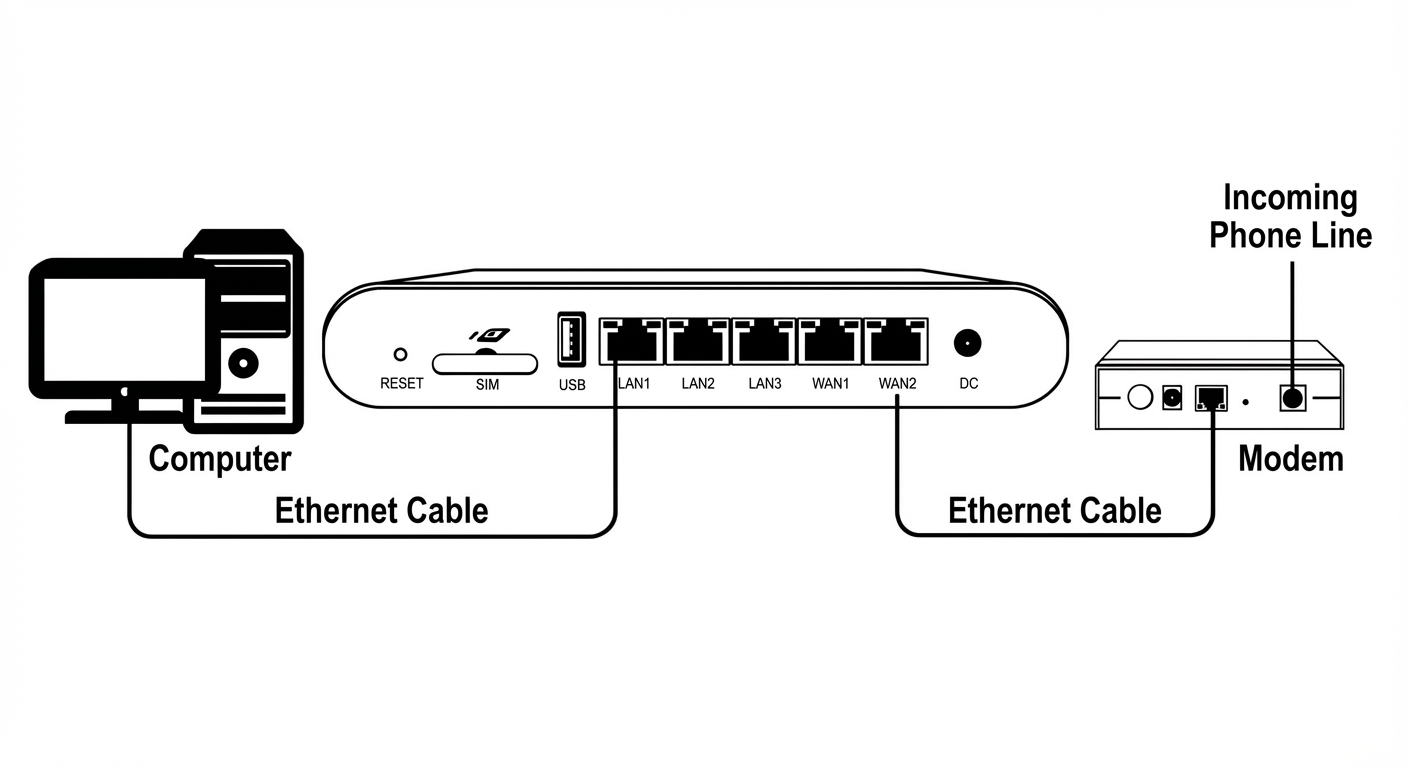
Dans ce tutoriel, les clients des succursales de Hangzhou et de Ningbo utilisent la configuration de passerelle par défaut pour se connecter directement à Alibaba Cloud via les appareils SAG. Si vous devez configurer les ports WAN et LAN, consultez les rubriques Configurer un port WAN et Configurer un port LAN.
Répétez cette étape pour connecter l'appareil SAG de l'autre succursale.
Étape 3 : Activer les SAG
Après avoir reçu les appareils SAG, vous devez les activer.
Accédez à la console Smart Access Gateway.
Dans le volet de navigation de gauche, cliquez sur Smart Access Gateway .
Dans la barre de navigation supérieure, sélectionnez la région.
Sur la page Smart Access Gateway, repérez l'instance SAG cible et cliquez sur Activate dans la colonne Operation.
-
Cliquez sur l'ID de l'instance cible. Sur la page des détails de l'instance, accédez à l'onglet Device Settings, saisissez le numéro de série de l'appareil SAG, puis cliquez sur Add Device pour l'associer à l'instance.
Dans la liste déroulante Hardware Type, sélectionnez le modèle de l'appareil, par exemple sag-100wm.
Répétez cette étape pour activer et associer l'appareil SAG de l'autre succursale.
Étape 4 : Configurer les connexions réseau
Après avoir activé et connecté les appareils SAG, vous devez configurer les paramètres réseau sur la console Smart Access Gateway afin d'annoncer les routes locales à Alibaba Cloud.
Accédez à la console Smart Access Gateway.
Dans la barre de navigation supérieure, sélectionnez la région.
Dans le volet de navigation de gauche, cliquez sur Smart Access Gateway . Sur la page Smart Access Gateway, repérez l'instance SAG cible et cliquez sur Network Configuration dans la colonne Operation.
-
Configurez la méthode de synchronisation des routes locales.
Cliquez sur Method to Synchronize with On-premises Routes.
-
Sélectionnez Static Routing, puis cliquez sur Add Static Route pour ajouter le bloc CIDR privé de la succursale locale.
Pour la succursale de Hangzhou, saisissez le bloc CIDR 10.10.0.0/12. Comme cette succursale utilise la configuration de passerelle par défaut, elle attribue des adresses IP aux clients locaux à partir du bloc CIDR 10.10.0.0/12.
Cliquez sur OK.
-
Attachez l'instance SAG à un Cloud Connect Network.
Créez une instance Cloud Connect Network (CCN). Pour plus d'informations, consultez la rubrique Créer une instance CCN.
Après avoir créé l'instance CCN, revenez à la page Network Configuration de l'instance SAG cible et cliquez sur Network Instance Details.
-
Dans la section Associated Instances Under Current Account, cliquez sur Attach Network pour attacher l'instance CCN.
Network Type : sélectionnez CCN.
Resource Group : sélectionnez un groupe de ressources.
Network Instance : sélectionnez l'ID de l'instance CCN que vous avez créée.
Cliquez sur OK.
-
Répétez ces étapes pour configurer le réseau de l'autre instance SAG.
Attachez les instances SAG des succursales de Hangzhou et de Ningbo à la même instance CCN.
Étape 5 : Attacher le CCN au CEN
Attachez l'instance CCN à une instance CEN pour connecter les succursales locales à Alibaba Cloud.
Accédez à la console Smart Access Gateway.
Dans le volet de navigation de gauche, cliquez sur CCN.
Repérez l'instance CCN que vous souhaitez lier et cliquez sur Bind CEN Instance dans la colonne Operation.
-
Dans le volet Bind CEN Instance, sélectionnez l'instance CEN souhaitée. Le fait de cliquer sur OK permet la communication entre les appareils SAG de l'instance CCN et les VPC attachés à l'instance CEN.
Existing CEN : sélectionnez une instance CEN existante.
Create CEN : sélectionnez cette option pour créer une nouvelle instance CEN.
Étape 6 : Configurer les groupes de sécurité
Configurez les règles de groupe de sécurité pour autoriser les succursales locales à accéder aux ressources des VPC.
Accédez à la console ECS.
Dans le volet de navigation de gauche, choisissez .
Sur la page Security Groups, cliquez sur l'ID du groupe de sécurité associé à votre instance ECS.
Sur l'onglet Security Group Rules , accédez à l'onglet Inbound et cliquez sur Add Manually.
-
Ajoutez une règle de groupe de sécurité qui autorise l'accès depuis les succursales locales.
Définissez Authorization Object sur les blocs CIDR privés des succursales locales : 10.10.0.0/12 pour la succursale de Hangzhou et 10.20.0.0/12 pour celle de Ningbo. Pour plus d'informations, consultez la rubrique Ajouter une règle de groupe de sécurité.
Répétez ces étapes pour les groupes de sécurité du VPC Chine (Shanghai) et du VPC Chine (Pékin). Cela permet aux succursales de Hangzhou et de Ningbo d'accéder aux ressources des VPC.
Étape 7 : Tester la connexion
Une fois la configuration terminée, testez la connexion en accédant aux ressources cloud des VPC depuis un client situé dans une succursale locale.