Cette rubrique décrit la structure, les bonnes pratiques, les modèles courants, le comportement de mise à jour et les valeurs de sortie des piles imbriquées. Elle explique également comment consulter les piles imbriquées et leurs piles parentes.
Structure d'une pile imbriquée
Une pile imbriquée peut contenir d'autres piles imbriquées pour former une hiérarchie de piles. La pile racine est la pile parente de niveau supérieur pour toutes les piles imbriquées de la hiérarchie.
Chaque pile imbriquée possède une pile parente directe. Pour une pile imbriquée de premier niveau, la pile racine est également sa pile parente.
La relation entre les piles imbriquées et la pile racine est la suivante :
La pile A est la pile racine pour toutes les autres piles imbriquées de cette hiérarchie.
Pour la pile B, la pile A est à la fois la pile parente et la pile racine.
Pour la pile D, la pile C est la pile parente. Pour la pile C, la pile B est la pile parente.
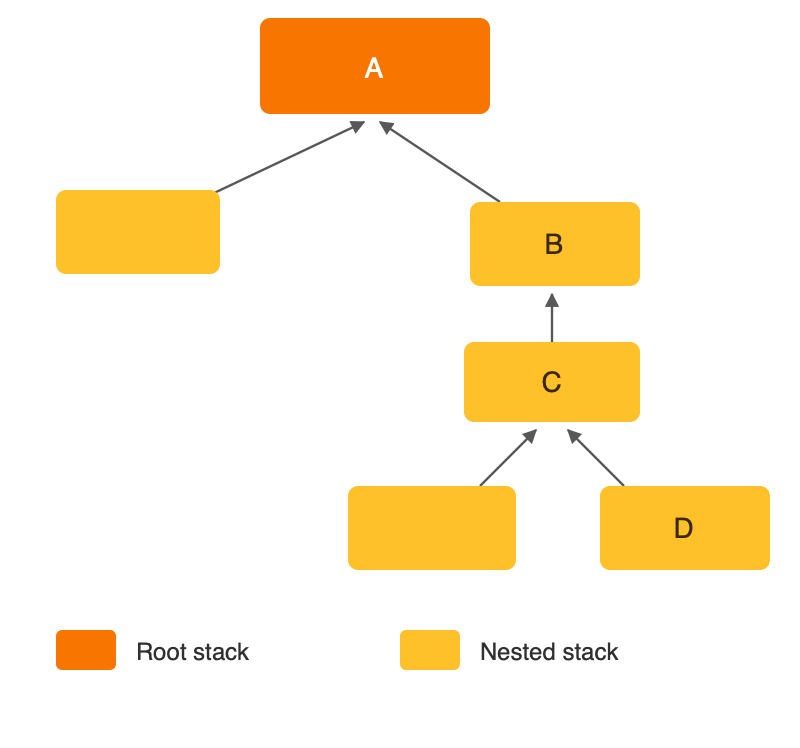
Certaines opérations sur les piles, telles que les mises à jour, doivent être lancées depuis la pile racine. Ne les lancez pas directement sur une pile imbriquée. Dans certains cas, les piles imbriquées influencent l'exécution des opérations sur les piles.
Réutiliser des modèles courants avec des piles imbriquées
À mesure que votre infrastructure se développe, vous constatez souvent que vos modèles partagent des composants communs. Isolez ces composants dans des modèles dédiés. Ensuite, utilisez des piles imbriquées pour combiner différents modèles et créer une pile unique et unifiée.
Une pile imbriquée est une pile créée au sein d'une autre pile. Créez une pile imbriquée dans une autre pile en utilisant la ressource ALIYUN::ROS::Stack. Pour plus d'informations sur la ressource ALIYUN::ROS::Stack, consultez ALIYUN::ROS::Stack.
Par exemple, vous disposez peut-être d'une configuration d'équilibreur de charge utilisée dans la plupart de vos piles. Au lieu de copier-coller cette configuration dans vos modèles, créez un modèle dédié pour l'équilibreur de charge. Ensuite, utilisez la ressource ALIYUN::ROS::Stack pour référencer ce modèle depuis d'autres modèles. Lorsque vous mettez à jour le modèle de l'équilibreur de charge, toute pile qui le référence utilisera la configuration mise à jour lors de la prochaine mise à jour de la pile.
Comportement de mise à jour des ressources de pile imbriquée
Si un modèle inclut plusieurs piles imbriquées, Resource Orchestration Service (ROS) lance une mise à jour pour chaque pile imbriquée afin de vérifier les modifications.
ROS met à jour uniquement les ressources d'une pile imbriquée qui ont été modifiées dans le modèle.
Utiliser les valeurs de sortie des piles imbriquées
Une pile imbriquée est une pile que vous créez dans une autre pile en utilisant la ressource ALIYUN::ROS::Stack. Les piles imbriquées vous permettent de déployer et de gérer toutes les ressources depuis une seule pile. Vous pouvez utiliser la sortie d'une pile dans un groupe de piles imbriquées comme entrée pour une autre pile du même groupe.
Consulter les piles imbriquées appartenant à une pile parente
Connectez-vous à la console Resource Orchestration Service.
Dans le volet de navigation de gauche, cliquez sur Stacks.
-
Sur la page Stacks, repérez la pile parente et cliquez sur son ID dans la colonne Stack Name.
RemarqueSi la pile parente est également une pile imbriquée, sélectionnez
Show Nested Stacks
.
-
Cliquez sur l'onglet Resources.
Repérez les ressources de type ALIYUN::ROS::Stack.
Consulter la pile parente d'une pile imbriquée
Connectez-vous à la console Resource Orchestration Service.
Dans le volet de navigation de gauche, cliquez sur Stacks.
Sur la page Stacks, sélectionnez Show Nested Stacks pour afficher les piles imbriquées.
Dans la colonne Stack Name, cliquez sur l'ID de la pile imbriquée dont vous souhaitez consulter la pile parente.
Cliquez sur l'onglet Stack Information pour afficher l'ID de la pile parente.