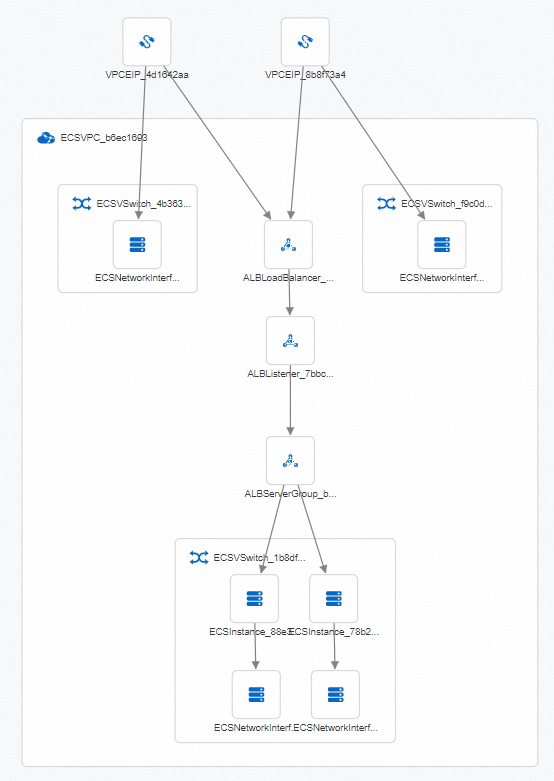
Les scénarios de détection des ressources vous permettent de prévisualiser le diagramme d'architecture de vos ressources.
Cas d'utilisation
Si les relations entre les ressources que vous souhaitez créer sont complexes, créez un scénario de détection des ressources pour prévisualiser l'architecture globale des ressources ou l'architecture à partir d'une ressource spécifique. Une fois le scénario créé, Resource Orchestration Service (ROS) récupère les dernières données relatives aux ressources depuis le Resource Center et génère le diagramme d'architecture sur la page des détails du scénario de ressource.
Pour plus d'informations sur les types de ressources compatibles avec les scénarios de détection des ressources, consultez la section Types de ressources compatibles avec la fonctionnalité de scénario de ressource.
Procédure
Étape 1 : Créer un scénario de détection des ressources
Connectez-vous à la console ROS.
Dans le volet de navigation de gauche, cliquez sur Scenarios.
Dans la barre de navigation supérieure, sélectionnez une région dans laquelle vous souhaitez créer le scénario de ressource à partir de la liste déroulante des régions.
Sur la page Scenarios, cliquez sur Create Scenario.
Dans la boîte de dialogue Create Scenario, spécifiez la Description et définissez le type de scénario sur {type, select, ArchitectureReplication {Resource Replication} ResourceImport {Resource Management} ResourceMigration {Resource Migration} ArchitectureDetection {Resource Detection} other {{type}} }.
-
Dans la section Resource Range, sélectionnez les ressources en fonction de vos besoins métier.
-
Sélectionnez toutes les ressources.
Sélectionnez All Resources comme Method.
-
Dans la section Configure Scenario, sélectionnez les régions dans lesquelles vous souhaitez détecter les ressources à partir de la liste déroulante Detected Regions.
Si vous ne sélectionnez aucune région, seules les ressources situées dans la région du scénario de ressource sont détectées.
-
Dans la section Tags, cliquez sur Add et ajoutez des tags.
RemarqueVous pouvez ajouter jusqu'à 20 tags.
-
Sélectionnez les ressources associées aux tags source.
Dans la section Method, sélectionnez Source Tag.
-
Dans la section {type, select, All {All Resources} SourceTag {Source Tag} SourceResourceGroup {Source Resource Group} SourceResources {Source Resource} other {{status}} }, configurez la Tag Key et la Tag Value en fonction de vos besoins métier.
RemarqueVous pouvez spécifier jusqu'à cinq tags associés aux ressources existantes.
-
(Facultatif) Dans la section Resource Type, sélectionnez un ou plusieurs Resource Types.
Vous pouvez sélectionner jusqu'à 15 types de ressources.
-
Dans la section Configure Scenario, sélectionnez les régions dans lesquelles vous souhaitez détecter les ressources à partir de la liste déroulante Detected Regions.
Si vous ne sélectionnez aucune région, seules les ressources situées dans la région du scénario de ressource sont détectées.
-
Dans la section Tags, cliquez sur Add et ajoutez des tags.
RemarqueVous pouvez ajouter jusqu'à 20 tags.
-
Sélectionnez les ressources appartenant à un groupe de ressources source.
Dans la section Method, sélectionnez Source Resource Group.
Dans la section Source Resource Group, sélectionnez un groupe de ressources.
-
(Facultatif) Dans la section Resource Type, sélectionnez un ou plusieurs Resource Types.
Vous pouvez sélectionner jusqu'à 15 types de ressources.
-
Dans la section Configure Scenario, sélectionnez les régions dans lesquelles vous souhaitez détecter les ressources à partir de la liste déroulante Detected Regions.
Si vous ne sélectionnez aucune région, seules les ressources situées dans la région du scénario de ressource sont détectées.
-
Dans la section Tags, cliquez sur Add et ajoutez des tags.
RemarqueVous pouvez ajouter jusqu'à 20 tags.
-
Sélectionnez les ressources source.
Dans la section Method, sélectionnez Source resource.
-
Dans la section {type, select, All {All Resources} SourceTag {Source Tag} SourceResourceGroup {Source Resource Group} SourceResources {Source Resource} other {{status}} }, configurez les Resource Types et l'Resource ID.
Vous ne pouvez sélectionner que les ressources source situées dans la même région que le scénario de ressource.
RemarqueVous pouvez sélectionner jusqu'à 20 types de ressources.
-
Dans la section Tags, cliquez sur Add et ajoutez des tags.
RemarqueVous pouvez ajouter jusqu'à 20 tags.
-
Cliquez sur Create.
Étape 2 : Consulter le diagramme d'architecture des ressources
Sur la page Scenarios, cliquez sur l'ID du scénario de ressource.
-
Sur la page des détails du scénario de ressource, consultez le diagramme dans la section Resource Architecture.