Resource Center propose des modèles de requête prédéfinis pour vous aider à trouver rapidement vos ressources.
Contexte
Resource Center met à disposition plusieurs modèles de requête prédéfinis pour les scénarios de recherche courants. Pour consulter la liste complète, reportez-vous à la rubrique Modèles de requête prédéfinis pris en charge.
Étape 1 : Sélectionner une portée de requête
Définissez une portée de requête afin de restreindre votre recherche et d'obtenir des résultats plus pertinents.
Connectez-vous à la console Resource Center.
Dans le volet de navigation de gauche, sélectionnez .
Dans la section Query Scope, cliquez sur Change Query Scope.
-
Cliquez sur le nœud cible pour sélectionner une portée de requête.
Si la recherche de ressources inter-comptes est désactivée pour votre compte Alibaba Cloud, interrogez les ressources au sein du compte actuel ou d'un groupe de ressources spécifique.
-
Si vous utilisez le compte de gestion d'un Resource Directory avec la recherche de ressources inter-comptes activée, effectuez des requêtes au sein du compte actuel ou entre plusieurs comptes.
Current account : Interrogez l'intégralité du compte actuel ou un groupe de ressources spécifique.
Cross-account : Interrogez l'intégralité du Resource Directory, un dossier spécifique, un compte membre ou un groupe de ressources.
Étape 2 : Exécuter un modèle de requête prédéfini
Sous l'onglet Quick Start, parcourez les modèles disponibles dans la section Sample Query Template.
Repérez le modèle souhaité et cliquez sur Open.
-
Dans l'éditeur de requête, consultez les instructions de requête incluses dans le modèle.
RemarqueSi un modèle de requête prédéfini ne répond pas à vos besoins, modifiez son instruction de requête.
Cliquez sur Run.
Étape 3 : Consulter les résultats de la requête
Cliquez sur l'onglet Query Result pour afficher les résultats.
Afficher les résultats sous forme de liste
Sous l'onglet List, visualisez les résultats de la requête. Activez l'option de formatage en haut à droite pour convertir certains ID de propriétés en noms lisibles.
La liste des résultats comprend des colonnes telles que resource ID, resource name, region, availability zone, resource type, member account, creation time, resource group, tag et IP address.
Afficher les résultats sous forme de graphique
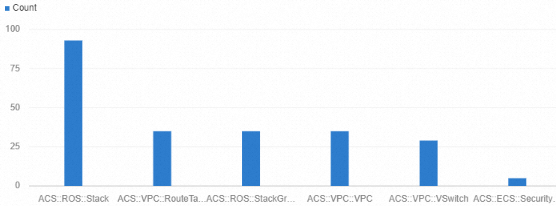
Si une requête renvoie deux colonnes — l'une contenant des chaînes et l'autre des nombres — vous pouvez visualiser les données sous l'onglet Chart. Cliquez sur l'icône  en haut à droite et sélectionnez Pie ou Bar pour afficher les données sous forme de diagramme circulaire ou à barres.
Diagramme circulaire
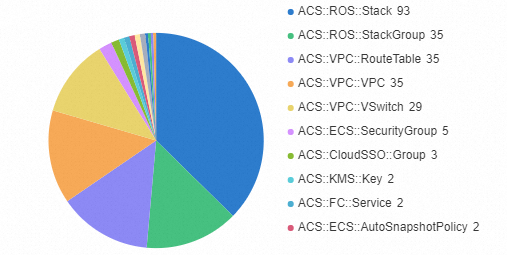
Diagramme à barres
Télécharger les résultats de la requête
Exportez les résultats de la liste au format CSV. Vous avez le choix entre deux formats :
Formatted data : Données converties dans un format plus lisible.
Unformatted data : Texte brut issu des résultats de la requête.
Après le téléchargement, utilisez un outil d'analyse de données pour un traitement approfondi et obtenir des informations pertinentes.