Data Management (DMS) propose des options en ligne de commande et une interface graphique pour faciliter la gestion des instances Tair et Redis Open-Source Edition. Outre la manipulation de base des données, DMS prend en charge des fonctionnalités étendues.
Contexte
DMS est un service de gestion des données tout-en-un qui prend en charge diverses bases de données relationnelles et NoSQL. Le service offre des fonctionnalités telles que la gestion des données, la gestion des schémas, l'autorisation des utilisateurs, l'audit de sécurité, l'analyse des tendances des données et le suivi des données. Pour plus d'informations sur DMS, consultez la rubrique Présentation. Utilisez DMS pour gérer vos bases de données en toute simplicité. Cela renforce la sécurité des données, améliore l'efficacité de la gestion et maximise la valeur des données.
Procédure
-
Effectuez les opérations spécifiques à chaque section en fonction de vos besoins métier.
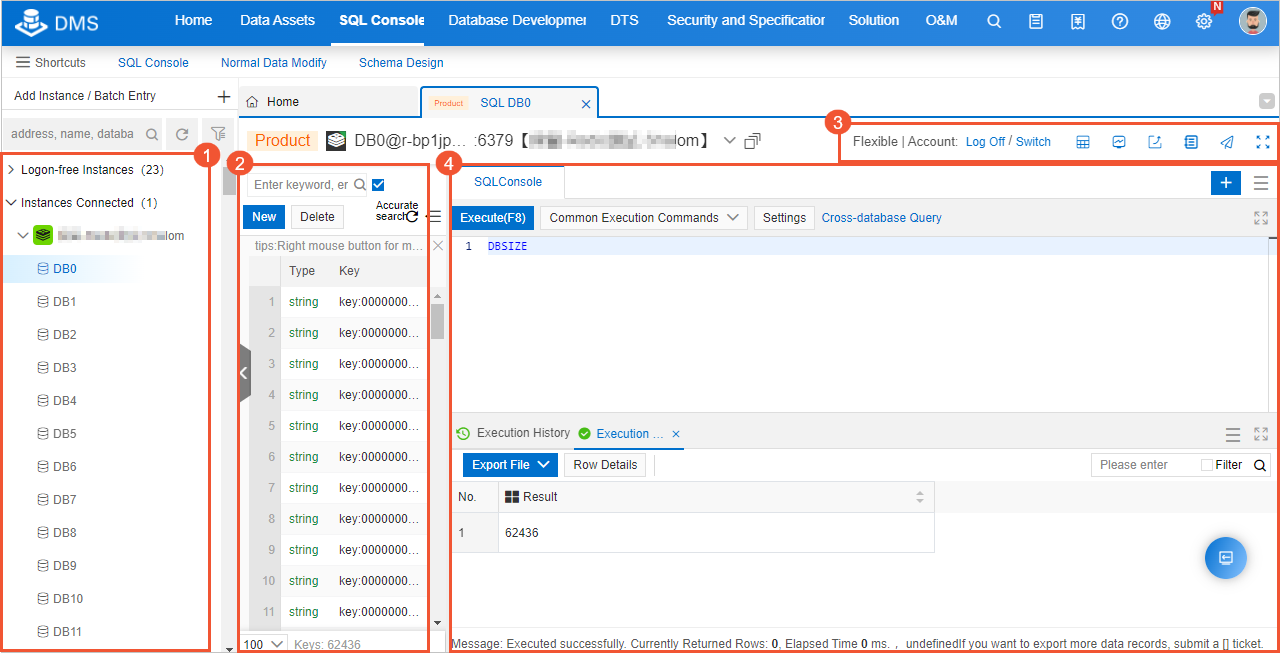
Figure 1. Interface utilisateur de DMS
Nº
Section
Description
①
Section de sélection de la base de données
Double-cliquez sur les noms des bases de données pour basculer d'une base à l'autre.
②
Section d'opération visuelle
Gérez les clés dans les bases de données :
Ajouter des clés : cliquez sur New. Dans l'onglet de droite, spécifiez le nom de la clé, le type de données, la durée de vie (TTL) ou le délai d'expiration, ainsi que la valeur de la clé, puis cliquez sur Submit.
Supprimer des clés : dans la liste des clés, sélectionnez les clés à supprimer, puis cliquez sur Delete. Vous pouvez sélectionner plusieurs clés simultanément en maintenant la touche Maj enfoncée.
Rechercher des clés : saisissez le nom de la clé dans la zone de recherche et cliquez sur l'icône
 .
. Modifier des clés : dans la liste des clés, double-cliquez sur la clé à modifier, saisissez une valeur de clé et une TTL dans l'onglet de droite, cliquez sur Submit, puis sur Execute.
RemarqueVous ne pouvez pas modifier les noms de clés ni les types de données.
③
Section des fonctionnalités étendues
Cette section fournit des raccourcis vers les fonctionnalités étendues. Utilisez ces fonctionnalités en cliquant sur les icônes suivantes :
 (raccourci DAS) : permet de consulter les données de performance en temps réel et de gérer les sessions d'instance. Pour plus d'informations, consultez les rubriques Performances en temps réel et Gestion des sessions.
  (Audit des opérations) : stocke toutes les requêtes de données et les enregistrements de modifications. Cette fonctionnalité vous permet de rechercher des informations sur une opération effectuée, telles que l'utilisateur ayant effectué l'opération et l'heure à laquelle elle a été réalisée. Pour plus d'informations, consultez la rubrique Audit des opérations.
  (Partage) : permet de partager la console de base de données et les commandes avec les personnes concernées. Pour plus d'informations, consultez la rubrique Partager rapidement une page. Remarque
Les fonctionnalités prises en charge sont affichées dans la console.
④
Section CLI
Saisissez la commande à exécuter, par exemple DBSIZE, puis cliquez sur Execute pour afficher la sortie et l'historique d'exécution.
ImportantDMS impose des limites aux commandes Redis. Pour plus d'informations, consultez la rubrique Console SQL pour Redis.
FAQ
-
Pourquoi DMS affiche-t-il l'erreur « No database available in this instance » ?
Dans la database list de DMS, cliquez avec le bouton droit sur l'instance souhaitée et sélectionnez Refresh / Sync Dictionary. Réessayez ensuite.