La fonctionnalité dynamic-hz ajuste automatiquement le paramètre hz (fréquence des tâches en arrière-plan) en fonction du nombre actuel de connexions client. Cela évite que les instances ne ralentissent ou ne deviennent instables lorsque le nombre de connexions augmente fortement.
Fonctionnement
Le paramètre hz définit la fréquence d'exécution par seconde des tâches en arrière-plan dans Tair (compatible avec Redis OSS), telles que la fermeture des connexions client expirées et l'éviction des clés arrivées à expiration.
Chaque tâche en arrière-plan analyse un nombre de connexions égal à clients/hz. Lorsque le nombre de connexions augmente, le nombre d'analyses par tâche augmente également. Si une tâche analyse un nombre excessif de connexions, l'instance peut ralentir et devenir instable.
Introduite dans Redis 5.0, la fonction dynamic-hz remédie à ce problème en augmentant automatiquement la valeur de hz à mesure que le nombre de connexions croît. Lorsqu'elle est activée, la valeur définie pour hz sert de référence (stockée sous le nom configured_hz) et Tair (compatible avec Redis OSS) élève la valeur effective de hz afin de maintenir un nombre d'analyses par tâche gérable.
Les valeurs valides pour dynamic-hz sont yes et no. La valeur par défaut est yes.
Prérequis
Avant de commencer, assurez-vous de disposer des éléments suivants :
Une instance Tair (compatible avec Redis OSS) exécutant Redis 5.0 ou une version ultérieure
Activer dynamic-hz
Connectez-vous à la console et accédez à la page Instances. Dans la barre de navigation supérieure, sélectionnez la région de votre instance, puis cliquez sur l'ID de l'instance.
Dans le volet de navigation de gauche, cliquez sur Parameter Settings.
Recherchez le paramètre dynamic-hz et cliquez sur Modify dans la colonne Actions.
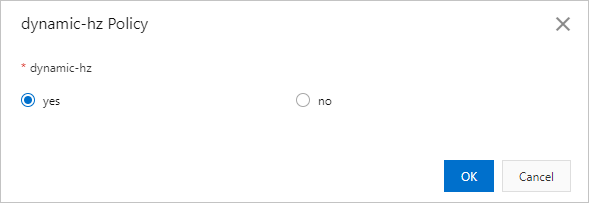
Dans la boîte de dialogue, définissez dynamic-hz sur
yes, puis cliquez sur OK.
Vérifier la configuration
Après avoir activé dynamic-hz, exécutez la commande INFO pour confirmer que les paramètres ont pris effet.
Vérifiez la présence des champs suivants dans la sortie :
| Champ | Description |
|---|---|
configured_hz |
Fréquence de référence définie pour hz |
hz |
Fréquence effective après ajustement dynamique ; augmente avec le nombre de connexions |
Si hz est supérieur à configured_hz sous charge, dynamic-hz fonctionne comme prévu.
Référence API
| Opération API | Description |
|---|---|
| DescribeParameters | Interroge les paramètres de configuration et d'exploitation d'une instance |
| ModifyInstanceConfig | Modifie les paramètres d'une instance |
Étapes suivantes
Ajuster la fréquence des tâches en arrière-plan — configurer la valeur de référence pour hz