En modifiant la valeur du paramètre hz, vous ajustez la fréquence à laquelle Tair (Redis OSS-compatible) exécute les tâches en arrière-plan, telles que l'éviction des clés expirées et la fermeture des connexions inactives. Cette opération optimise l'efficacité de Tair (Redis OSS-compatible) lors de l'exécution de ces tâches.
Relation entre les tâches en arrière-plan et le paramètre hz
Pour vérifier périodiquement l'état des ressources et des services, et appliquer des opérations selon des politiques définies, Tair (Redis OSS-compatible) appelle une fonction interne qui exécute des tâches en arrière-plan. Voici quelques exemples de ces tâches :
Éviction des clés expirées.
Fermeture des connexions client ayant atteint leur délai d'expiration.
Mise à jour des statistiques.
Les tâches mentionnées ci-dessus garantissent le bon fonctionnement de Tair (Redis OSS-compatible). Le paramètre hz détermine la fréquence d'exécution de ces tâches. Par défaut, ce paramètre est défini sur 10, ce qui signifie que les tâches sont exécutées 10 fois par seconde.
Valeurs valides et recommandations pour le paramètre hz
Les valeurs valides pour le paramètre hz vont de 1 à 500. Si vous augmentez la valeur de hz, Tair (Redis OSS-compatible) exécute les tâches en arrière-plan plus fréquemment, ce qui peut entraîner une hausse de l'utilisation du CPU. Dans la plupart des cas, conservez la valeur par défaut (10). Si vous souhaitez augmenter la fréquence d'exécution de certaines tâches en arrière-plan, spécifiez une valeur comprise entre 10 et 100. Nous vous déconseillons de définir le paramètre hz sur une valeur supérieure à 100 afin d'éviter une augmentation brutale de l'utilisation du CPU.
Procédure
Connectez-vous à la console et accédez à la page Instances. Dans la barre de navigation supérieure, sélectionnez la région où se trouve l'instance que vous souhaitez gérer. Localisez ensuite l'instance et cliquez sur son ID.
Dans le volet de navigation de gauche, cliquez sur Parameter Settings.
Sur la page qui s'affiche, localisez le paramètre hz et cliquez sur Modify dans la colonne Actions.
-
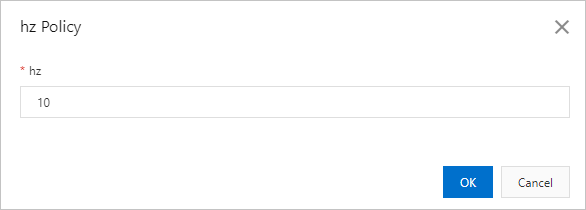
Dans la boîte de dialogue qui s'affiche, procédez comme suit :
Modifiez la valeur du paramètre hz en fonction de vos besoins métier.
Cliquez sur OK.
Opérations API associées
|
Opération API |
Description |
|
Interroge les paramètres de configuration et d'exploitation d'une instance. |
|
|
Modifie les paramètres d'une instance. |