Des statistiques à jour sont essentielles pour garantir des performances système optimales. Autonomy Services permet d'interroger les statistiques, de visualiser les histogrammes et de les mettre à jour.
Prérequis
Cette fonctionnalité n'est pas disponible pour les instances ApsaraDB RDS for SQL Server 2008 R2 utilisant des disques cloud.
Cette fonctionnalité est disponible uniquement pour les instances ApsaraDB RDS for SQL Server situées dans les régions suivantes : Chine (Hangzhou), Chine (Shanghai), Chine (Qingdao), Chine (Pékin), Chine (Zhangjiakou), Chine (Hohhot), Chine (Ulanqab), Chine (Shenzhen), Chine (Heyuan), Chine (Guangzhou), Chine (Chengdu), Chine (Hong Kong), Singapour ou Émirats arabes unis (Dubaï).
Procédure
Connectez-vous à la console ApsaraDB RDS et accédez à la page Instances. Dans la barre de navigation supérieure, sélectionnez la région où réside l'instance RDS. Localisez ensuite l'instance RDS et cliquez sur son ID.
Dans le volet de navigation de gauche, choisissez .
Cliquez sur l'onglet Statistics.
Vue d'ensemble
-
Aperçu des statistiques : cette section présente une vue d'ensemble des statistiques de l'instance RDS. Pour plus d'informations, consultez le tableau ci-dessous.
Tableau 1. Paramètres de l'aperçu des statistiques
Parameter
Description
Total statistics
Nombre total d'objets de statistiques dans l'instance.
Not updated for more than 7 days
Nombre d'objets de statistiques non mis à jour depuis plus de 7 jours.
Not updated for more than 14 days
Nombre d'objets de statistiques non mis à jour depuis plus de 14 jours.
Not updated for more than 30 days
Nombre d'objets de statistiques non mis à jour depuis plus de 30 jours.
Data updated at
Heure de génération des données de cette page.
Recollect
Si l'heure indiquée dans le champ Data updated at est obsolète, cliquez sur Recollect et confirmez l'action. Le système recueille alors les données de manière asynchrone.
RemarqueLa collecte des données est un processus asynchrone. Attendez quelques minutes, puis actualisez la page pour voir les résultats mis à jour.
Save PDF
Pour enregistrer la page en tant que fichier local, cliquez sur Save PDF et attendez la génération du fichier PDF.

-
Statistiques non mises à jour : cette section utilise des graphiques pour afficher le nombre d'objets de statistiques obsolètes dans l'instance. Pour plus d'informations, consultez le tableau ci-dessous.
Tableau 2. Paramètres des statistiques non mises à jour
Parameter
Description
Statistics not updated
Diagramme en barres indiquant le nombre d'objets de statistiques non mis à jour depuis plus d'un jour, d'une semaine, de deux semaines ou d'un mois.
Par exemple, la capture d'écran montre que toutes les statistiques datent de plus d'un mois, ce qui indique qu'il convient de les mettre à jour pour votre instance RDS.
Percentage of outdated statistics
Diagramme circulaire présentant la répartition en pourcentage des objets de statistiques non mis à jour depuis plus d'un jour, d'une semaine, de deux semaines ou d'un mois.

-
Tableau des statistiques : ce tableau répertorie les détails de tous les objets de statistiques de l'instance. Pour plus d'informations, consultez le tableau ci-dessous.
Tableau 3. Paramètres du tableau des statistiques
Parameter
Description
Table name
Nom de la table, composé de trois parties :
Nom de la base de données
Nom du schéma
Nom de l'objet
Statistics name
Nom de l'objet de statistiques.
Column name
Nom de la colonne associée à l'objet de statistiques.
Last update time
Heure de la dernière mise à jour des statistiques. Si les statistiques n'ont pas été mises à jour depuis longtemps (par exemple, plus de 14 jours), mettez-les à jour manuellement à l'aide de l'action Update.
Actions
Les actions suivantes sont disponibles :
Histogram : affichez l'histogramme pour comprendre la distribution des données.
Update : met à jour les statistiques pour cet objet.

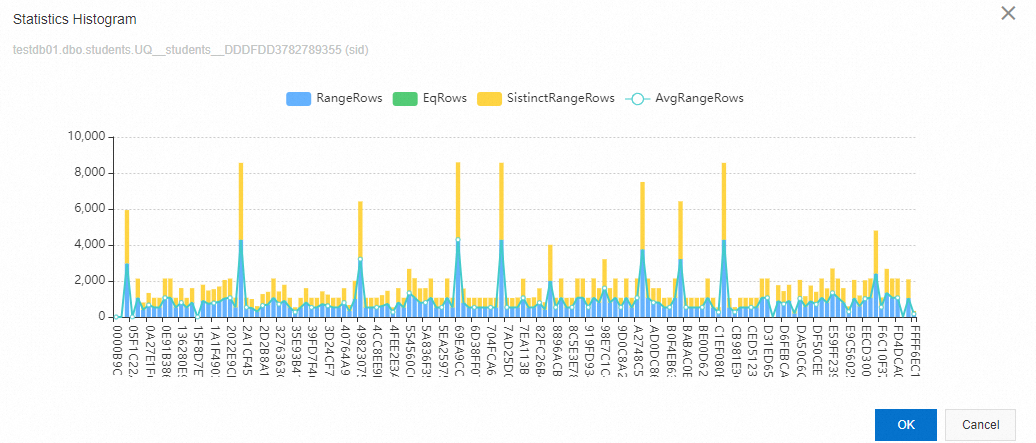
Par exemple, cet histogramme montre que :
Les statistiques de l'index UQ__students__DDDFDD3782789355 sur la colonne sid de la table testdb01.dbo.students sont inégalement distribuées. La métrique Avg_RangeRows fluctue considérablement, ce qui peut indiquer un déséquilibre des données. Pour résoudre ce problème, il suffit de cliquer sur Update dans la colonne Actions.