Cette rubrique explique comment consulter les données de Performance Insight d'une instance ApsaraDB RDS for SQL Server. Database Autonomy Service (DAS) propose cette fonctionnalité pour surveiller la charge au niveau de l'instance, analyser les corrélations et optimiser les performances. Utilisez-la pour évaluer les charges et résoudre les problèmes de performance afin de renforcer la stabilité de l'instance RDS.
Prérequis
Cette fonctionnalité n'est pas disponible pour les instances ApsaraDB RDS for SQL Server 2008 R2 utilisant des disques cloud.
Elle est disponible uniquement pour les instances ApsaraDB RDS for SQL Server dans les régions suivantes : Chine (Hangzhou), Chine (Shanghai), Chine (Qingdao), Chine (Pékin), Chine (Zhangjiakou), Chine (Hohhot), Chine (Ulanqab), Chine (Shenzhen), Chine (Heyuan), Chine (Guangzhou), Chine (Chengdu), Chine (Hong Kong), Singapour ou Émirats arabes unis (Dubaï).
Scénarios
Vous pouvez utiliser Performance Insight dans les scénarios suivants :
-
Analyse des métriques de performance
Performance Insight surveille les métriques clés de votre instance RDS et affiche l'état ainsi que la tendance des charges. Identifiez les sources et la distribution des charges sur une plage horaire donnée en vous basant sur les graphiques de tendance des métriques clés.
-
Évaluation de la charge
ApsaraDB RDS for SQL Server fournit un graphique de tendance des sessions actives moyennes (AAS) pour éviter l'analyse fastidieuse de graphiques complexes. Ce graphique présente toutes les données de performance cruciales nécessaires pour évaluer les sources et les goulots d'étranglement des charges. Par exemple, vérifiez si l'instance RDS subit une charge élevée due à une utilisation élevée du CPU, à des attentes de verrouillage ou à une latence d'E/S, et identifiez les instructions SQL à l'origine de ces charges importantes.
-
Identification des causes des problèmes de performance
Analysez le graphique de tendance AAS et les détails multidimensionnels des sources de charge pour déterminer si un problème de performance est dû à des spécifications d'instance inappropriées ou à l'architecture de la base de données. Identifiez également les instructions SQL responsables du problème.
RemarqueLa métrique AAS indique le nombre moyen de sessions actives dans l'instance RDS sur une plage horaire spécifique. Les variations de la valeur AAS reflètent les changements de charge sur l'instance RDS. La fonctionnalité Performance Insight utilise l'AAS comme métrique clé pour mesurer les charges.
Procédure
Connectez-vous à la console ApsaraDB RDS et accédez à la page Instances. Dans la barre de navigation supérieure, sélectionnez la région où réside l'instance RDS. Localisez ensuite l'instance RDS et cliquez sur son ID.
Dans le volet de navigation de gauche, choisissez .
Cliquez sur l'onglet Performance Insight et sélectionnez les conditions de filtrage.
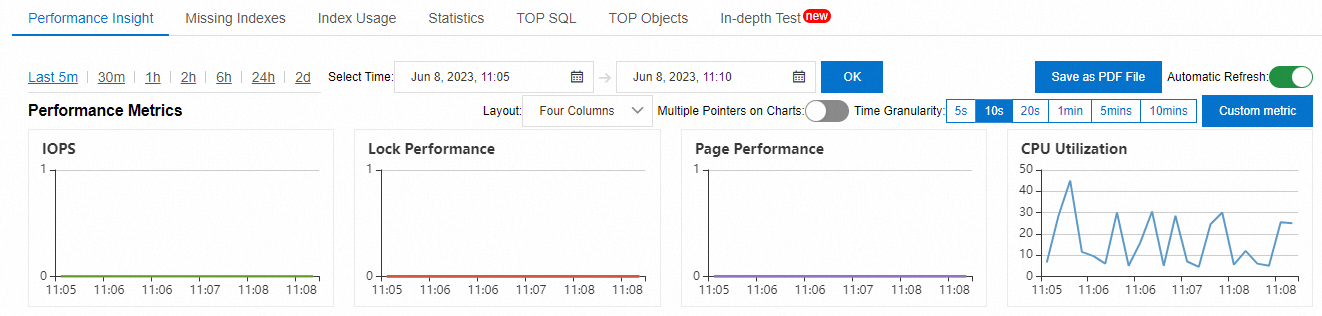
Présentation de l'onglet Performance Insight
-
Métriques de performance
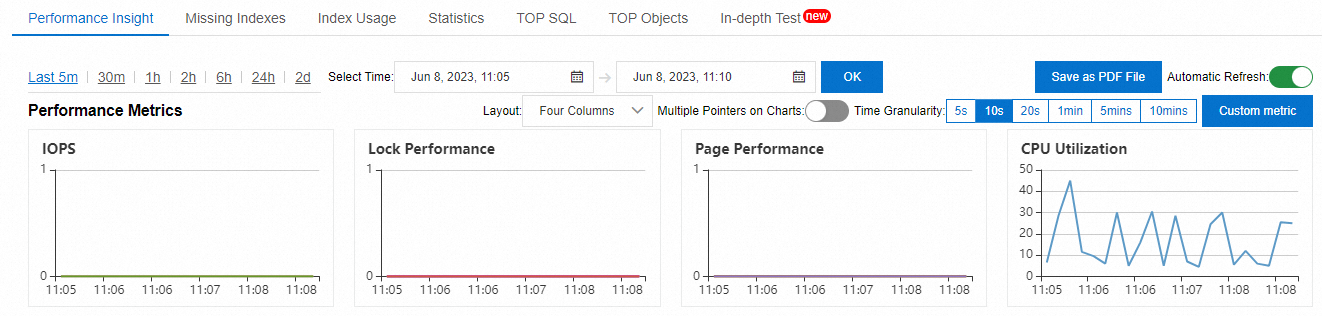
Cette section affiche les graphiques de tendance des métriques clés sur une plage horaire spécifique pour vous aider à comprendre l'état de la charge et les goulots d'étranglement des ressources de l'instance RDS.
Sélectionnez ou personnalisez une autre plage horaire pour afficher les graphiques de tendance des métriques clés correspondants.
-
Sessions actives moyennes (AAS)
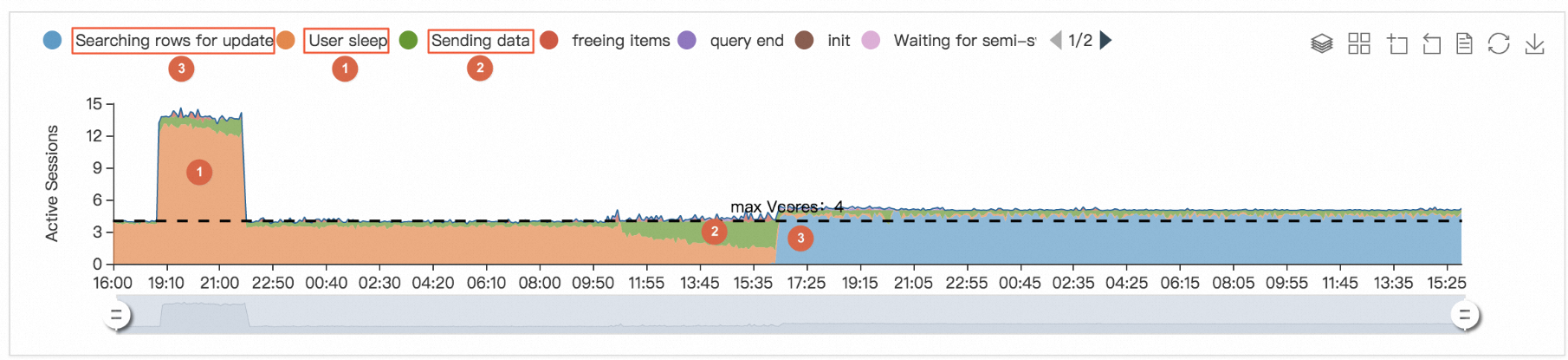
Cette section affiche le graphique de tendance AAS. Après avoir identifié l'état des charges sur l'instance RDS à partir des graphiques de tendance des métriques clés, consultez le graphique de tendance AAS pour identifier plus précisément les sources de charge.
 Remarque
La métrique max Vcores indique le nombre maximal de cœurs CPU utilisables par l'instance RDS. Cette valeur détermine la capacité de traitement de l'instance.
Le graphique de tendance AAS vous aide à identifier les sources de charge sur l'instance RDS. Dans l'exemple illustré ci-dessus, vous pouvez identifier les sources de charge en trois étapes typiques :
Initialement, la charge de l'instance provient des sessions User Sleep.
À mesure que les sessions User Sleep diminuent progressivement, la charge de l'instance se reporte sur les sessions Sending Data.
Lorsque les sessions Sending Data diminuent à leur tour, la charge se déplace vers les sessions Searching rows for update.
Cet exemple démontre que le graphique de tendance AAS, dont les données sont mises à jour en temps réel, permet d'obtenir intuitivement les sources, la distribution et les modèles d'évolution des charges sur une instance RDS.
-
Sources de charge multidimensionnelles
En analysant le graphique de tendance AAS, vous pouvez comprendre l'évolution des charges pour une instance ApsaraDB RDS for SQL Server. Trouvez les instructions SQL spécifiques à l'origine des goulots d'étranglement de performance, ainsi que les utilisateurs, hôtes et bases de données associés.
Cette section présente les détails des sources de charge selon plusieurs dimensions dans un tableau. Utilisez ce tableau pour identifier les instructions SQL générant des charges élevées. Vous pouvez également y consulter l'AAS de chaque instruction SQL.
RemarqueLa figure précédente montre que la valeur de la première instruction SQL est de 0,75, ce qui indique que l'AAS de cette instruction SQL sur la plage horaire donnée est de 0,75.
La fonctionnalité Performance Insight prend en charge sept types d'AAS. Sélectionnez un type d'AAS dans la liste déroulante AAS Type située dans le coin supérieur droit de la section Average Active Sessions (AAS).
Élément
Description
SQL
Les tendances AAS des 10 principales instructions SQL.
Waits
Les tendances AAS des catégories d'attente des sessions actives.
Users
Les tendances AAS des utilisateurs connectés à l'instance RDS.
Hosts
Les tendances AAS des noms d'hôte ou des adresses IP des clients depuis lesquels les utilisateurs se connectent à l'instance RDS.
Commands
Les tendances AAS des différents types d'instructions SQL.
Databases
Les tendances AAS des bases de données dans lesquelles vos charges de travail s'exécutent.
status
Les tendances AAS des sessions actives.