Lorsque vous n'avez plus besoin d'une instance ApsaraDB RDS for SQL Server, libérez-la pour arrêter la facturation et libérer les ressources. La méthode de libération dépend du type de facturation :
Instances à la demande et Serverless : libérez-les via la console ou l'opération API DeleteDBInstance.
Instances par abonnement : résiliez l'abonnement via la console. La résiliation par API n'est pas prise en charge.
La libération ou la résiliation d'une instance entraîne généralement la suppression définitive de ses données. Sauvegardez vos données et téléchargez les sauvegardes avant de poursuivre.
Prérequis
Avant de commencer, assurez-vous que :
L'instance n'est pas dans l'état Suspended. Si c'est le cas, redémarrez d'abord l'instance. Vous pouvez également appeler directement l'opération API DeleteDBInstance.
Si vous libérez la dernière instance en lecture seule d'une instance principale, désactivez le fractionnement lecture/écriture (endpoint en lecture seule) au préalable.
Si vous avez créé un compte privilégié à l'aide de Terraform, vérifiez que le compte peut être supprimé avant de libérer l'instance. Les comptes privilégiés gérés par Terraform ne peuvent pas être supprimés via Terraform et risquent de bloquer la libération.
Conservation des données après la libération
Comprendre le sort réservé à vos données après la libération vous aide à planifier vos actions.
Éléments envoyés vers la corbeille (les données sont conservées et récupérables) :
| Scénario | Type d'instance |
|---|---|
| Libération manuelle | Instances principales à la demande |
| Libération automatique suite à un impayé | Instances principales à la demande |
| Résiliation manuelle de l'abonnement | Instances principales par abonnement |
| Libération automatique après expiration | Instances principales par abonnement |
Une fois qu'une instance se trouve dans la corbeille, vous pouvez la restaurer si elle a été utilisée pendant plus de sept jours.
Éléments non envoyés vers la corbeille (les données sont immédiatement purgées) :
Instances en lecture seule
Instances ApsaraDB RDS for SQL Server Serverless
Instances SQL Server 2008 R2 (libérées ou dont l'abonnement a été résilié manuellement)
Sauvegardes inter-régions : si la sauvegarde inter-régions est configurée, les données de sauvegarde sont conservées pendant la période de rétention, même après la libération de l'instance.
Libérer ou résilier l'abonnement d'une instance principale
Libérer une instance principale à la demande ou Serverless
Connectez-vous à la console ApsaraDB RDS. Dans le volet de navigation de gauche, cliquez sur Instances. Dans la barre de navigation supérieure, sélectionnez la région où réside l'instance.
-
Libérez l'instance en utilisant l'une des méthodes suivantes :
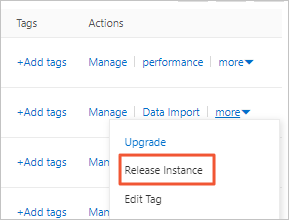
Depuis la liste des instances : localisez l'instance et choisissez More > Release Instance dans la colonne Actions.
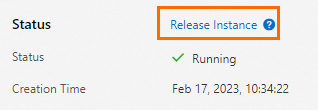
Depuis la page des détails de l'instance : cliquez sur l'ID de l'instance. Sur la page Basic Information, repérez la section Status et cliquez sur Release Instance.
Dans la boîte de dialogue, cliquez sur Yes.
L'instance est retirée de la page Instances et la facturation s'arrête.
Résilier l'abonnement d'une instance principale par abonnement
Utilisez l'une des méthodes suivantes pour accéder à la page Resource Unsubscription, puis soumettez un ticket pour finaliser la résiliation.
Méthode 1 — Page Resource Unsubscription
Accédez directement à la page Resource Unsubscription.
Méthode 2 — Page Basic Information
Connectez-vous à la console ApsaraDB RDS. Dans le volet de navigation de gauche, cliquez sur Instances. Dans la barre de navigation supérieure, sélectionnez la région où réside l'instance.
Cliquez sur l'ID de l'instance. Sur la page Basic Information, repérez la section Status et cliquez sur Cancellation of Instance Subscription.
Méthode 3 — Liste des instances
Connectez-vous à la console ApsaraDB RDS. Dans le volet de navigation de gauche, cliquez sur Instances. Dans la barre de navigation supérieure, sélectionnez la région où réside l'instance.
Localisez l'instance et choisissez More > Cancellation of Instance Subscription dans la colonne Actions. Dans la boîte de dialogue, cliquez sur OK.
Libérer ou résilier l'abonnement d'une instance en lecture seule
Lorsque vous libérez ou résiliez l'abonnement d'une instance principale, ses instances en lecture seule sont automatiquement libérées. Les instances en lecture seule par abonnement font l'objet d'un remboursement ; les instances en lecture seule à la demande sont directement libérées. Les étapes ci-dessous s'appliquent uniquement lorsque vous souhaitez libérer une instance en lecture seule de manière indépendante.
Libérer une instance en lecture seule à la demande
Connectez-vous à la console ApsaraDB RDS. Dans le volet de navigation de gauche, cliquez sur Instances. Dans la barre de navigation supérieure, sélectionnez la région où réside l'instance.
-
Libérez l'instance en utilisant l'une des méthodes suivantes :
Depuis la liste des instances : localisez l'instance en lecture seule et choisissez More > Release Instance dans la colonne Actions.
Depuis la page des détails de l'instance : cliquez sur l'ID de l'instance. Sur la page Basic Information, cliquez sur Release Instance.
Dans la boîte de dialogue, cliquez sur OK.
Résilier l'abonnement d'une instance en lecture seule par abonnement
Utilisez l'une des méthodes suivantes pour accéder à la page Resource Unsubscription, puis soumettez un ticket pour finaliser la résiliation.
Méthode 1 — Page Resource Unsubscription
Accédez directement à la page Resource Unsubscription.
Méthode 2 — Page Basic Information
Connectez-vous à la console ApsaraDB RDS. Dans le volet de navigation de gauche, cliquez sur Instances. Dans la barre de navigation supérieure, sélectionnez la région où réside l'instance.
Cliquez sur l'ID de l'instance. Sur la page Basic Information, repérez la section Status et cliquez sur Cancellation of Instance Subscription.
Méthode 3 — Liste des instances
Connectez-vous à la console ApsaraDB RDS. Dans le volet de navigation de gauche, cliquez sur Instances. Dans la barre de navigation supérieure, sélectionnez la région où réside l'instance.
Localisez l'instance et choisissez More > Cancellation of Instance Subscription dans la colonne Actions. Dans la boîte de dialogue, cliquez sur OK.
Étapes suivantes
Pour libérer une instance à la demande ou Serverless via l'API, appelez l'opération DeleteDBInstance.
Pour toute question concernant les instances en lecture seule, consultez la FAQ.
Pour récupérer une instance principale libérée, consultez la rubrique Gérer les instances dans la corbeille.