Une fois la configuration initiale d'une instance ApsaraDB RDS for SQL Server terminée, connectez-vous via Data Management (DMS), SQL Server Management Studio (SSMS) ou Java Database Connectivity (JDBC). Cette rubrique détaille ces trois méthodes.
Prérequis
Avant de commencer, assurez-vous de disposer des éléments suivants :
Une instance RDS SQL Server en cours d'exécution. Consultez la rubrique Créer une instance ApsaraDB RDS for SQL Server.
Une base de données et un compte créés dans l'instance. Consultez la rubrique Créer des comptes et des bases de données.
Une liste d'autorisation d'adresses IP configurée pour l'instance. Consultez la rubrique Configurer une liste d'autorisation d'adresses IP.
Pour les connexions au réseau interne depuis une instance Elastic Compute Service (ECS), l'instance ECS et l'instance RDS doivent se trouver dans le même VPC et la même région, et l'adresse IP privée de l'instance ECS doit figurer dans la liste d'autorisation. Pour les connexions depuis un appareil local, ajoutez l'adresse IP publique de l'appareil à la liste d'autorisation.
Avant la connexion
Vérifiez les points suivants avant d'entamer toute méthode de connexion :
L'adresse IP de votre client (instance ECS ou appareil local) a été ajoutée à la liste d'autorisation d'adresses IP de l'instance.
Pour les connexions SSMS ou JDBC depuis l'extérieur du réseau interne d'Alibaba Cloud, un endpoint public a été demandé pour l'instance.
Trouver votre endpoint
Toutes les méthodes de connexion nécessitent l'endpoint et le port de l'instance. Pour les trouver :
Accédez à la page Instances. Dans la barre de navigation supérieure, sélectionnez la région où réside l'instance. Cliquez sur l'ID de l'instance.
Sur la page des détails de l'instance, repérez l'endpoint et le numéro de port. Pour plus de détails, consultez la rubrique Afficher et modifier les endpoints et les numéros de port.
|
Type d'endpoint |
Cas d'utilisation |
|
Endpoint interne |
Connexion depuis une instance ECS située dans le même VPC et la même région |
|
Endpoint public |
Connexion depuis un appareil local ou depuis l'extérieur du réseau interne d'Alibaba Cloud. Demandez d'abord un endpoint public si ce n'est pas déjà fait. Consultez la rubrique Demander ou libérer un endpoint public. |
Se connecter via DMS
DMS est une plateforme web de gestion de bases de données. Elle ne nécessite aucune installation de client ni configuration manuelle de la liste d'autorisation pour l'instance RDS elle-même.
Accédez à la page Instances. Sélectionnez la région dans la barre de navigation supérieure, puis recherchez l'instance et cliquez sur son ID.
-
Cliquez sur Log On to Database.

-
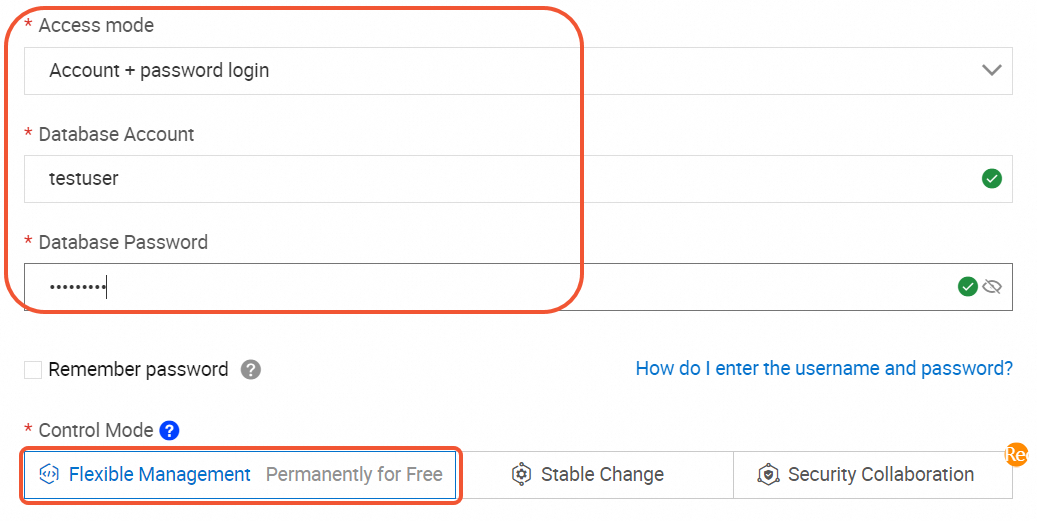
Dans la boîte de dialogue Log on to Database Instance, configurez les paramètres de connexion et cliquez sur Login.
Access Mode : Sélectionnez Account + password login.
Database Account et Database Password : Saisissez vos identifiants de compte. Cet exemple utilise le compte privilégié
testuser.Control Mode : Sélectionnez Flexible Management pour un essai. Ce mode est gratuit. Les modes Stable Change et Security Collaboration offrent davantage de fonctionnalités mais génèrent des frais.
-
Dans le volet de navigation de gauche de la console DMS, choisissez Database Instances > Instances Connected pour afficher vos bases de données. Dans cet exemple, la base de données
dbtests'affiche. Double-cliquez sur une base de données pour l'ouvrir.Si l'instance existe mais que la base de données ne figure pas sous Instances Connected , vérifiez les points suivants : - Le compte de connexion ne dispose pas des autorisations nécessaires pour cette base de données. Accédez à la page Accounts de l'instance RDS, recherchez le compte et cliquez sur Change Permissions dans la colonne Actions pour accorder les autorisations requises . - Les métadonnées de la base de données ne sont pas synchronisées. Survolez le nom de l'instance RDS et cliquez sur l'icône
 à droite pour actualiser.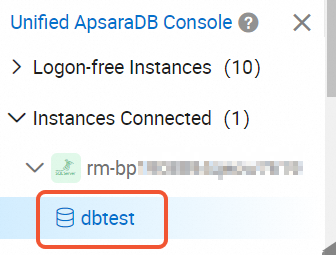
Exécutez des requêtes et gérez les données dans l'onglet SQL Console.
Se connecter via SSMS
SSMS est un client graphique permettant de gérer les bases de données SQL Server. Il prend en charge les connexions aux instances RDS, aux instances SQL Server locales et aux instances SQL Server hébergées sur d'autres clouds.
Avant de vous connecter avec SSMS :
Téléchargez la dernière version de SSMS afin de garantir la compatibilité avec toutes les versions de SQL Server. Consultez la page Download SQL Server Management Studio (SSMS).
Demandez un endpoint public et ajoutez votre adresse IP locale à la liste d'autorisation.
Cet exemple utilise SSMS 19.0.
Démarrez SSMS.
Choisissez Connect > Database Engine.
-
Dans la boîte de dialogue Connect to Server, saisissez les paramètres suivants :
Paramètre
Valeur d'exemple
Description
Server name
rm-2ze****.rds.aliyuncs.com,1433L'endpoint public et le port, séparés par une virgule (,). Consultez la section Trouver votre endpoint.
Authentication
SQL Server Authentication
La méthode d'authentification.
Username
testuserLe nom d'utilisateur du compte RDS.
Password
Test_pw123Le mot de passe du compte RDS.
Cliquez sur Connect.
Une fois la connexion établie avec succès, l'instance connectée et ses bases de données apparaissent dans le volet gauche de SSMS.
Se connecter via Java (JDBC)
Utilisez JDBC pour connecter programmatiquement une application Java à l'instance RDS.
Ajoutez l'adresse IP de l'environnement d'exécution de l'application à la liste d'autorisation d'adresses IP de l'instance avant de vous connecter. Consultez la rubrique Configurer une liste d'autorisation d'adresses IP .
Étape 1 : Ajouter le pilote JDBC
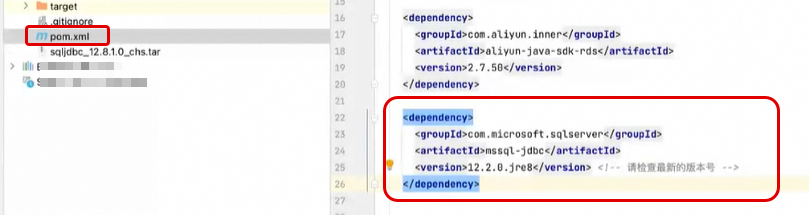
Ajoutez les lignes suivantes au fichier pom.xml de votre projet Maven. Sélectionnez la version correspondant à votre version Java — par exemple, mssql-jdbc-12.2.0.jre8.jar fonctionne avec Java 8 ou ultérieur. Pour les versions historiques, consultez le dépôt officiel.
<dependency>
  <groupId>com.microsoft.sqlserver</groupId>
  <artifactId>mssql-jdbc</artifactId>
  <version>12.2.0.jre8</version>
</dependency>
Après avoir ajouté la dépendance, cliquez sur l'icône d'actualisation Maven pour la télécharger automatiquement.


Téléchargez le pilote JDBC correspondant à votre version Java depuis la page Download Microsoft JDBC Driver for SQL Server.
-
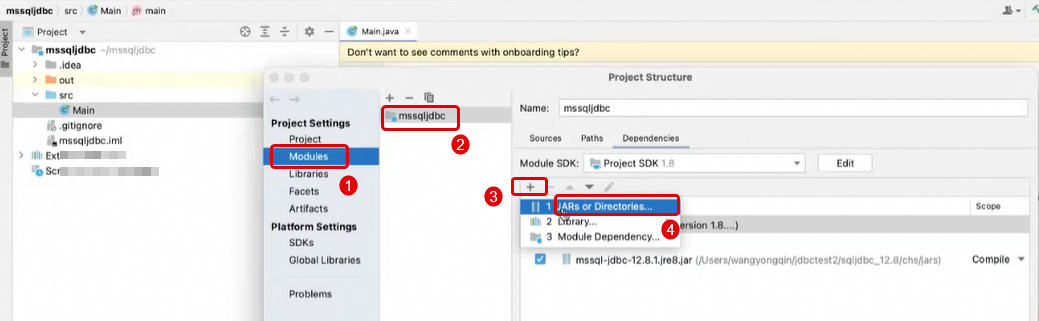
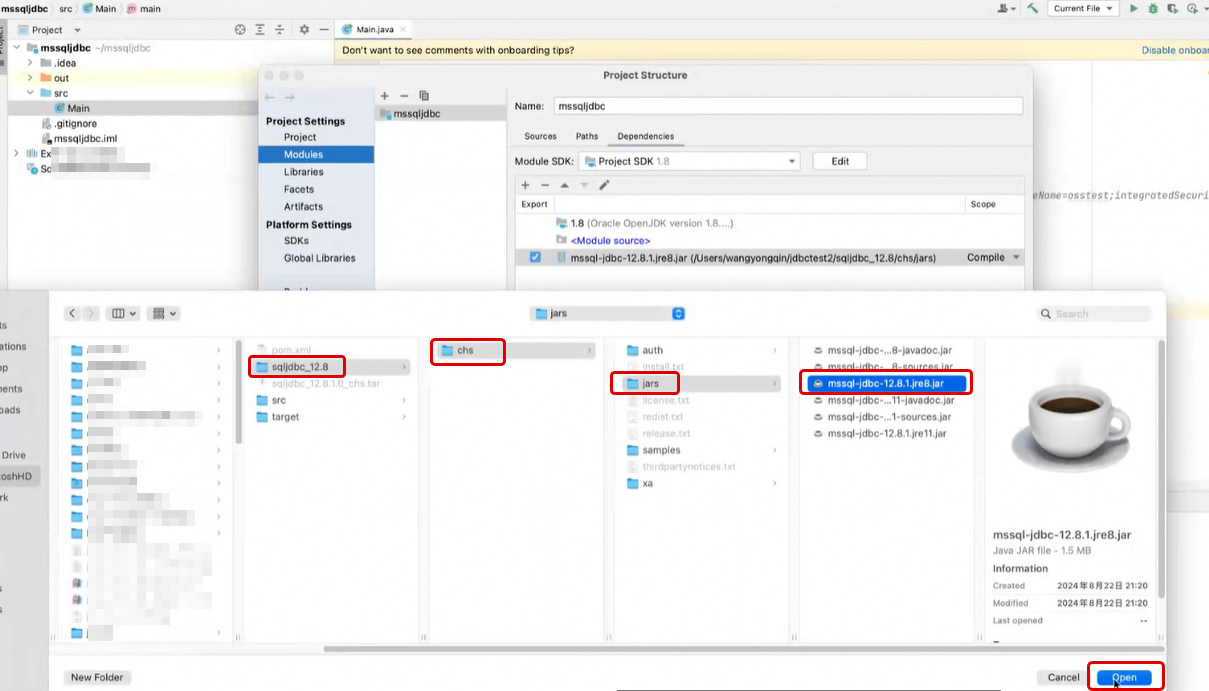
Extrayez le package et ajoutez le fichier JAR (tel que
sqljdbc4.jarousqljdbc.jar) au classpath de votre projet. Les captures d'écran suivantes illustrent l'ajout du JAR dans IntelliJ IDEA.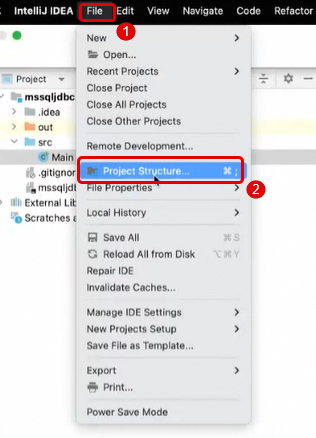
Étape 2 : Se connecter avec un exemple de code
Stockez les identifiants dans des variables d'environnement plutôt que de les coder en dur. Remplacez les espaces réservés dans l'URL de connexion par vos valeurs réelles. Pour plus de détails sur les endpoints, consultez la rubrique Afficher et modifier les endpoints et les numéros de port.
Utilisez l'endpoint interne si l'application s'exécute sur une instance ECS située dans le même VPC que l'instance RDS.
Utilisez l'public endpoint si l'application s'exécute sur un appareil local ou dans un autre environnement.
import java.sql.Connection;
import java.sql.DriverManager;
import java.sql.SQLException;
import java.sql.Statement;
import java.sql.ResultSet;

public class SqlServerConnection {

    public static void main(String[] args) {
        // Replace <endpoint> and <port> with the internal or public endpoint of your RDS instance.
        // Replace <YourDatabaseName> with the target database name.
        String url = "jdbc:sqlserver://<endpoint>:<port>;"
                + "database=<YourDatabaseName>;"
                + "encrypt=true;"
                + "trustServerCertificate=true;"
                + "loginTimeout=30;";

        // Load credentials from environment variables to avoid hardcoding sensitive information.
        String username = System.getenv("RDS_USERNAME");
        String password = System.getenv("RDS_PASSWORD");

        Connection connection = null;

        try {
            // Load the JDBC driver.
            Class.forName("com.microsoft.sqlserver.jdbc.SQLServerDriver");
            // Establish the connection.
            connection = DriverManager.getConnection(url, username, password);
            System.out.println("Connection succeeded!");

            // Execute a sample query. Replace <YourTableName> and column names with actual values.
            Statement statement = connection.createStatement();
            String sql = "SELECT TOP 10 * FROM <YourTableName>";
            ResultSet resultSet = statement.executeQuery(sql);

            while (resultSet.next()) {
                System.out.println("Column 1: " + resultSet.getString("<YourColumnName1>"));
                System.out.println("Column 2: " + resultSet.getString("<YourColumnName2>"));
            }

            resultSet.close();
            statement.close();
        } catch (ClassNotFoundException e) {
            e.printStackTrace();
        } catch (SQLException e) {
            e.printStackTrace();
        } finally {
            if (connection != null) {
                try {
                    connection.close();
                } catch (SQLException e) {
                    e.printStackTrace();
                }
            }
        }
    }
}
Remplacez les espaces réservés suivants avant d'exécuter le code :
|
Espace réservé |
Description |
Exemple |
|
|
Endpoint interne ou public de l'instance RDS |
|
|
|
Numéro de port |
|
|
|
Nom de la base de données cible |
|
|
|
Table à interroger |
|
|
|
Colonnes à récupérer |
|
Définissez les variables d'environnement avant l'exécution :
export RDS_USERNAME=<your-username>
export RDS_PASSWORD=<your-password>
Étape 3 : Vérifier la connexion
Compilez et exécutez SqlServerConnection.java. Si la configuration est correcte, la sortie affiche :
Connection succeeded!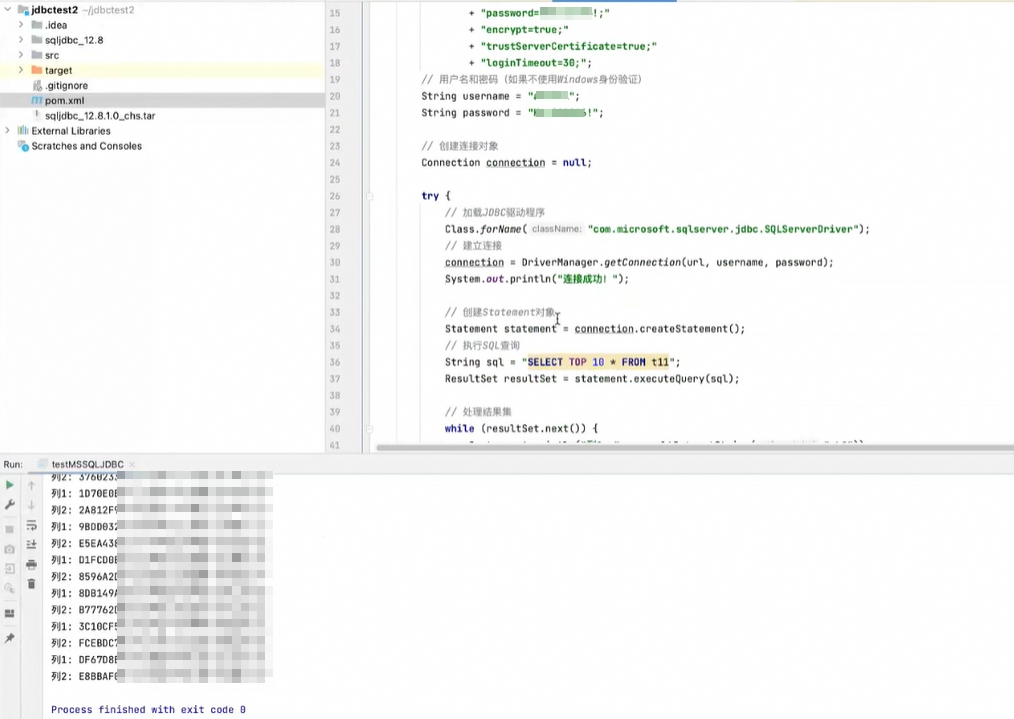
FAQ
Deux points à vérifier : le compte de connexion peut ne pas disposer des autorisations nécessaires pour cette base de données, ou les métadonnées de la base de données peuvent ne pas être synchronisées. Accédez à la page Accounts de l'instance RDS, recherchez le compte et cliquez sur Change Permissions dans la colonne Actions pour accorder l'accès. Si les autorisations sont correctes, survolez le nom de l'instance et cliquez sur l'icône pour actualiser les métadonnées de la base de données.
Assurez-vous d'avoir demandé un endpoint public pour l'instance — l'endpoint interne n'est pas accessible depuis l'extérieur du réseau interne d'Alibaba Cloud. Vous n'êtes pas facturé pour le trafic Internet généré lors de la demande de l'endpoint public et pour son utilisation ultérieure. Consultez la rubrique Demander ou libérer un endpoint public.
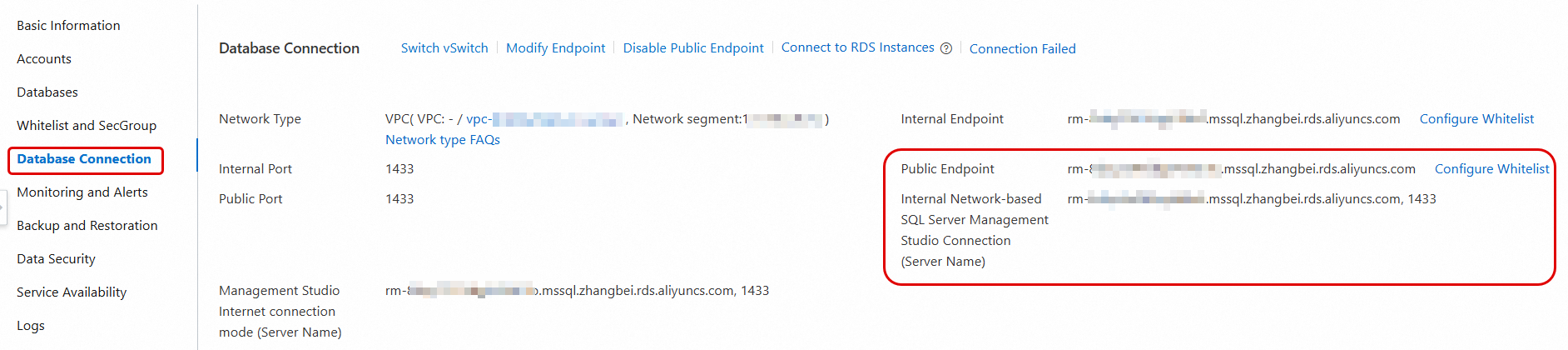
Confirmez également que l'adresse IP publique de votre ordinateur figure dans la liste d'autorisation d'adresses IP. Consultez la rubrique Configurer une liste d'autorisation d'adresses IP.
