Le chiffrement SSL protège les données en transit entre les instances ApsaraDB RDS for SQL Server et les clients, empêchant l'écoute clandestine, l'interception et la falsification. Vous pouvez utiliser des certificats générés par Alibaba Cloud ou importer un certificat personnalisé.
Choisissez votre approche avant de commencer
Deux méthodes permettent d'utiliser SSL :
Forcer SSL pour toutes les connexions : Une fois activée, toutes les connexions clientes à l'instance doivent être chiffrées, quel que soit le point de terminaison utilisé. Les connexions non chiffrées sont rejetées et aucun certificat CA n'est requis sur le client. Cette option nécessite une instance VPC.
-
Chiffrer des connexions spécifiques (point de terminaison interne ou public) : SSL est activé sur un point de terminaison choisi. Les clients doivent présenter un certificat CA pour établir une connexion chiffrée.
RemarqueTransport Layer Security (TLS) est le successeur direct de SSL. Dans cette rubrique, SSL désigne à la fois TLS et SSL. RDS for SQL Server prend en charge TLS 1.0, TLS 1.1 et TLS 1.2.
Fonctionnement de SSL
Lorsqu'une connexion chiffrée est établie :
L'instance RDS envoie un certificat serveur (contenant la clé publique) au client.
Le client chiffre une clé symétrique à l'aide de cette clé publique.
L'instance RDS déchiffre la clé symétrique à l'aide de la clé privée.
Les deux parties utilisent la clé symétrique pour chiffrer et déchiffrer toutes les données suivantes.
En option, le client utilise le certificat CA pour vérifier le certificat serveur, confirmant ainsi l'identité de l'instance RDS et prévenant les attaques de type « man-in-the-middle ».
Prérequis
Les prérequis s'appliquent uniquement lors de l'utilisation d'un certificat personnalisé. Avant de commencer, assurez-vous que :
Object Storage Service (OSS) est activé. Consultez Activer OSS.
Le compte de service ApsaraDB RDS est autorisé à accéder à votre compartiment OSS via votre compte Alibaba Cloud.
Votre certificat personnalisé est au format PFX et a été importé dans un compartiment OSS. Pour commencer, consultez Prise en main de la console OSS. Pour l'importation de fichiers volumineux, consultez Importation multipartie. Pour les importations via navigateur, consultez Opérations courantes.
Limites
SSL n'est pas pris en charge pour les instances ApsaraDB RDS serverless. Consultez Instances ApsaraDB RDS for SQL Server serverless.
SSL n'est pas pris en charge pour les connexions au point de terminaison de répartition lecture/écriture. Consultez Activer la répartition lecture/écriture en activant le point de terminaison de routage en lecture seule.
Lorsque SSL est activé, les opérations suivantes ne sont pas disponibles : mise à niveau de la version majeure du moteur, mise à jour de la version mineure du moteur, création d'une instance temporaire exécutant une version majeure ultérieure du moteur et migration de l'instance entre zones. Consultez Mettre à jour la version mineure du moteur et Créer une instance temporaire exécutant la version requise de SQL Server.
Notes d'utilisation
Validité du certificat : Un certificat SSL est valide pendant un an. Renouvelez-le avant son expiration, car les certificats expirés empêchent les applications et les clients d'établir des connexions chiffrées. Consultez Mettre à jour la période de validité d'un certificat.
Redémarrages d'instance : L'activation de SSL, sa désactivation ou le renouvellement d'un certificat déclenche un redémarrage de l'instance. L'instance sera indisponible pendant quelques minutes. Effectuez ces opérations pendant les heures creuses.
Surcharge CPU : Le chiffrement SSL peut augmenter considérablement l'utilisation du CPU. Activez SSL uniquement lorsque le chiffrement est requis, par exemple lors d'une connexion via un point de terminaison public.
Étape 1 : Activer SSL
Connectez-vous à la console ApsaraDB RDS et accédez à la page Instances. Sélectionnez la région, repérez l'instance et cliquez sur son ID.
Dans le volet de navigation de gauche, cliquez sur Data Security.
Sous l'onglet SSL, activez l'option Disabled.
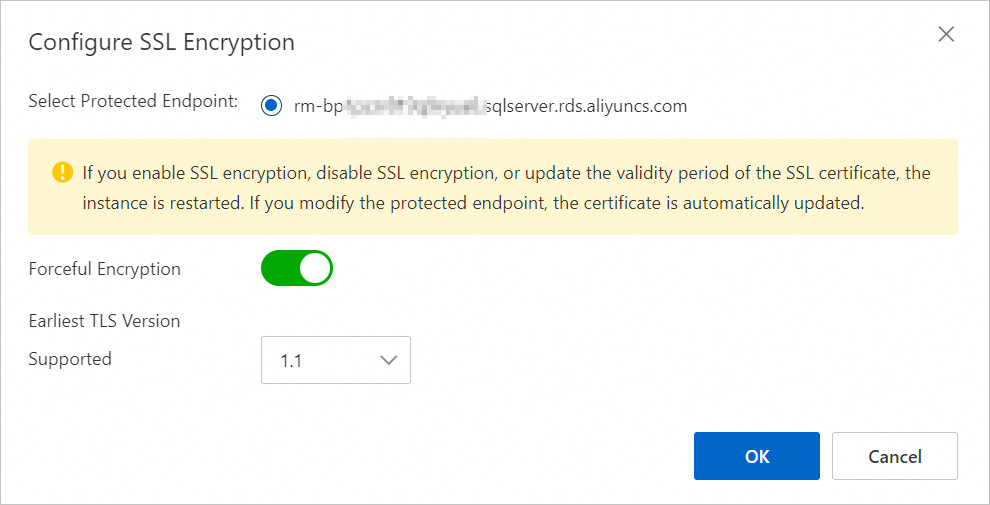
Dans la boîte de dialogue Configure SSL, sélectionnez une méthode de chiffrement et configurez les paramètres.
Choisissez l'une des méthodes suivantes :
Utiliser les clés générées automatiquement par Alibaba Cloud
|
Paramètre |
Obligatoire |
Description |
|
Select Protected Endpoint |
Oui |
Sélectionnez le point de terminaison à chiffrer : interne ou public. Vous ne pouvez chiffrer qu'un seul type de point de terminaison à la fois. Remarque
Pour chiffrer le point de terminaison public, vous devez d'abord en faire la demande. Consultez Demander ou libérer un point de terminaison public. |
|
Forceful Encryption |
Non |
Une fois activée, le chiffrement forcé s'applique à l'ensemble de l'instance. Toutes les connexions — via les points de terminaison internes et publics — doivent être chiffrées, indépendamment du point de terminaison protégé. L'instance n'accepte plus les connexions non chiffrées et aucun téléchargement de certificat CA n'est requis. Remarque
Disponible uniquement pour les instances dans des clouds privés virtuels (VPC). Pour modifier le type de réseau, consultez Modifier le type de réseau. |
|
Earliest TLS Version Supported |
Non |
Version TLS minimale acceptée par le serveur. Valeurs valides : 1,0, 1,1, 1,2. Par exemple, si vous définissez cette valeur sur 1,1, le serveur n'acceptera que TLS 1.1 et TLS 1.2. |
Utiliser un certificat personnalisé
Veuillez compléter les Prérequis avant de poursuivre.
À l'étape Upload PFX format certificate to OSS, cliquez sur Next step.
-
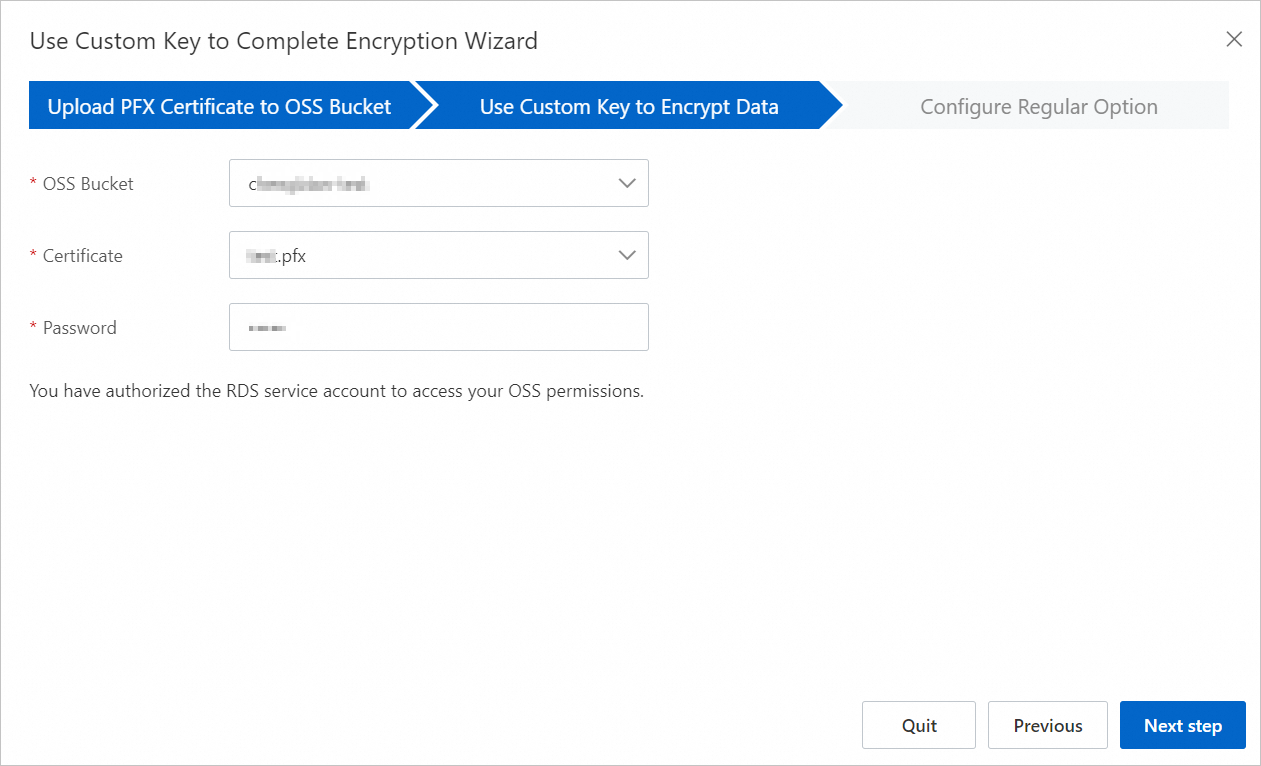
À l'étape Use custom key encryption, configurez les paramètres suivants et cliquez sur Next step.
Paramètre
Description
OSS Bucket
Sélectionnez le compartiment OSS où réside le certificat.
Certificate
Sélectionnez le certificat PFX.
Password
Saisissez le mot de passe du certificat.
-
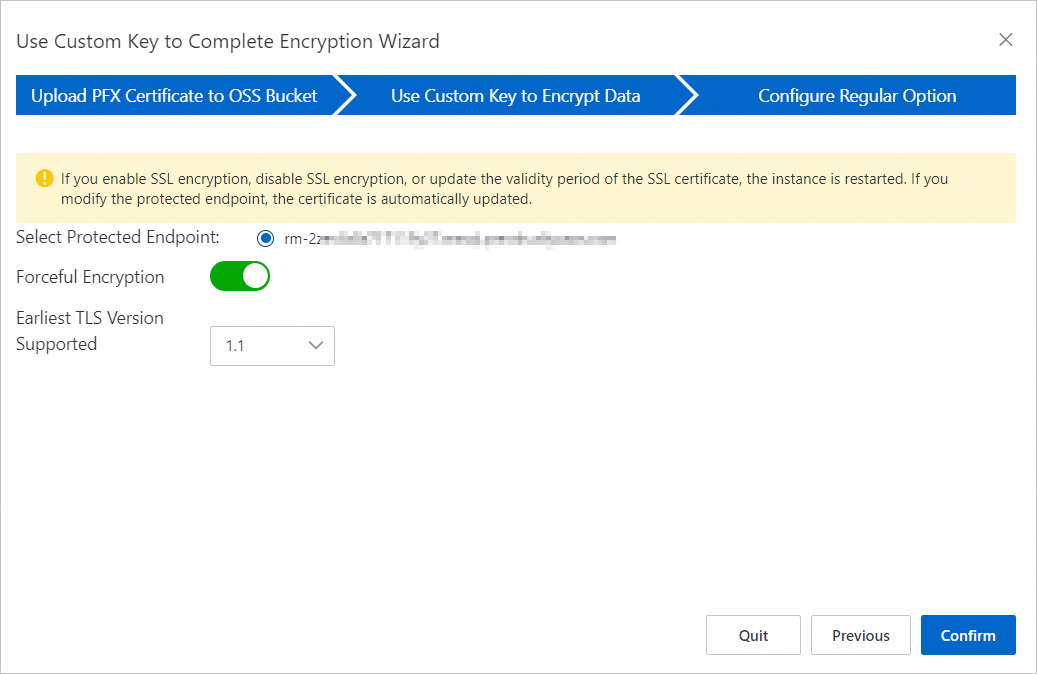
À l'étape Set General Options, configurez les paramètres suivants.
Paramètre
Obligatoire
Description
Select Protected Endpoint
Oui
Sélectionnez le point de terminaison à chiffrer : interne ou public. Vous ne pouvez chiffrer qu'un seul type de point de terminaison à la fois.
RemarquePour chiffrer le point de terminaison public, vous devez d'abord en faire la demande. Consultez Demander ou libérer un point de terminaison public.
Forceful Encryption
Non
Une fois activée, l'instance RDS rejette les connexions non chiffrées. S'applique uniquement au point de terminaison interne ; aucun téléchargement de certificat CA n'est requis.
RemarqueDisponible uniquement pour les instances dans des VPC. Pour modifier le type de réseau, consultez Modifier le type de réseau. Lorsque les points de terminaison interne et public existent tous deux, vous devez libérer le point de terminaison public avant d'activer Forceful Encryption — consultez Demander ou libérer un point de terminaison public.
Earliest TLS Version Supported
Non
Version TLS minimale acceptée par le serveur. Valeurs valides : 1,0, 1,1, 1,2.
Cliquez sur OK.
L'activation de SSL prend environ une minute. Actualisez la page pour vérifier l'état de l'instance.
Étape 2 : Télécharger le certificat CA
Vous pouvez vous connecter à une instance RDS via SSL sans certificat CA, mais il est recommandé de le télécharger et de l'utiliser. Le certificat CA permet à votre client de vérifier le certificat serveur lors de la négociation SSL, confirmant ainsi l'identité de l'instance et prévenant les attaques de type « man-in-the-middle ».
Connectez-vous à la console ApsaraDB RDS et accédez à la page Instances. Sélectionnez la région, repérez l'instance et cliquez sur son ID.
Dans le volet de navigation de gauche, cliquez sur Data Security.
Sous l'onglet SSL, cliquez sur Download CA Certificate.
Le package téléchargé contient trois fichiers de certificat :
|
Fichier |
Utilisation |
|
P7B |
Clients Windows |
|
PEM |
Clients et applications non-Windows |
|
JKS |
Applications basées sur Java (format truststore). Mot de passe par défaut : |
Lors de l'utilisation du fichier JKS avec JDK 7 ou JDK 8, mettez à jour les entrées suivantes dans jre/lib/security/Java.security sur l'hôte exécutant votre application : Sans cette modification, les connexions échouent avec l'erreur suivante : La plupart des erreurs similaires avec JDK 7 ou JDK 8 sont causées par la même mauvaise configuration.
jdk.tls.disabledAlgorithms=SSLv3, RC4, DH keySize < 224
jdk.certpath.disabledAlgorithms=MD2, RSA keySize < 1024
javax.net.ssl.SSLHandshakeException: DHPublicKey does not comply to algorithm constraintsÉtape 3 : Configurer SSL sur votre client
Après avoir activé SSL, configurez le certificat sur votre application ou client. Les étapes suivantes utilisent SQL Server Management Studio (SSMS) à titre d'exemple.
Importer le certificat dans Windows
Ouvrez le menu Démarrer, recherchez
certmgr.mscet ouvrez-le.Dans la boîte de dialogue certmgr, faites un clic droit sur Trusted Root Certification Authorities.
-
Choisissez All Tasks > Import.
-
Cliquez sur Next.
-
Dans l'Assistant Certificate Import Wizard, cliquez sur Browse, sélectionnez le certificat SSL que vous avez téléchargé à l'Étape 2 et cliquez sur Next.
-
Sélectionnez un répertoire pour stocker le certificat et cliquez sur Next.
-
Cliquez sur Finish et attendez la fin de l'importation.
Configurer SSMS
-
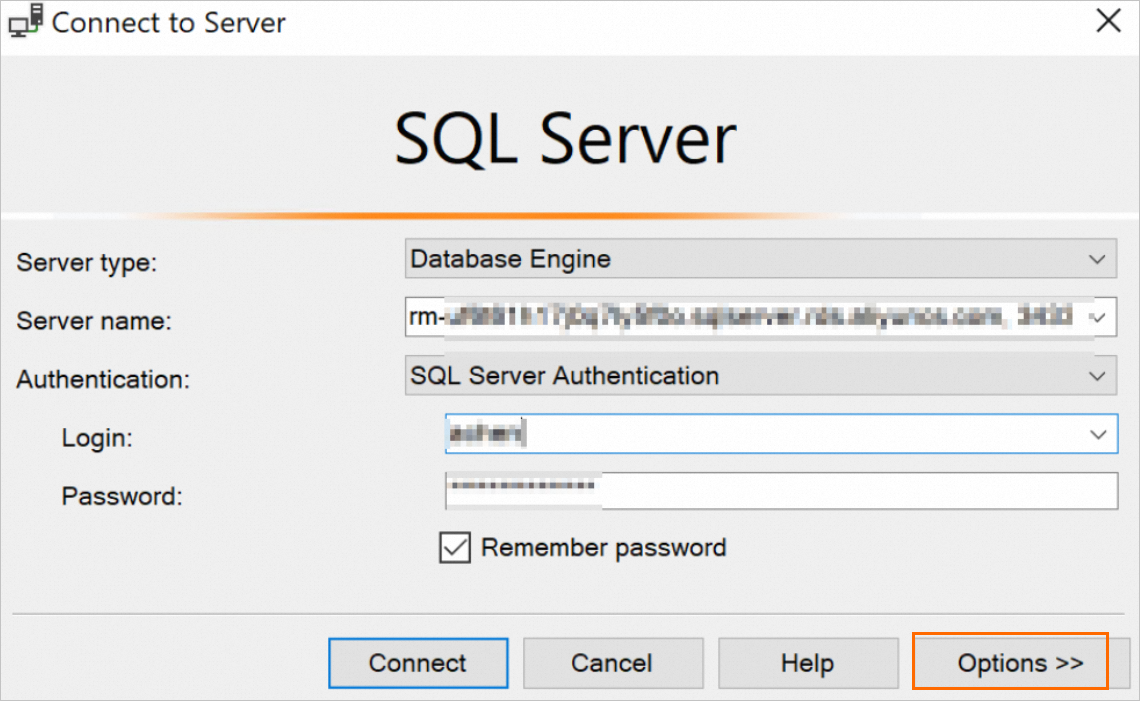
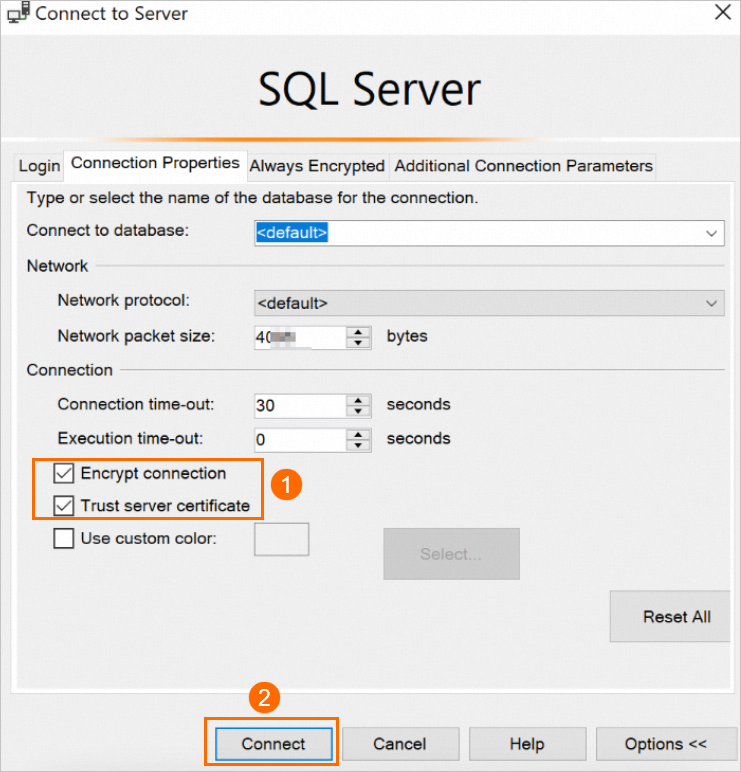
Ouvrez SSMS et cliquez sur Options dans le coin inférieur droit.
-
Sous l'onglet Connection Properties, sélectionnez Encrypt connection et Trust server certificate, puis cliquez sur Connect.
-
Exécutez la requête suivante pour vérifier que la connexion est chiffrée. Un résultat
TRUEconfirme que le chiffrement est actif.SELECT ENCRYPT_OPTION FROM SYS.DM_EXEC_CONNECTIONS WHERE SESSION_ID = @@SPID
Annexe : Exemples de code pour les connexions SSL
Python
# -*- coding:utf-8 -*-

import ssl
import pyodbc

# Create an SSL context using the downloaded PEM certificate
context = ssl.create_default_context(purpose=ssl.Purpose.SERVER_AUTH, cafile="D:\ca\ApsaraDB-CA-Chain.pem")

# Connect to the RDS instance
# Replace the placeholders with your actual values:
#   SERVER   - RDS instance connection string
#   DATABASE - database name
#   UID      - username
#   PWD      - password
conn = pyodbc.connect('DRIVER={ODBC Driver 17 for SQL Server};SERVER=rm-2zec********.sqlserver.rds.aliyuncs.com;DATABASE=master;UID=zhttest;PWD=zht****;Encrypt=yes', ssl=context)
cursor = conn.cursor()
cursor.execute('SELECT @@version')

rows = cursor.fetchall()
for row in rows:
    print(row)

conn.close()
C#
using System;
using System.Data.SqlClient;

namespace SqlConnectionSSLExample
{
    class Program
    {
        static void Main(string[] args)
        {
            // Connect to the RDS instance with SSL encryption enabled
            // Replace the placeholders with your actual values:
            //   Data Source     - RDS instance connection string
            //   Initial Catalog - database name
            //   User ID         - username
            //   Password        - password
            string connectionString = "Data Source=rm-2ze********.sqlserver.rds.aliyuncs.com;Initial Catalog=master;User ID=zhttest;Password=zht****;Encrypt=true;";

            using (SqlConnection connection = new SqlConnection(connectionString))
            {
                connection.Open();
                try
                {
                    SqlCommand cmd = new SqlCommand("SELECT @@version", connection);
                    string result = cmd.ExecuteScalar().ToString();
                    Console.WriteLine(result);
                }
                catch (Exception ex)
                {
                    Console.WriteLine($"Error: {ex.Message}");
                }
            }
        }
    }
}
Étapes suivantes
Mettre à jour la période de validité d'un certificat
Les certificats SSL sont valables pendant un an. Effectuez le renouvellement avant l'expiration, car les certificats expirés empêchent les applications et les clients d'établir des connexions chiffrées.
Lorsqu'un SSL avec certificat personnalisé est sur le point d'expirer, Alibaba Cloud notifie les utilisateurs ayant activé le chiffrement SSL à l'aide de certificats personnalisés par e-mail et par message interne. Consultez les messages internes sur la page Event Center.
La mise à jour de la validité du certificat redémarre l'instance RDS. Effectuez cette opération pendant les heures creuses.
Connectez-vous à la console ApsaraDB RDS et accédez à la page Instances. Sélectionnez la région, repérez l'instance et cliquez sur son ID.
Dans le volet de navigation de gauche, cliquez sur Data Security.
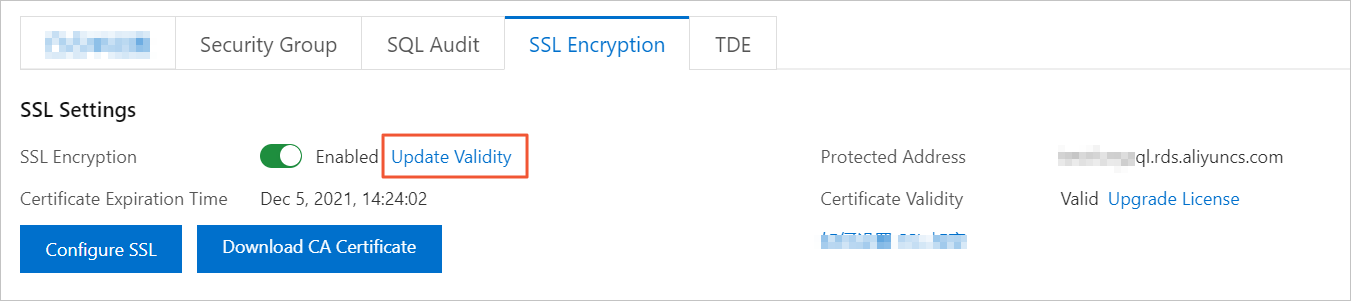
Sous l'onglet SSL, cliquez sur Update Validity.
Désactiver SSL
La désactivation de SSL redémarre l'instance. Un basculement primaire/secondaire est déclenché pour minimiser l'impact, mais effectuez cette opération pendant les heures creuses.
Après la désactivation de SSL, votre application ne peut se connecter que via des connexions non chiffrées.
Les performances d'accès s'améliorent après la désactivation de SSL, mais la sécurité diminue. Désactivez SSL uniquement dans des environnements sécurisés.
Accédez à la page Instances. Sélectionnez la région, repérez l'instance et cliquez sur son ID.
Dans le volet de navigation de gauche, cliquez sur Data Security.
Cliquez sur l'onglet SSL.
Désactivez l'option SSL Encryption. Dans le message de confirmation, cliquez sur OK.
Vérifier l'état de chiffrement de la connexion
Exécutez la requête suivante dans SQL Server pour voir si SSL est activé pour chaque connexion active :
SELECT session_id, encrypt_option
FROM sys.dm_exec_connections;
GO
Si encrypt_option renvoie true pour un ID de session, SSL est activé pour cette connexion.
Référence API
FAQ
Que se passe-t-il si je ne renouvelle pas un certificat SSL expiré ? Mon instance RDS tombe-t-elle en panne ou devient-elle moins sécurisée ?
L'instance RDS continue de fonctionner normalement : aucune erreur ne se produit et aucun risque de sécurité n'apparaît. Cependant, les applications et les clients ne peuvent pas établir de connexions chiffrées tant que le certificat n'est pas renouvelé.