Lorsque votre instance ApsaraDB RDS for PostgreSQL présente une charge élevée ou des fluctuations de performances, la fonction d’analyse des journaux de requêtes lentes du service Database Autonomy Service (DAS) constitue généralement le premier point d’investigation. Grâce à cette fonctionnalité, vous pouvez :
Identifier les requêtes lentes et observer l’évolution de leur fréquence dans le temps
Analyser des échantillons de requêtes individuels pour consulter les détails complets de leur exécution
Obtenir des suggestions d’optimisation SQL ainsi que les gains de performance attendus
Exporter les journaux de requêtes lentes pour une analyse hors ligne
Prérequis
Avant de commencer, assurez-vous de disposer des éléments suivants :
Une instance RDS exécutant l’édition RDS High-availability Edition
Analyser les journaux de requêtes lentes
Accédez à la page Instances. Dans la barre de navigation supérieure, sélectionnez la région où se trouve l’instance. Repérez l’instance et cliquez sur son ID.
Dans le volet de navigation de gauche, choisissez Autonomy Services > Slow Query Logs.
-
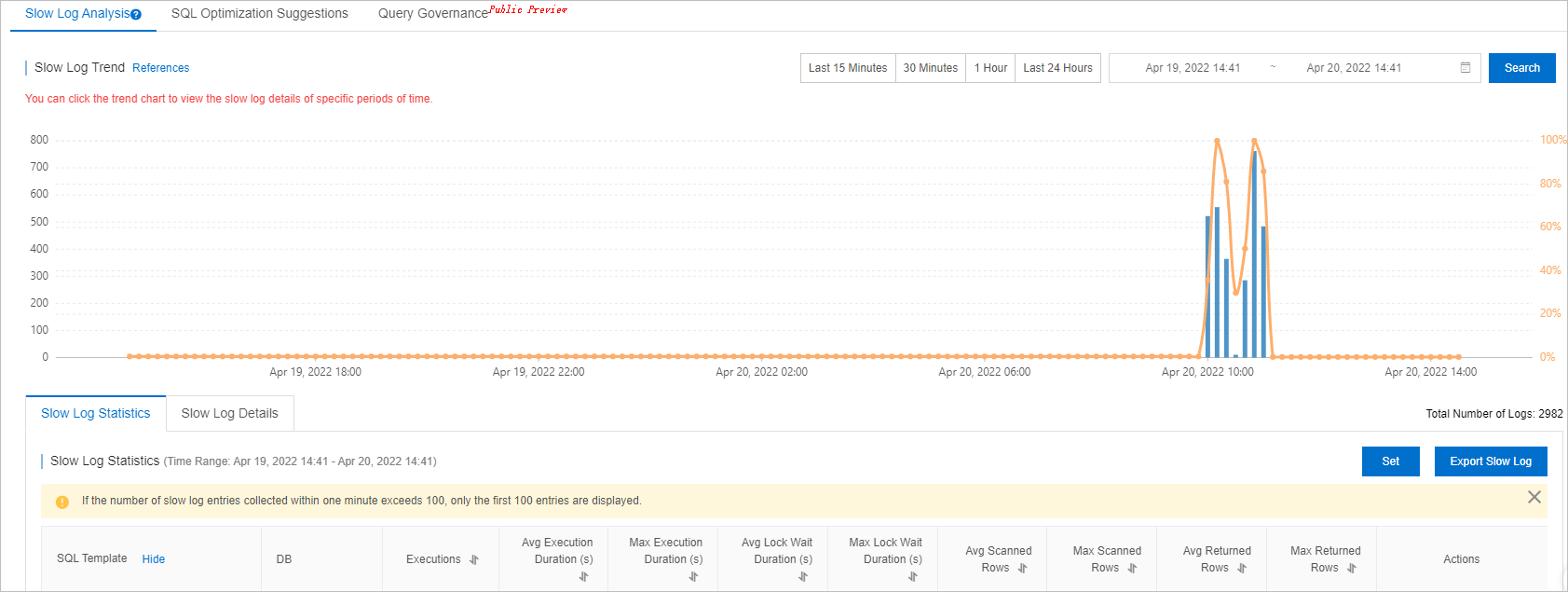
Sous l’onglet Slow Log Analysis, définissez une plage horaire pour afficher le graphique de tendance, les statistiques et les détails des requêtes lentes sur cette période.
L’heure de fin doit être postérieure à l’heure de début et l’intervalle ne peut pas dépasser 24 heures. Vous pouvez interroger les journaux de requêtes lentes datant du mois dernier.
Sous cet onglet, vous avez également la possibilité de :
Cliquer sur un point temporel dans le graphique de tendance pour consulter les statistiques et les détails des requêtes lentes à cet instant précis.
Cliquer sur Export Slow Log afin de télécharger les journaux de requêtes lentes.
-
Sous l’onglet Slow Log Statistics, consultez les requêtes lentes regroupées par modèle SQL.
Pour chaque modèle SQL, vous pouvez :
Cliquer sur Sample dans la colonne Actions pour ouvrir la boîte de dialogue Slow Log Sample et examiner les détails des exécutions de requêtes individuelles.
-
Cliquer sur Optimize dans la colonne Actions afin d’ouvrir la boîte de dialogue SQL Diagnostic Optimization. DAS analyse la requête en se basant sur la complexité SQL, le volume de données des tables et la charge de la base de données. L’apparition des suggestions d’optimisation peut prendre plus de 20 secondes.
Une fois l’analyse terminée, DAS affiche les résultats du diagnostic, les suggestions d’optimisation et les améliorations de performances attendues. Pour appliquer les suggestions, cliquez sur Copy en haut à droite, puis collez le code SQL optimisé dans votre client de base de données ou dans Data Management (DMS) pour l’exécuter. Pour ignorer les suggestions, cliquez sur Cancel.
Sous l’onglet Slow Log Details, repérez un modèle SQL spécifique et cliquez sur Optimize dans la colonne Actions pour lancer l’optimisation diagnostique SQL.
Étapes suivantes
Activez l’optimisation SQL automatique afin que DAS puisse diagnostiquer et optimiser les requêtes lentes sans intervention manuelle. Pour plus d’informations, consultez la rubrique Utiliser la fonction d’optimisation SQL automatique pour une instance ApsaraDB RDS for PostgreSQL.
Si vous avez besoin d’une assistance concrète pour votre base de données, cliquez sur Database Expert Service depuis la page Slow Query Logs pour souscrire à des services professionnels dédiés aux bases de données, notamment des solutions d’urgence, des diagnostics de santé, de l’optimisation des performances, la garantie de la sécurité et la migration des données.