La fonctionnalité de migration vers le cloud d'ApsaraDB RDS for PostgreSQL permet de migrer des données depuis une instance PostgreSQL autogérée déployée sur une instance Elastic Compute Service (ECS) ou dans un centre de données vers une instance ApsaraDB RDS for PostgreSQL. Cette rubrique explique comment mettre à jour le fichier pg_hba.conf de l'instance PostgreSQL autogérée avant la migration vers le cloud, afin d'autoriser l'accès depuis le bloc CIDR du Virtual Private Cloud (VPC) auquel appartient l'instance ApsaraDB RDS for PostgreSQL.
Procédure
Dans cette rubrique, l'instance PostgreSQL autogérée et l'instance ApsaraDB RDS for PostgreSQL exécutent PostgreSQL 13 sous le système d'exploitation CentOS 7.
Connectez-vous au serveur hébergeant l'instance PostgreSQL autogérée.
-
Localisez le fichier pg_hba.conf.
RemarqueSeul l'utilisateur root peut exécuter la commande suivante.
find / -name pg_hba.confLe résultat de la commande ressemble à ce qui suit :
/var/lib/pgsql/13/data/pg_hba.conf -
Accédez au répertoire contenant le fichier pg_hba.conf.
cd /var/lib/pgsql/13/data/ -
Exécutez la commande
vim pg_hba.confpour passer en mode édition et ajoutez le contenu suivant au fichier pg_hba.conf.# Migrate data over an internal network. host all migratetest 172.21.XX.XX/16 md5 host replication migratetest 172.21.XX.XX/16 md5Le contenu comprend les paramètres suivants :
migratetest: le compte utilisé pour la migration des données. Pour plus d'informations, consultez la rubrique Créer un compte pour la migration vers le cloud sur une instance PostgreSQL autogérée.-
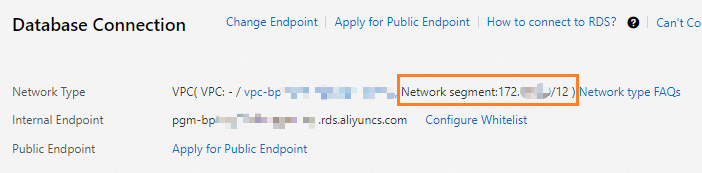
172.21.XX.XX/16: le bloc CIDR du VPC auquel appartient l'instance ApsaraDB RDS for PostgreSQL.Connectez-vous à la console ApsaraDB RDS et accédez à la page Instances. Dans la barre de navigation supérieure, sélectionnez la région où se trouve l'instance RDS. Localisez ensuite l'instance RDS et cliquez sur son ID.
Dans le volet de navigation de gauche, cliquez sur Database Connection. Sur la page qui s'affiche, vérifiez le paramètre Network Type pour obtenir le bloc CIDR du VPC.
-
Connectez-vous à l'instance PostgreSQL autogérée et rechargez sa configuration.
SELECT pg_reload_conf();Exemple de résultat :
 pg_reload_conf
----------------
 t
(1 row)
Étapes suivantes
Configurer le pare-feu du serveur sur lequel réside une instance PostgreSQL autogérée