Utilisez ClassicLink pour connecter une instance Elastic Compute Service (ECS) de type réseau classique à une instance ApsaraDB RDS for PostgreSQL située dans un cloud privé virtuel (VPC).
Cette rubrique s'applique lorsque votre instance ECS se trouve dans le réseau classique et que votre instance RDS réside dans un VPC, les deux étant situés dans la même région. Si vous pouvez migrer votre instance ECS vers le même VPC que l'instance RDS, cette approche offre une connectivité réseau interne directe sans recourir à ClassicLink. Pour obtenir des instructions de migration, consultez Migrate an ECS instance from the classic network to a VPC .
Contexte
Les instances ApsaraDB RDS for PostgreSQL utilisant des disques SSD standard ou des disques ESSD (Enhanced SSD) ne prennent plus en charge le réseau classique. Si la migration de votre instance ECS vers un VPC n'est pas immédiatement réalisable, ClassicLink permet à une instance ECS de type réseau classique d'atteindre une instance RDS de type VPC via le réseau interne.
Prérequis
Avant de commencer, assurez-vous que :
L'instance ECS se trouve dans le classic network
L'instance RDS se trouve dans un VPC
L'instance ECS et l'instance RDS sont situées dans la même région
L'adresse IP privée de l'instance ECS est ajoutée à une liste d'autorisation d'adresses IP de l'instance RDS — consultez Configure an IP address whitelist
Connecter les instances
Étape 1 : Activer ClassicLink sur le VPC
Connectez-vous à la console ApsaraDB RDS et accédez à la page Instances. Dans la barre de navigation supérieure, sélectionnez la région où réside l'instance RDS. Localisez l'instance RDS et cliquez sur son ID.
Dans le volet de navigation de gauche, cliquez sur Database Connection.
-
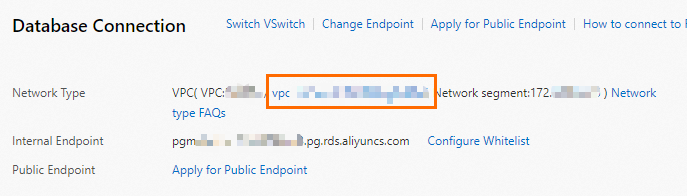
Cliquez sur l'ID du VPC situé à côté de Network Type pour ouvrir la console VPC.
-
Dans le coin supérieur droit, cliquez sur Enable ClassicLink.

Dans la boîte de dialogue de confirmation, cliquez sur OK.
Étape 2 : Ajouter une règle de groupe de sécurité ClassicLink à l'instance ECS
Connectez-vous à la ECS console.
Dans le volet de navigation de gauche, choisissez Instances & Images > Instances. Dans la barre de navigation supérieure, sélectionnez la région.
Localisez l'instance ECS de type réseau classique. Dans la colonne Actions, cliquez sur l'icône
 et choisissez Network and Security Group > Connect to VPC.
Dans la boîte de dialogue qui s'affiche, définissez le paramètre VPC et cliquez sur Confirm.
-
Cliquez sur Go to the instance security group list and add ClassicLink rules.
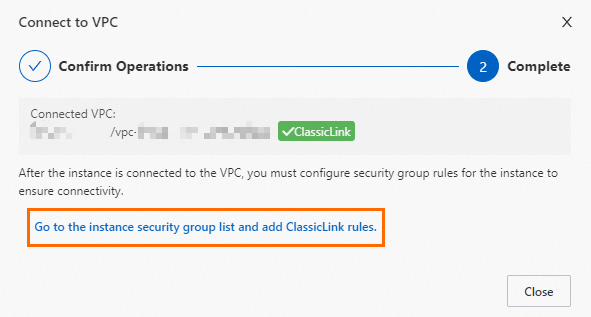
Dans la colonne Actions du groupe de sécurité, cliquez sur .
-
Sur la page Security Group Rules, cliquez sur Add ClassicLink Rule dans le coin supérieur droit. Configurez la règle à l'aide des paramètres du tableau suivant, puis cliquez sur OK.
Parameter Description Classic Security Group Le groupe de sécurité pour le réseau classique. Pré-rempli — aucune action requise. Select VPC Le VPC dans lequel vous souhaitez ajouter la règle. VPC-type Security Groups Les groupes de sécurité du VPC auxquels se connecter. Mode La direction de l'accès. Sélectionnez Classic <=> VPC (recommandé) pour autoriser un accès bidirectionnel entre le réseau classique et le VPC. Vous pouvez également sélectionner Classic Network => VPCs pour un accès unidirectionnel du réseau classique vers le VPC, ou VPCs => Classic Network pour un accès unidirectionnel du VPC vers le réseau classique. Protocol Type Le protocole utilisé pour la communication. La valeur par défaut est Custom TCP — aucun changement requis. Port Range La plage de ports au format xx/xx. Pour autoriser le port PostgreSQL par défaut, saisissez5432/5432.Priority La priorité de la règle. Une valeur plus faible indique une priorité plus élevée. Exemple : 1.Description Une description facultative de la règle. 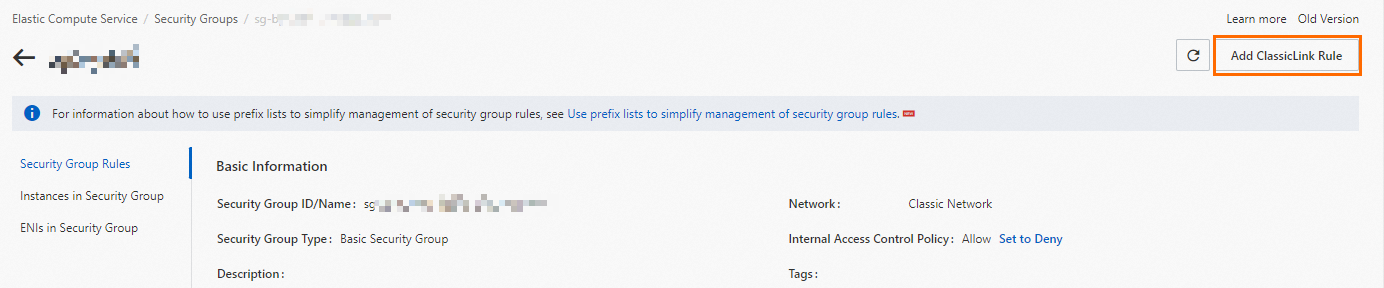
Étape 3 : Se connecter à l'instance RDS
Assurez-vous que le client PostgreSQL est installé sur l'instance ECS et qu'un compte de base de données existe sur l'instance RDS.
-
Depuis l'instance ECS, exécutez la commande suivante pour vous connecter à l'instance RDS en utilisant le point de terminaison interne :
psql \
  --host=<internal-endpoint> \
  --port=<port-number> \
  --username=<database-account> \
  --dbname=<database-name>
Remplacez les espaces réservés par les valeurs réelles :
Placeholder Description <internal-endpoint>Le point de terminaison interne de l'instance RDS, disponible sur la page Database Connection de la console RDS <port-number>Le numéro de port de l'instance RDS (par défaut : 5432)<database-account>Le nom du compte de base de données <database-name>Le nom de la base de données à laquelle se connecter Pour plus de détails sur la connexion à une instance RDS, consultez Connect to an ApsaraDB RDS for PostgreSQL instance .
Dépannage
Si la connexion échoue, vérifiez les points suivants :
ClassicLink est activé sur le VPC — Accédez à la console VPC et confirmez que ClassicLink est activé pour le VPC où réside l'instance RDS.
La règle de groupe de sécurité est correctement configurée — Vérifiez que la règle ClassicLink du groupe de sécurité de l'ECS inclut le port
5432et utilise le mode Classic <=> VPC.L'adresse IP privée de l'ECS figure dans la liste d'autorisation de l'RDS — Sur la page Database Connection de la console RDS, vérifiez que l'adresse IP privée de l'instance ECS est répertoriée dans la liste d'autorisation d'adresses IP.
Les instances ECS et RDS sont dans la même région — ClassicLink ne fonctionne pas entre différentes régions.
Le numéro de port correspond — Confirmez que le port indiqué dans la règle de groupe de sécurité et dans la commande
psqlcorrespond au port configuré sur l'instance RDS.