Cette rubrique explique comment consulter et gérer les endpoints et les ports de vos instances ApsaraDB RDS for MySQL dans la console RDS.
Instances Basic Edition et High-availability Edition
Les instances ApsaraDB RDS for MySQL Basic Edition et High-availability Edition proposent les deux types d'endpoints suivants. Consultez-les ou modifiez-les en fonction de votre scénario de connexion, comme indiqué ci-dessous :
|
Type d'adresse |
Instructions d'utilisation |
Comment consulter et modifier |
|
Endpoint d'instance |
L'endpoint d'instance comprend un endpoint interne et un endpoint public :
|
Consultez les sections suivantes pour afficher et modifier les endpoints et les ports internes et publics. |
|
Endpoint de proxy de base de données |
Si vous activez le proxy de base de données pour votre instance (la Basic Edition ne prend pas en charge cette fonctionnalité ; la High-availability Edition la prend en charge), utilisez l'endpoint du proxy de base de données pour vous connecter à l'instance. Cela optimise les performances de répartition lecture/écriture et réduit la charge sur l'instance principale. |
Consulter les endpoints et les ports internes et publics
Accédez à la page Instances. Dans la barre de navigation supérieure, sélectionnez la région où se trouve l'instance RDS. Localisez ensuite l'instance RDS et cliquez sur son ID.
-
Sur la page Basic Information, dans la section Basic Information, cliquez sur View Details.
RemarqueL'endpoint public n'apparaît qu'après avoir demandé un endpoint public.

Modifier les endpoints et les ports internes et publics
Si vous avez précédemment activé le chiffrement SSL pour les connexions internes ou publiques, vous devez d'abord désactiver SSL avant de modifier les endpoints. La désactivation de SSL entraîne le redémarrage de l'instance. Effectuez cette opération pendant les heures creuses.
Accédez à la page Instances. Dans la barre de navigation supérieure, sélectionnez la région où se trouve l'instance RDS. Localisez ensuite l'instance RDS et cliquez sur son ID.
Dans le volet de navigation de gauche, cliquez sur Database Connection.
Cliquez sur Modify Endpoint.
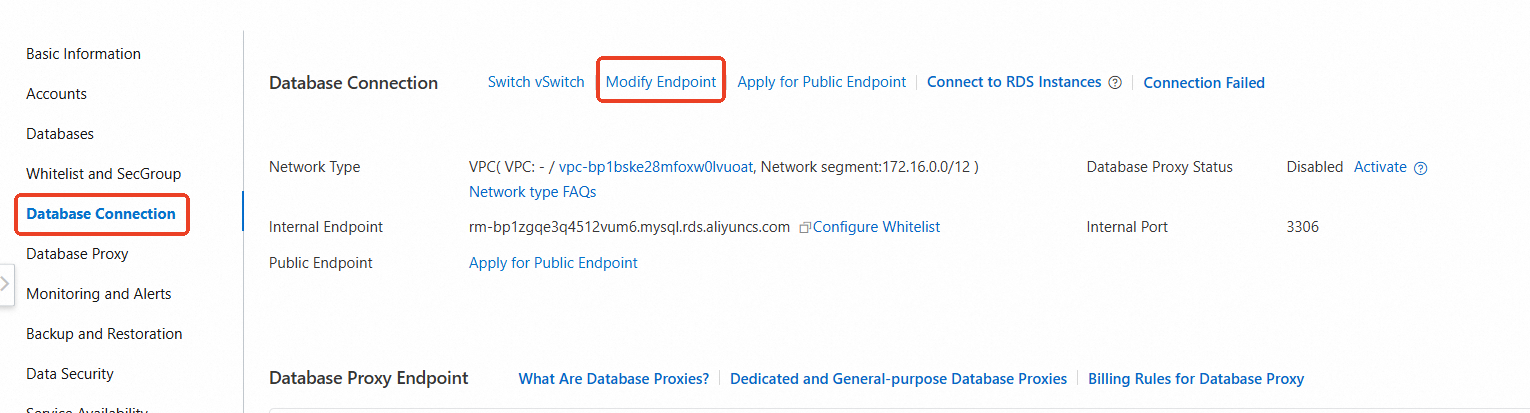
-
Dans la boîte de dialogue qui s'affiche, définissez le préfixe de l'endpoint et le numéro de port pour l'endpoint interne ou public, puis cliquez sur OK.
RemarqueLe préfixe de l'endpoint doit être unique à l'échelle mondiale. Vous ne pouvez pas le remplacer par un endpoint existant.
Instances Cluster Edition
Les instances ApsaraDB RDS for MySQL Cluster Edition fournissent un endpoint cluster lecture/écriture, un endpoint cluster lecture seule, des endpoints de connexion directe aux nœuds et un endpoint de proxy de base de données. Consultez-les ou modifiez-les en fonction de votre scénario de connexion :
|
Type d'adresse |
Description |
Comment consulter et modifier |
|
Endpoint cluster lecture/écriture |
Chaque instance ne possède qu'un seul endpoint lecture/écriture, qui se connecte au nœud principal du cluster et prend en charge les opérations de lecture et d'écriture. L'endpoint cluster lecture/écriture comprend un endpoint interne (généré automatiquement) et un endpoint public (à demander manuellement).
|
|
|
Endpoint cluster lecture seule |
Vous ne pouvez créer qu'un seul endpoint lecture seule par instance. Il se connecte aux nœuds secondaires du cluster et prend en charge l'équilibrage de charge. L'endpoint cluster lecture seule comprend un endpoint interne (généré automatiquement lors de la création de l'endpoint lecture seule) et un endpoint public (à demander manuellement). L'endpoint cluster lecture seule maintient toujours le nombre de nœuds secondaires que vous spécifiez afin de garantir la disponibilité :
|
|
|
Endpoint de connexion directe au nœud |
Connectez-vous directement à un nœud spécifique. Le nœud principal prend en charge les opérations de lecture et d'écriture. Les nœuds secondaires sont en lecture seule. L'endpoint de connexion directe au nœud comprend un endpoint interne (généré automatiquement lors de la création de l'endpoint de connexion directe) et un endpoint public (à demander manuellement). |
|
|
Endpoint de proxy de base de données |
Les instances Cluster Edition ont le proxy de base de données à usage général activé par défaut. Vous pouvez configurer l'endpoint du proxy en lecture/écriture ou en lecture seule :
|
Endpoint cluster lecture/écriture
L'endpoint cluster lecture/écriture comprend un endpoint interne et un endpoint public. L'endpoint interne est généré automatiquement après la création de l'instance. Demandez un endpoint public si nécessaire.
Accédez à la page Instances. Dans la barre de navigation supérieure, sélectionnez la région où se trouve l'instance RDS. Localisez ensuite l'instance RDS et cliquez sur son ID.
-
Sur la page Basic Information, dans la section , consultez ou modifiez l'endpoint cluster lecture/écriture et demandez un endpoint public.
Consulter l'endpoint cluster lecture/écriture : Placez le curseur de la souris sur la zone de connexion lecture/écriture et consultez l'endpoint dans la fenêtre contextuelle.
Modifier l'endpoint cluster lecture/écriture ou demander un endpoint public : Cliquez sur Edit. Dans la boîte de dialogue qui s'affiche, vous pouvez Change Endpoint, Change VPC et Apply for un endpoint public.

Endpoint cluster lecture seule
Créer, consulter et supprimer un endpoint cluster lecture seule
La création ou la suppression d'un endpoint cluster lecture seule n'affecte pas l'endpoint cluster lecture/écriture.
Lorsque vous supprimez un endpoint cluster lecture seule, ses endpoints interne et public sont libérés, et toutes les connexions à la base de données utilisant cet endpoint sont interrompues.
Chaque instance Cluster Edition ne peut disposer que d'un seul endpoint cluster lecture seule. Plusieurs nœuds secondaires partagent cet endpoint pour l'équilibrage de charge.
Accédez à la page Instances. Dans la barre de navigation supérieure, sélectionnez la région où se trouve l'instance RDS. Localisez ensuite l'instance RDS et cliquez sur son ID.
-
Sur la page Basic Information, dans la section , choisissez :
-
Add address
Cliquez sur Add Endpoint. Dans la boîte de dialogue qui s'affiche, saisissez ou sélectionnez le préfixe de l'endpoint interne, le port de l'endpoint interne, le VPC et le vSwitch. Ajoutez les nœuds secondaires que vous souhaitez inclure, puis cliquez sur OK.
-
Delete Address
Dans la zone de connexion lecture seule cible, cliquez sur Delete. Dans la boîte de dialogue qui s'affiche, cliquez sur OK.
-
-
Consulter l'endpoint cluster lecture seule : Sur la page Basic Information, dans la section , placez le curseur de la souris sur la zone de connexion lecture seule et consultez l'endpoint dans la boîte de dialogue contextuelle.

Ajuster la configuration des nœuds pour l'endpoint cluster lecture seule
Ajouter des nœuds secondaires ou ajuster les pondérations des nœuds : Les connexions à la base de données existantes ne sont pas affectées. Les nouvelles connexions (utilisant l'endpoint cluster lecture seule) utilisent la configuration des nœuds mise à jour pour l'équilibrage de charge.
Supprimer des nœuds secondaires : Vous devez conserver au moins un nœud secondaire. Les connexions vers le nœud supprimé subissent une déconnexion transitoire durant entre 30 et 120 secondes. Les autres nœuds ne sont pas affectés.
Lors de l'ajustement des pondérations des nœuds secondaires, assurez-vous qu'au moins un nœud a une pondération supérieure à 0.
Les modifications de configuration des nœuds pour l'endpoint cluster lecture seule s'appliquent aux connexions internes et publiques.
Accédez à la page Instances. Dans la barre de navigation supérieure, sélectionnez la région où se trouve l'instance RDS. Localisez ensuite l'instance RDS et cliquez sur son ID.
-
Sur la page Basic Information, dans la section , cliquez sur Edit dans la zone de connexion lecture seule :

Ajouter des nœuds et ajuster les pondérations : Sélectionnez les nœuds secondaires que vous souhaitez ajouter à l'endpoint et cliquez sur l'icône
 . Ajustez les pondérations des nœuds, puis cliquez sur OK.
Supprimer des nœuds : Sélectionnez les nœuds que vous souhaitez supprimer et cliquez sur l'icône
 , puis cliquez sur OK.

Endpoint de connexion directe au nœud
Accédez à la page Instances. Dans la barre de navigation supérieure, sélectionnez la région où se trouve l'instance RDS. Localisez ensuite l'instance RDS et cliquez sur son ID.
-
Sur la page Basic Information, dans la section , créez, consultez, modifiez ou demandez un endpoint public pour les endpoints de connexion directe aux nœuds.
Créer un endpoint de nœud : Dans la zone du nœud cible, cliquez sur Create Node Endpoint, configurez les informations du réseau interne, puis cliquez sur OK.
Consulter, modifier ou demander un endpoint public pour un endpoint de connexion directe au nœud : Cliquez sur Manage. Dans la boîte de dialogue qui s'affiche, vous pouvez Change Endpoint, Change VPC et Apply for un endpoint public.

FAQ
API associées
|
API |
Description |
|
Crée un endpoint pour une instance ApsaraDB RDS for MySQL Cluster Edition. |
|
|
Supprime un endpoint pour une instance ApsaraDB RDS for MySQL Cluster Edition. |
|
|
Modifier les informations de connexion de l'endpoint pour une instance |
Modifie les informations de l'endpoint pour une instance ApsaraDB RDS for MySQL Cluster Edition. |