Performance Insight vous aide à évaluer la charge de l'instance et à résoudre les problèmes de performances sur ApsaraDB RDS for MySQL. Cette fonctionnalité agrège les statistiques des instructions SQL en s'appuyant sur le schéma de performances (Performance Schema) de MySQL, offrant ainsi une surveillance centralisée de la charge au niveau de l'instance, une analyse des corrélations et des outils d'optimisation des performances.
Database Autonomy Service (DAS) propose une version plus récente de Performance Insight qui permet de consulter resource usage , le number of executions , le number of scanned rows et la execution duration pour toutes les instructions SQL. Elle vous permet également de limiter le débit et d'optimiser des instructions SQL spécifiques. Pour plus d'informations, consultez la rubrique Utiliser la nouvelle fonctionnalité Performance Insight pour une instance ApsaraDB RDS for MySQL .
Prérequis
Avant de commencer, assurez-vous que votre instance RDS exécute l'une des versions et éditions MySQL suivantes :
MySQL 8.0 sur RDS High-availability Edition , RDS Enterprise Edition, ou RDS Cluster Edition
MySQL 5.7 sur RDS High-availability Edition , RDS Enterprise Edition, ou RDS Cluster Edition
MySQL 5.6 sur RDS High-availability Edition
MySQL 5.5 sur RDS High-availability Edition
Fonctionnement
Performance Insight collecte les données à partir de deux sources possibles, selon que le schéma de performances (Performance Schema) est activé sur votre instance :
| Performance Schema | Source de données |
|---|---|
| Activé | Données du schéma de performances (Performance Schema) |
| Désactivé | Données de session active |
Average Active Session
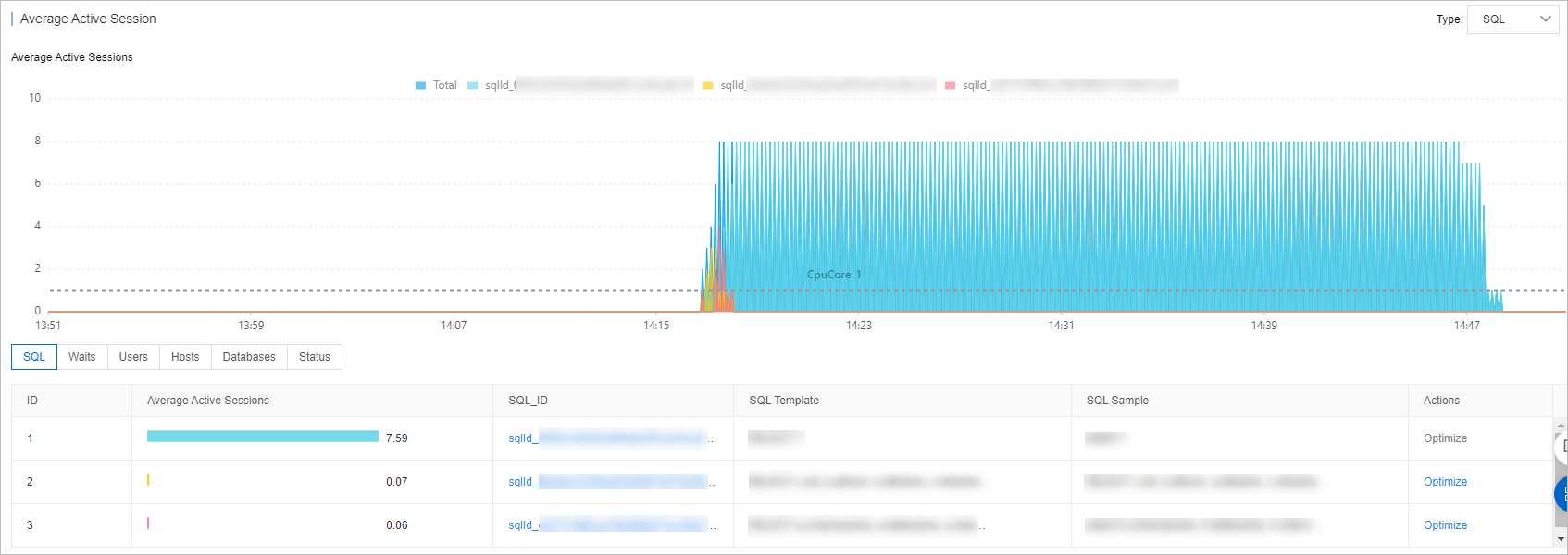
Dans la section Average Active Session, vous pouvez consulter les tendances des différents types de sessions, telles que les sessions créées pour exécuter des instructions SQL. Vous pouvez également analyser la charge de l'instance sous plusieurs angles afin d'identifier les causes profondes des problèmes de performances.
Rétention des données :
| Section | Rétention |
|---|---|
| Performance Insight | Jusqu'à 7 jours au cours du dernier mois |
| Average Active Session | 3 derniers jours |
Activer Performance Insight
Accédez à la page Instances. Dans la barre de navigation supérieure, sélectionnez la région où réside votre instance RDS. Repérez l'instance concernée et cliquez sur son ID.
Dans le volet de navigation de gauche, choisissez Autonomy Services > Performance Insight.
-
Si la nouvelle version de Performance Insight est active, cliquez sur Back to Previous Version pour revenir à la version d'origine. Si l'option Back to Previous Version n'est pas affichée, cela signifie que vous utilisez déjà la version d'origine.

-
Cliquez sur Enable Performance Insight. Dans la boîte de dialogue de confirmation, cliquez sur OK.
Pour désactiver cette fonctionnalité ultérieurement, cliquez sur Disable Performance Insight sur la page Performance Insight .
Consulter les métriques de performance
-
Dans la section Performance Insight, définissez une plage de temps et cliquez sur Search.
L'heure de fin doit être postérieure à l'heure de début.
-
Pour approfondir l'analyse d'une métrique spécifique, cliquez sur Details à droite du nom de la métrique. Par exemple, cliquez sur Details à côté de Memory Usage/CPU Utilization pour afficher la tendance d'utilisation du CPU.
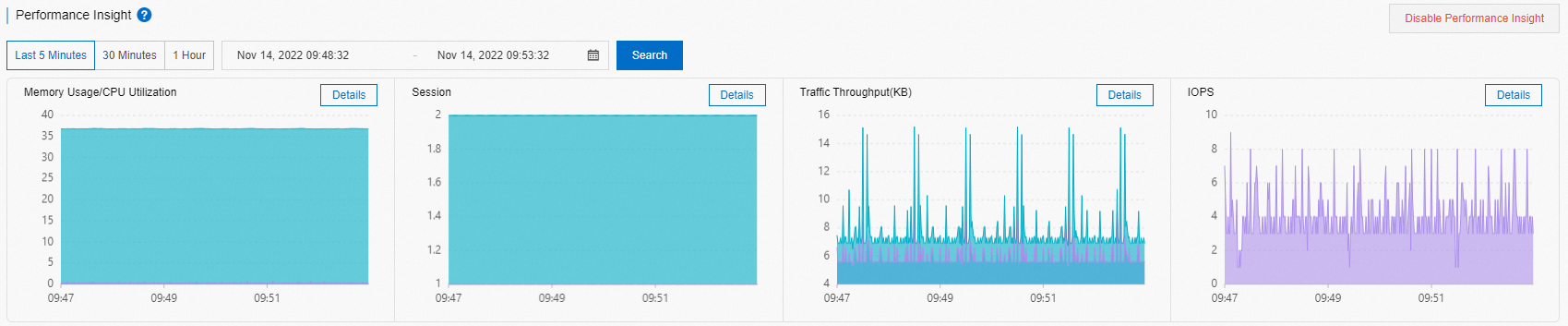
-
Dans la section Average Active Session, examinez les tendances des sessions par type, y compris les sessions exécutant des instructions SQL. Utilisez la vue multidimensionnelle pour identifier la cause première des problèmes de performances.
Étapes suivantes
Activez les fonctionnalités d'autonomie de DAS pour résoudre automatiquement les problèmes de performances :