Database Autonomy Service (DAS) surveille votre instance ApsaraDB RDS for MySQL et augmente automatiquement les ressources CPU et mémoire lors des pics de trafic, puis les réduit lorsque la charge diminue. Cela permet de maintenir des performances stables sans intervention manuelle.
Cas d'utilisation
La mise à l'échelle automatique des performances est particulièrement adaptée dans les situations suivantes :
Le trafic est imprévisible. Votre charge de travail subit des pics soudains, par exemple lors de ventes flash, de tâches par lots ou aux heures de pointe. Vous souhaitez que la base de données s'adapte sans planification préalable.
Vous souhaitez éviter le surdimensionnement. La réduction des ressources après les heures de pointe permet d'aligner les coûts sur la demande réelle.
Vous utilisez une instance à usage général ou dédiée. Les deux familles d'instances sont prises en charge, bien que le comportement de mise à l'échelle diffère (voir Fonctionnement).
Si les pics de trafic surviennent selon un horaire fixe, utilisez plutôt la fonctionnalité de mise à l'échelle automatique planifiée.
Prérequis
Votre instance RDS n'utilise pas un type d'instance obsolète. Si c'est le cas, modifiez le type d'instance au préalable.
Le solde de votre compte Alibaba Cloud est suffisant.
Un rôle lié au service pour DAS existe. DAS crée automatiquement le rôle AliyunServiceRoleForDAS lors de la première activation de la fonctionnalité. Aucune configuration manuelle n'est requise, sauf si ce rôle a été supprimé.
Fonctionnement
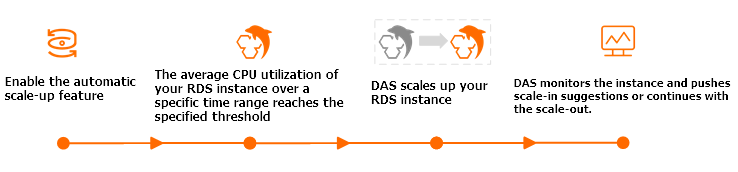
Toutes les décisions de mise à l'échelle reposent sur l'utilisation moyenne du CPU au cours d'une fenêtre d'observation.
Montée en puissance (Scale-up)
Lorsque l'utilisation du CPU atteint le seuil configuré pendant toute la durée d'une fenêtre d'observation, DAS déclenche une montée en puissance. Le comportement exact dépend de votre type d'instance.
Disque cloud + type d'instance dédié (RDS High-availability Edition)
DAS sélectionne le prochain ensemble de spécifications dans la plage configurée et met à l'échelle l'instance. Après la montée en puissance, DAS poursuit la surveillance. Si l'utilisation du CPU dépasse à nouveau le seuil lors de la prochaine fenêtre d'observation, DAS effectue une nouvelle montée en puissance, répétant l'opération jusqu'à ce que l'instance atteigne les spécifications maximales définies.
SSD local Premium + type d'instance à usage général (RDS High-availability Edition ou RDS Enterprise Edition)
DAS double le nombre de cœurs CPU. Par exemple, 4 cœurs deviennent 8 cœurs après une montée en puissance. Les IOPS augmentent de 1 000 pour chaque cœur CPU ajouté.
Deux contraintes s'appliquent :
Les cœurs CPU ne peuvent être doublés qu'une seule fois. Une fois que l'instance atteint 8 cœurs, elle ne peut pas passer à 16.
Si l'hôte dispose de ressources CPU insuffisantes, la montée en puissance est ignorée.
Réduction de puissance (Scale-down)
Le système revient aux spécifications d'origine uniquement si la montée en puissance initiale s'est produite après l'activation de la réduction automatique. Si une montée en puissance a eu lieu avant l'activation de la réduction, l'instance conserve les spécifications augmentées, même après l'activation de cette fonctionnalité.
Instances sur disque cloud (RDS High-availability Edition)
À la fin de la période de refroidissement, DAS déclenche une réduction si l'utilisation du CPU reste inférieure à 30 % pendant plus de 99 % d'une fenêtre d'observation de réduction. Les spécifications sont réduites progressivement jusqu'aux valeurs d'origine.
La fenêtre d'observation de réduction équivaut à la durée de la fenêtre d'observation plus 10 minutes. Par exemple, une fenêtre d'observation de 30 minutes produit une fenêtre de réduction de 40 minutes.
La fonctionnalité de réduction automatique nécessite la nouvelle architecture RDS (kindCode = 18). Pour vérifier l'architecture de votre instance, appelez DescribeDBInstanceAttribute.
SSD local Premium + type d'instance à usage général (RDS High-availability Edition ou RDS Enterprise Edition)
DAS ramène les IOPS et les cœurs CPU aux spécifications d'origine si l'utilisation du CPU reste inférieure à 30 % pendant plus de 99 % de la fenêtre d'observation de réduction configurée.
Facturation
| Type d'instance | Méthode de facturation | Détails |
|---|---|---|
| SSD local Premium + usage général (RDS High-availability Edition ou RDS Enterprise Edition) | Paiement à l'utilisation, facturé à l'heure | Formule : (coût par cœur CPU × nombre de cœurs CPU ajoutés) × durée de la montée en puissance en minutes |
| Disque cloud (RDS High-availability Edition) | Facturé au tarif de l'instance après mise à l'échelle | Les prix varient selon la région et les spécifications. Consultez la page d'achat d'ApsaraDB RDS pour connaître les tarifs actuels. |
Impacts potentiels
Basculement d'instance (instances sur disque cloud uniquement). Une modification des spécifications peut déclencher un basculement d'instance. Configurez votre application pour qu'elle se reconnecte automatiquement. Pour plus de détails sur l'impact, consultez la page Impacts d'un basculement d'instance.
Mise à jour mineure du moteur. Si votre instance n'exécute pas la dernière version mineure du moteur, le système la met à jour lors de la modification des spécifications afin de garantir les performances et la stabilité.
-
La mise à l'échelle s'applique uniquement à l'instance principale. Si un basculement primaire/secondaire se produit après une montée en puissance :
La nouvelle instance principale (anciennement secondaire) est mise à l'échelle par DAS lorsqu'elle remplit les conditions de mise à l'échelle.
La nouvelle instance secondaire (anciennement principale) est ramenée aux spécifications d'origine si elle remplit les conditions de réduction.
Activer la mise à l'échelle automatique des performances
Accédez à la page Instances. Dans la barre de navigation supérieure, sélectionnez la région où réside votre instance RDS. Localisez l'instance et cliquez sur son ID.
-
Ouvrez le panneau Autonomous Function Management en utilisant l'un des chemins suivants :
Autonomy Services > Diagnostics > onglet Autonomy Center > Autonomy Service Settings
Autonomy Services > Dashboard > Autonomy Service Settings
Dans l'onglet Autonomous Function Settings, activez le service d'autonomie.
-
Dans l'onglet Optimization and Throttling, sélectionnez la fonctionnalité appropriée pour votre type d'instance :
Instances sur disque cloud : sélectionnez Automatic Performance Scaling
Instances SSD local Premium + usage général : sélectionnez Automatic Resource Elasticity
-
Configurez les paramètres pour votre type d'instance.
Disque cloud + type d'instance dédié
Paramètre Description Observation Window Période de surveillance utilisée par DAS pour évaluer l'utilisation moyenne du CPU. Une montée en puissance est déclenchée lorsque l'utilisation moyenne du CPU atteint le seuil dans cette fenêtre. La fenêtre de réduction équivaut à cette valeur plus 10 minutes. Maximum Specifications Limite supérieure pour la montée en puissance. DAS augmente progressivement les ressources jusqu'à ce que l'instance atteigne cette limite. Automatic Scale-down/in Lorsqu'elle est sélectionnée, cette option déclenche une réduction après la période de refroidissement si l'utilisation du CPU est inférieure à 30 % pendant plus de 99 % de la fenêtre d'observation de réduction. Les spécifications sont réduites aux valeurs d'origine par petits incréments. Quiescent Period Intervalle minimum entre deux opérations de mise à l'échelle consécutives (période de refroidissement). DAS surveille l'utilisation du CPU pendant cette période mais ne déclenche pas de mise à l'échelle, même si les conditions sont remplies. Si la période de refroidissement et la fenêtre d'observation se terminent simultanément et que les conditions sont remplies, DAS déclenche immédiatement la mise à l'échelle. Type d'instance SSD local Premium + usage général
Paramètre Description Scale-up Observation Window Période de surveillance utilisée pour évaluer l'utilisation du CPU en vue d'une montée en puissance. Une montée en puissance est déclenchée lorsque l'utilisation moyenne du CPU atteint le seuil. Scale-down Observation Window Période de surveillance utilisée pour évaluer l'utilisation du CPU en vue d'une réduction. Une réduction est déclenchée si l'utilisation du CPU reste inférieure à 30 % pendant plus de 99 % de cette fenêtre. Cliquez sur OK.
-
(Facultatif) Dans la section Alert Configuration, configurez un modèle d'alerte pour recevoir des notifications concernant les événements de mise à l'échelle. Le système propose un modèle d'alerte avec des règles préconfigurées pour les événements d'autonomie. Pour le configurer :
-
À l'étape Select Alert Contact Group, sélectionnez un groupe de contacts d'alerte. Pour plus d'informations, consultez la page Gérer les contacts d'alerte.
Cliquez sur Add Contact pour ajouter un contact individuel.
Cliquez sur Create Contact Group pour créer un nouveau groupe.
Utilisez Edit ou Remove dans la colonne Actions pour gérer les contacts existants.
À l'étape Associate with Resources, confirmez les ressources associées.
Cliquez sur Submit Configuration et confirmez dans la boîte de dialogue.
RemarqueSi un modèle d'alerte existe déjà pour votre instance, ajoutez-y les règles d'événements d'autonomie requises plutôt que de créer un nouveau modèle. Pour configurer des modèles à partir de zéro, consultez les pages Configurer des modèles d'alerte et Configurer des règles d'alerte.
-
FAQ
Mon instance a atteint les spécifications maximales. Quelles sont mes options ?
Achetez une instance exécutant une édition RDS supérieure. Par exemple, une instance RDS High-availability Edition avec un type d'instance dédié prend en charge jusqu'à 104 cœurs CPU et 768 Go de mémoire. Migrez ensuite vos données vers la nouvelle instance.
Pour plus de détails sur les types d'instances disponibles et les options de migration, consultez les pages Spécifications et Migrer des données entre des instances ApsaraDB RDS for MySQL.
Étapes suivantes
Mise à l'échelle automatique planifiée : configurez des politiques de mise à l'échelle selon un horaire fixe et restaurez automatiquement les spécifications après chaque période. Consultez la page Utiliser la fonctionnalité de mise à l'échelle automatique planifiée.
Modification manuelle des spécifications : modifiez manuellement les spécifications de l'instance pour les instances qui ne prennent pas en charge la mise à l'échelle automatique des performances. Consultez la page Modifier les spécifications de l'instance.